
RCS 브랜드 등록하기
RCS 발송을 위해서는 RCS 브랜드가 필요합니다. RCS Biz Center에서 '기업담당자' 가입을 완료한 뒤 기업의 브랜드 개설을 진행해 주세요.
1단계 : RCS 브랜드 개설 및 대행사 등록
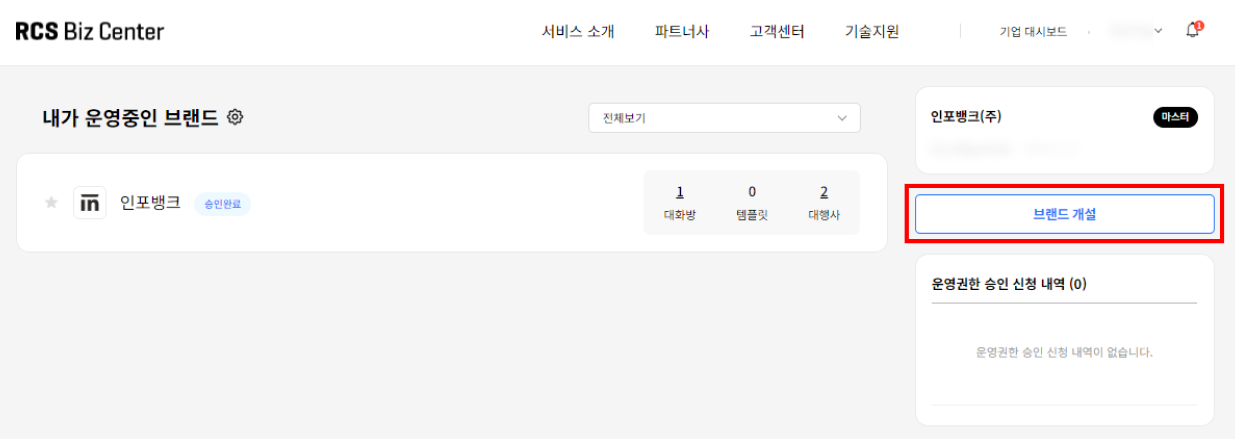
RCS Biz Center 로그인 후, 상단 메뉴 기업 대시보드 메뉴를 클릭하시고, 우측 상단의 브랜드 개설 버튼을 클릭하여 브랜드 개설을 진행해 주세요.
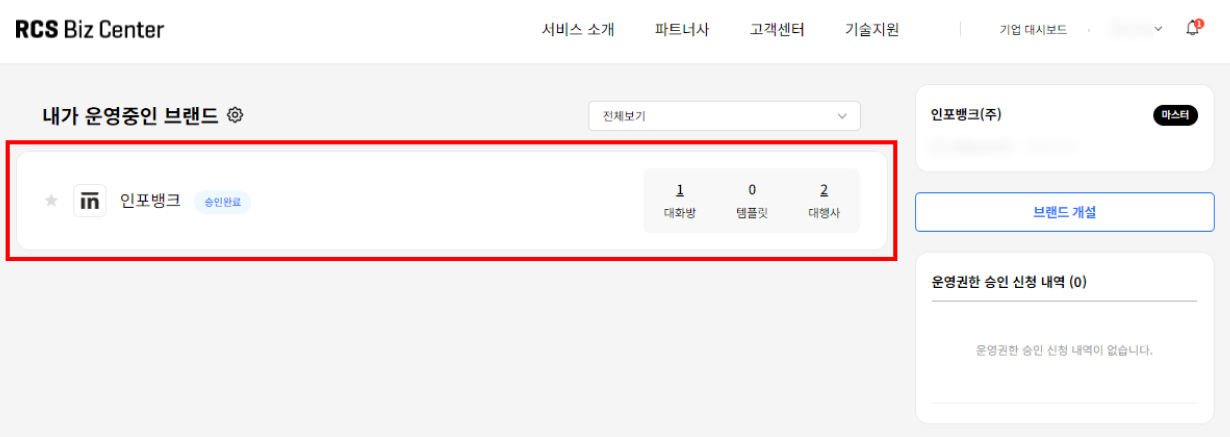
브랜드 개설을 완료하셨다면, 다음으로 대행사 등록을 진행해 주세요. RCS 서비스는 대행사를 통해서 서비스 이용이 가능하기 때문에 브랜드의 대행사를 반드시 지정해 주셔야 합니다. 페이지 상단 메뉴 기업 대시보드 메뉴를 클릭하시고, 이용하실 브랜드를 선택하셔서 브랜드 관리 페이지로 이동합니다.
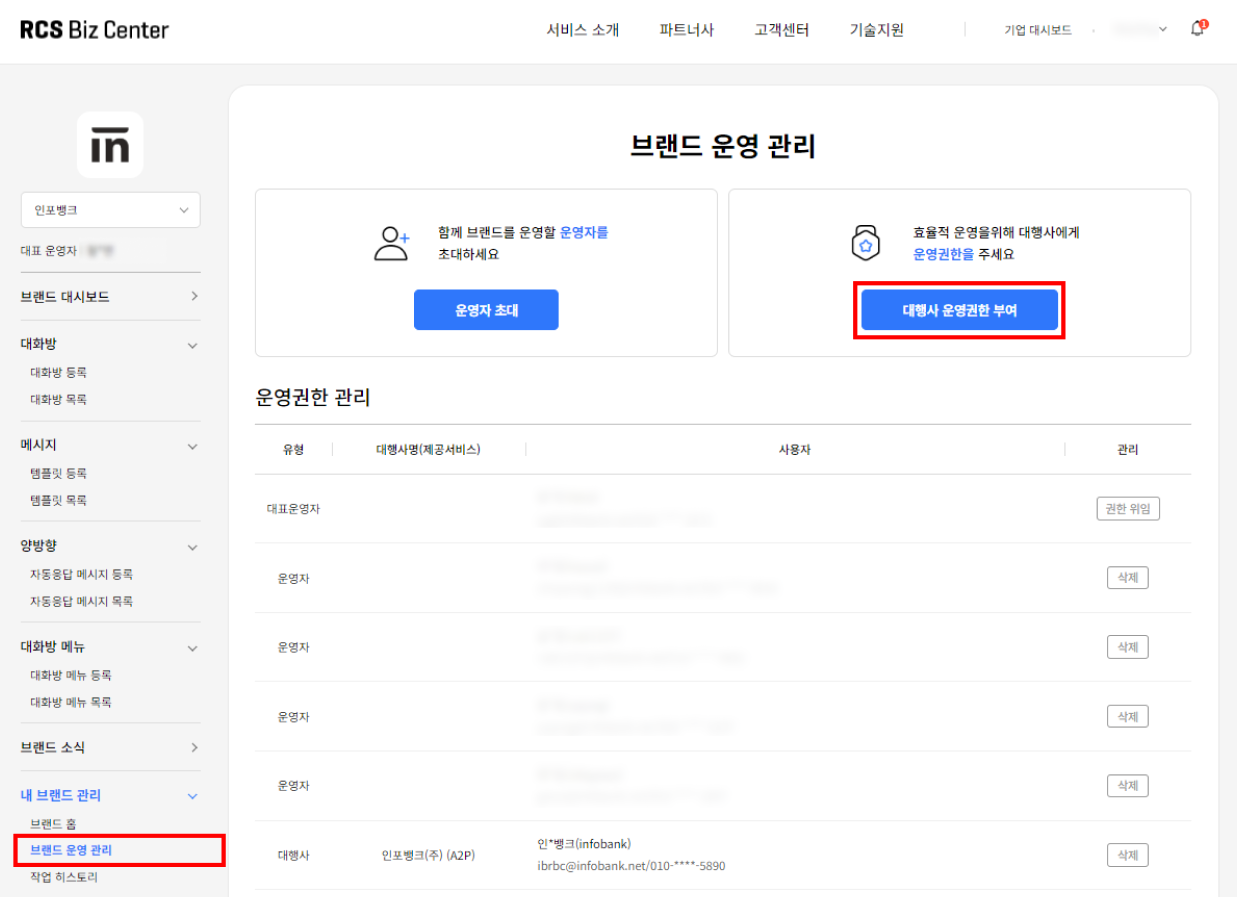
좌측 메뉴 중 내 브랜드 관리 > 브랜드 운영 관리 버튼을 클릭해 주세요. 다음으로 상단에 대행사 운영권한 부여 버튼을 클릭하신 후, 인포뱅크를 검색하여 선택 후 초대 버튼을 클릭하여 대행사 추가를 완료해 주세요.
2단계 : 발신번호 등록
마지막으로 RCS 발송 시 사용하실 발신번호를 RCS Biz Center와 비즈고에 모두 등록해 주셔야 합니다. 먼저, RCS Biz Center에 접속하셔서 페이지 상단 메뉴 기업 대시보드 메뉴를 클릭하시고, 이용하실 브랜드를 선택하셔서 브랜드 관리 페이지로 이동합니다.
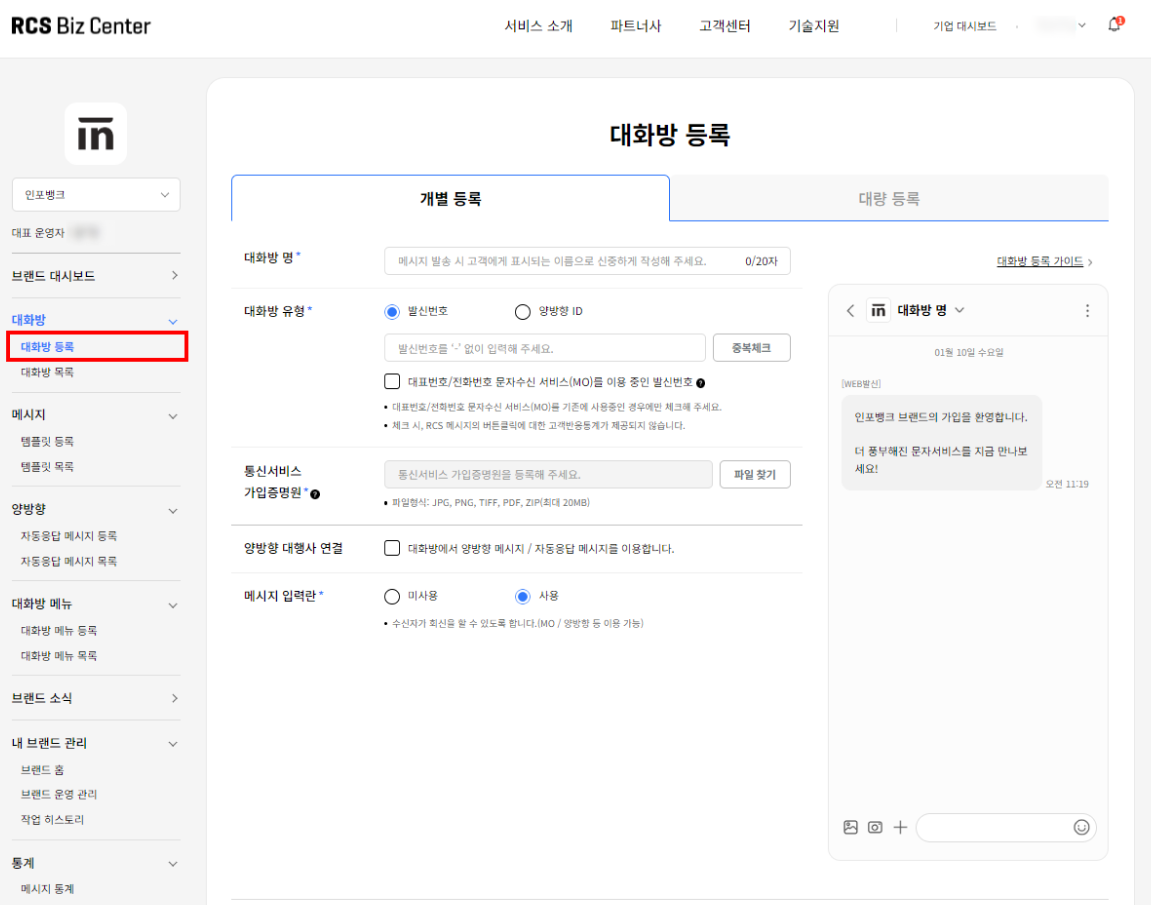
좌측 메뉴 중 대화방 > 대화방 등록 버튼을 클릭해 주세요. 발신번호를 하나씩 등록하시는 경우 개별 등록 페이지에서 발신번호를 등록해 주시고, 여러 개의 발신번호를 한번에 등록하시는 경우 대량 등록 페이지에서 발신번호를 등록해 주세요. (최대 1,000건까지 등록 가능)
발신번호 제한 안내
유선번호, 대표번호, 인터넷 전화번호는 발신번호로 사용할 수 있으나, 휴대 전화번호, 특수문자를 포함한 번호(#, *로 시작), 특수번호, 8자리 이하 번호는 발신번호로 사용할 수 없습니다.
단, 080의 경우 '080-4자리-4자리'는 기술적인 이유로 인해 사용할 수 없습니다. (080-3자리-4자리는 사용 가능합니다.)
공인알림문자 이용 고객의 경우 RBC 온라인 문의를 통해 문의해 주시기 바랍니다.
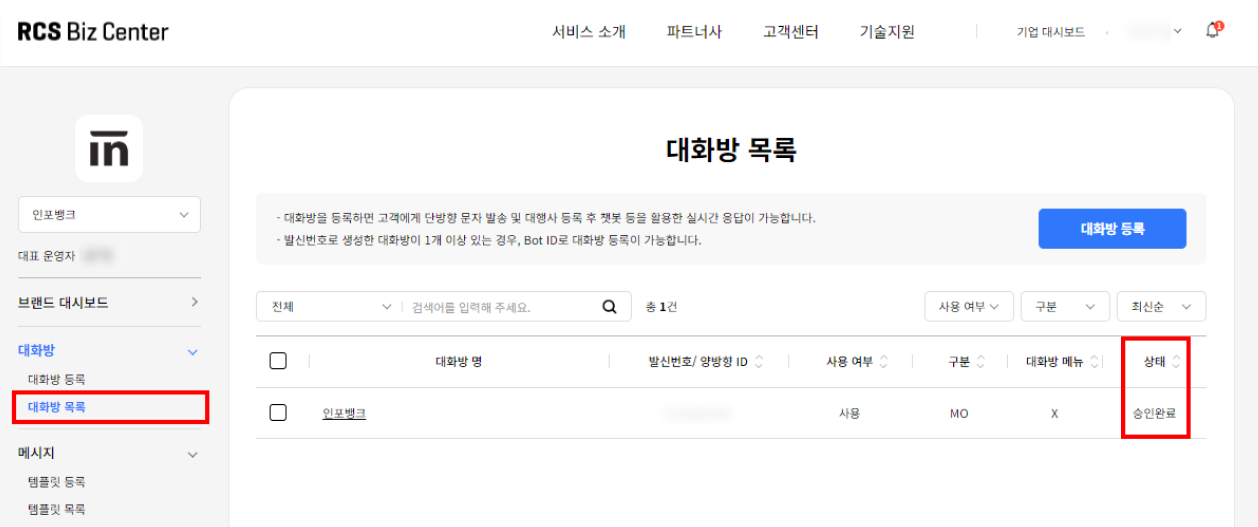
발신번호 상태가 "승인 완료"로 변경되면, 비즈고에 해당 발신번호를 발신번호 등록 가이드에 따라 등록해 주시면 됩니다.
승인까지 걸리는 시간
RCS 브랜드 연동은 영업일 3~7일 정도 걸립니다.