
팀스페이스 만들고 관리하기
팀스페이스는 요금제와 발신정보, 메시지를 따로 운영하는 작업 공간입니다. 부서나 브랜드별로 나누면 요금과 청구도 팀스페이스마다 따로 관리됩니다.
팀스페이스별로 다음을 독립적으로 관리합니다.
통합 Key 발급 및 관리
시스템 연동 발송에 필요한 통합 Key를 발급하고, 연동 규격·리포트 수신 방식·G/W 접속 정보를 확인합니다. 팀스페이스별로 최대 5개까지 발급할 수 있으며, 더 필요하면 고객센터로 문의해 주세요. 자세한 절차는 API 키 발급·관리하기를 참고하세요.
웹 발송
별도 연동 없이 콘솔에서 메시지를 단건 또는 대량으로 발송합니다. 방송통신위원회 스팸 방지 정책에 따라 신규 계정에는 월 2,000건, 일 300건의 한도가 적용됩니다. 현재 잔여 건수는 대시보드와 팀스페이스 상세에서 확인할 수 있고, 한도를 늘리려면 팀스페이스 상세의 웹 발송 가능 건수 확장 문의 로 요청합니다.
발신 정보 등록
발신번호, 발신프로필 등 서비스별 발신 정보를 등록하고 관리합니다. 다른 팀스페이스나 다른 구성원이 이미 등록한 발신번호는 발신번호 불러오기 로 가져와 사용 신청할 수 있습니다.
080 수신 거부 서비스
광고성 메시지 하단에 수신 거부 의사를 전달할 수 있는 080번호를 제휴 통신사(세종텔레콤)를 통해 개통합니다. 24시간 ARS로 수집된 수신 거부 번호 목록은 콘솔에서 확인하거나 API로 받아볼 수 있습니다.
API 연동 발송에는 수신 거부가 자동 적용되지 않습니다
080 수신 거부로 차단된 번호는 비즈고 콘솔에서 발송할 때만 자동으로 제외됩니다. API 로 연동해 발송하는 건에는 적용되지 않으므로, 발송 대상에서 직접 빼야 합니다.
비즈고 > 발신정보 > 080 수신거부 관리 에서 수신 거부 목록을 내려받아 발송 시스템에 반영해 주세요. 목록은 API 로도 받아보실 수 있습니다.
팀스페이스 생성하기
화면 왼쪽 위 팀스페이스 이름을 클릭해 목록을 열고, 아래의 + 새 팀스페이스 만들기 를 클릭합니다.
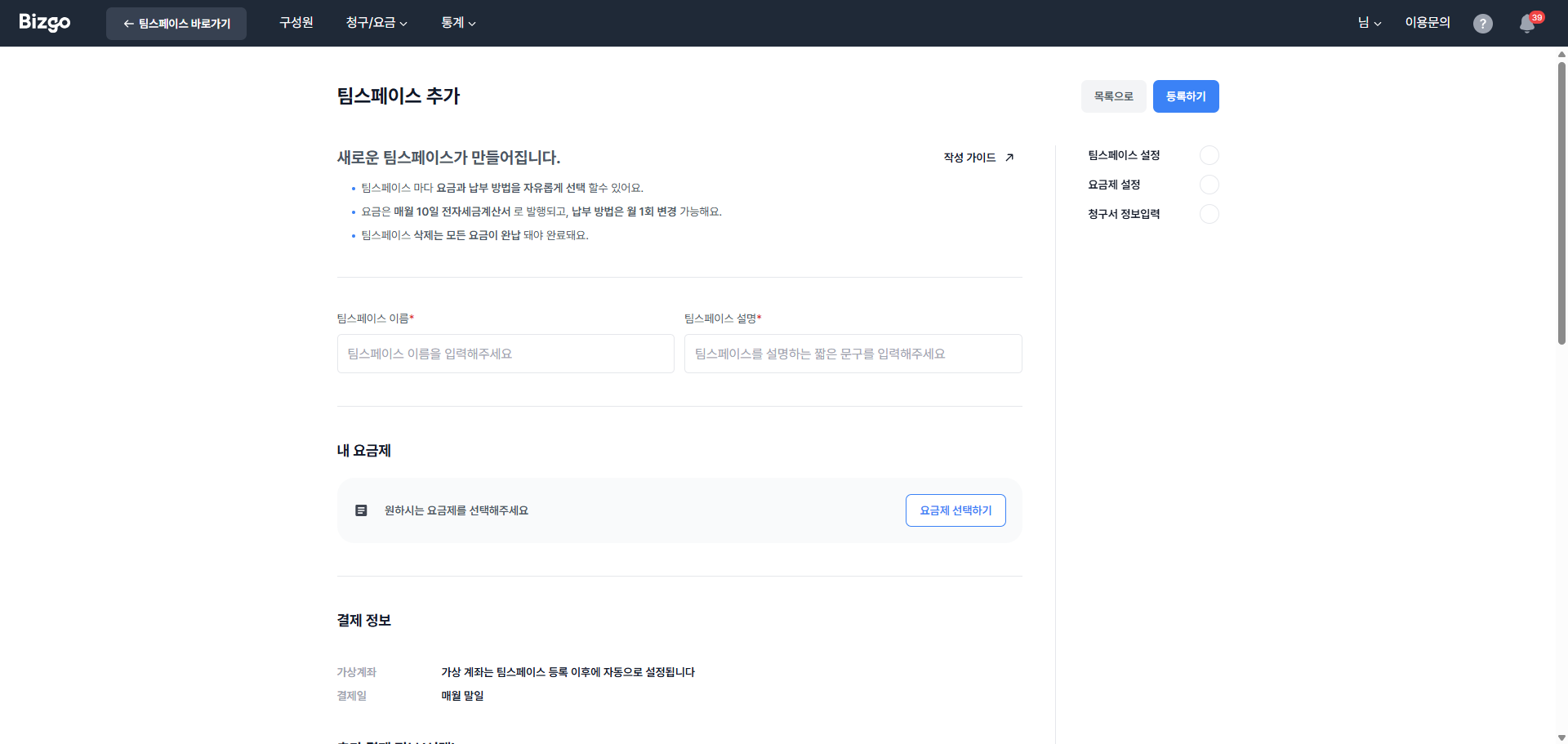
- 이름과 설명 입력 — 구성원이 알아보기 쉬운 이름을 씁니다.
- 요금제 선택 — 요금제 선택하기 로 이 팀스페이스에서 쓸 요금제를 고릅니다.
- 결제 방식과 청구 정보 입력 — 결제 방식은 세금계산서 납부, 결제일은 매월 말일입니다. 가상 계좌는 등록하면 자동으로 설정됩니다. 자동이체를 쓰려면 CMS 자동이체 신청하기 를 누릅니다. 청구서를 받을 이름·연락처·이메일을 입력하고 등록하기 를 클릭합니다.
팀스페이스는 기본 1개입니다
기본 팀스페이스 1개를 이미 쓰고 있으면 팀스페이스 생성 한도를 초과했어요 창이 열립니다. 필요한 수와 사유를 입력하고 요청하기 로 담당자에게 한도 증설을 요청해 주세요.
팀스페이스 생성과 설정 변경은 마스터 권한이 필요합니다.
청구서는 이메일로 받습니다
전자세금계산서는 매월 10일(휴일이면 직전 영업일)에 발행되고, 청구서는 그 다음 날 청구 이메일로 발송됩니다. 받을 이메일은 이메일 추가 로 여러 개 등록할 수 있습니다.
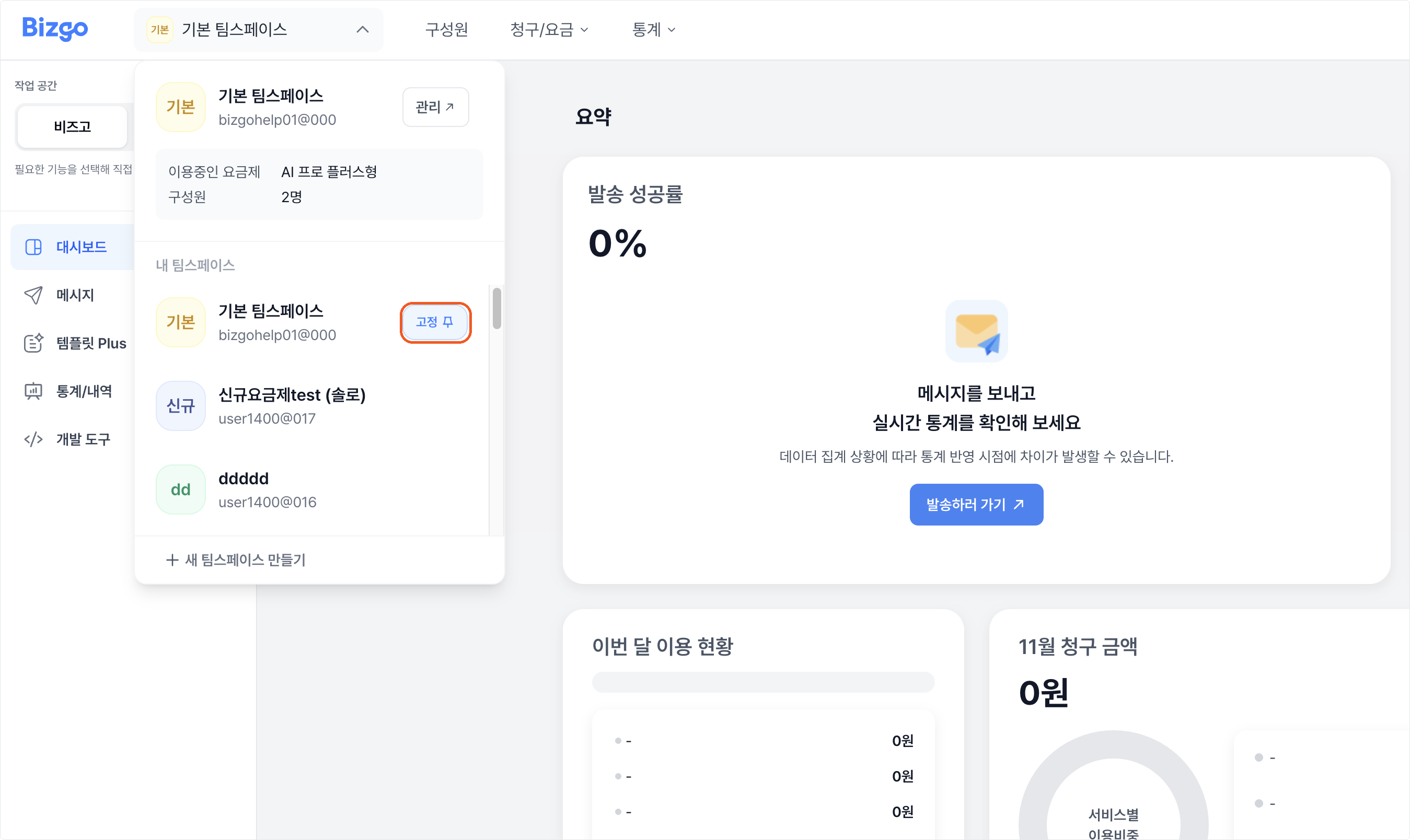
자주 쓰는 팀스페이스 고정하기
팀스페이스 목록에서 고정 을 누르면 접속할 때마다 찾을 필요 없이 그 팀스페이스로 바로 시작합니다.
팀스페이스 관리하기
팀스페이스 목록 위쪽 현재 팀스페이스의 관리 를 누르면 상세로 이동합니다. 웹 발송 사용 여부와 월별·일별 웹 발송 가능 건수, 요금제, 결제 방식, 청구 정보를 확인할 수 있습니다.
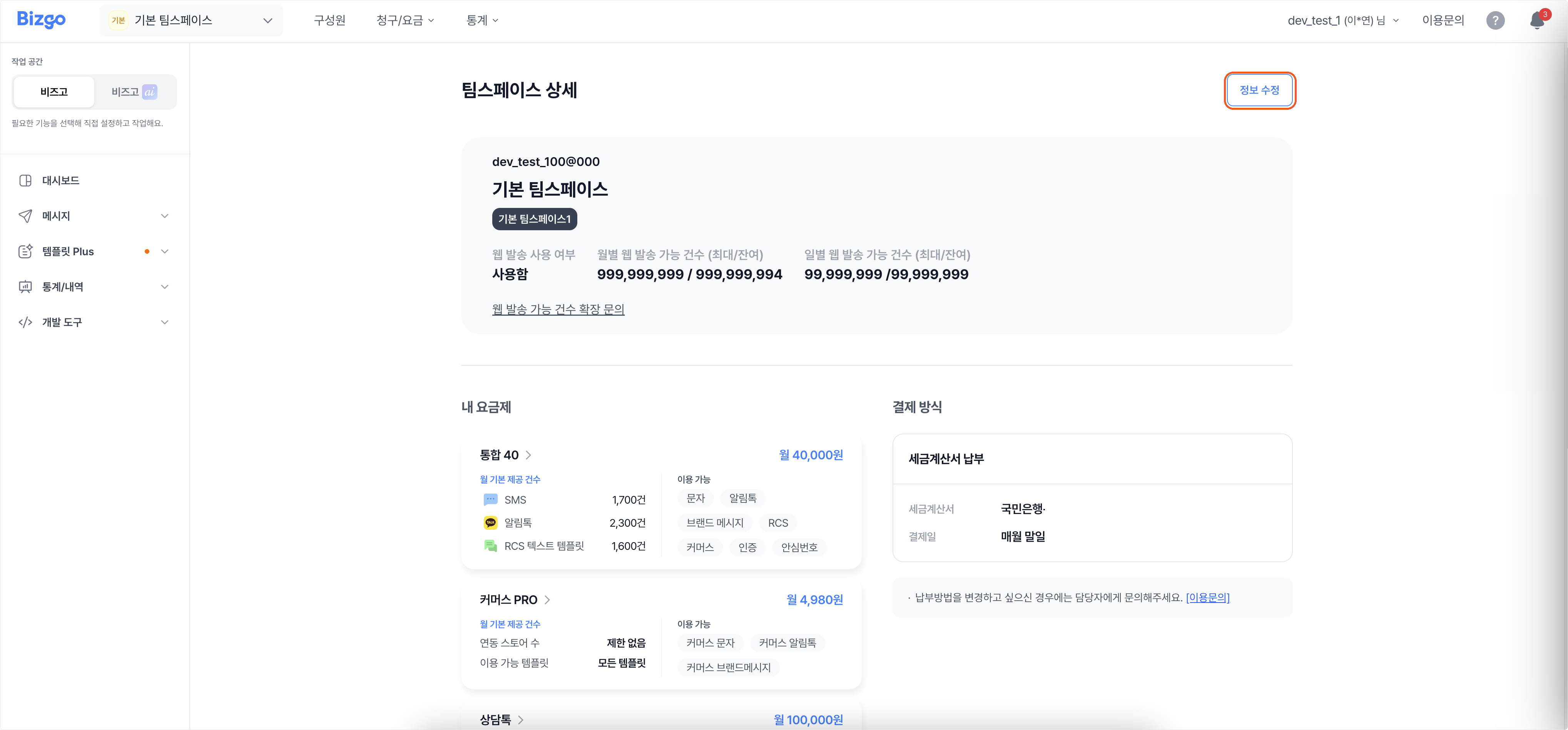
정보 수정 을 눌러 이름, 설명, 청구 정보를 바꾸고 저장하기 를 클릭합니다.
삭제하려면 정보 수정 화면 아래의 팀스페이스 삭제 를 누릅니다. 해당 팀스페이스의 요금이 모두 완납되어야 삭제가 완료됩니다.
납부 방법 변경 시점
요금 납부 방법은 당월 6일에서 익월 5일 사이에 변경하면 당월 사용분부터 적용됩니다. 이전 사용분에 대한 변경은 이용문의 로 요청해 주세요.
다음 문서
- 팀원에게 권한 주기 → 팀원 초대하기
- 통합 Key 발급 → API 키 발급·관리하기