
쇼핑몰 알림톡 자동으로 보내기
스마트스토어의 주문 상태가 바뀌면 고객에게 알림톡을 자동으로 보냅니다. 비즈고 Plus+ > 자동화 > 커머스 알림톡 자동화 로 이동합니다.
네이버 쪽 선행 설정이 먼저입니다
콘솔에서 시나리오를 만들기 전에 네이버 스마트스토어센터에서 커머스 API 대행사를 비즈고(인포뱅크) 로 설정해야 합니다. 네이버 쪽에서만 할 수 있고 반영까지 시간이 걸립니다.
콘솔에서 「스토어 연결이 필요해요」가 계속 보인다면 이 설정부터 확인하세요.
스토어와 카카오 채널을 먼저 연결하세요
연결한 스토어가 없으면 「스토어 연결이 필요해요」 화면에서 스토어 연결하기 부터 진행합니다. 현재는 네이버 스마트스토어를 연결할 수 있습니다. 카카오 채널이 없다면 비즈고 알림 대행 공용채널 사용하기 를 고를 수도 있습니다.
먼저 체험해 보기
과금 없이 자동 발송 흐름을 먼저 확인할 수 있습니다.
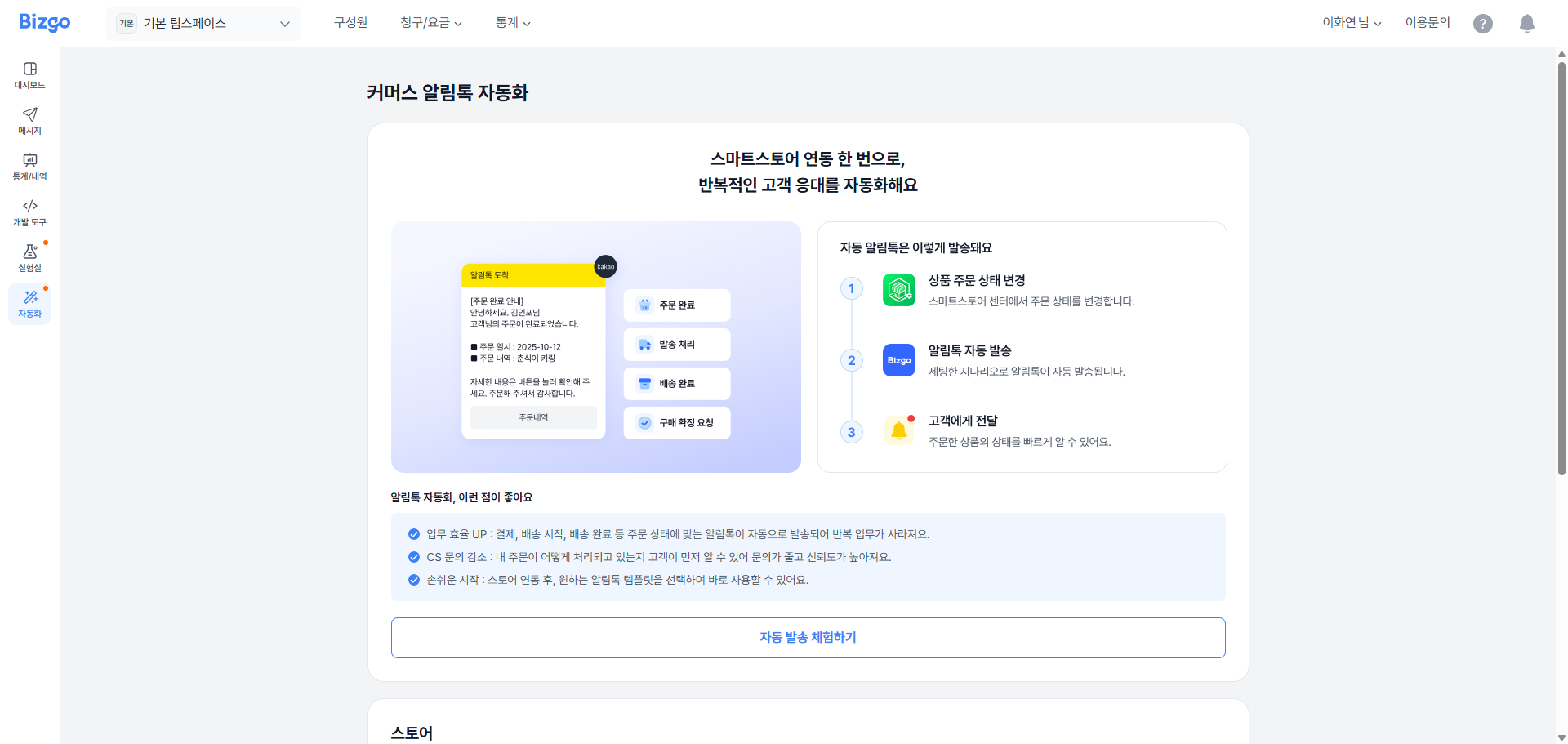
- 비즈고 Plus+ > 자동화 > 커머스 알림톡 자동화 메뉴로 이동합니다.
- 자동 발송 체험하기 를 클릭합니다.
- 체험할 템플릿을 선택해 자동 발송 결과를 확인합니다.
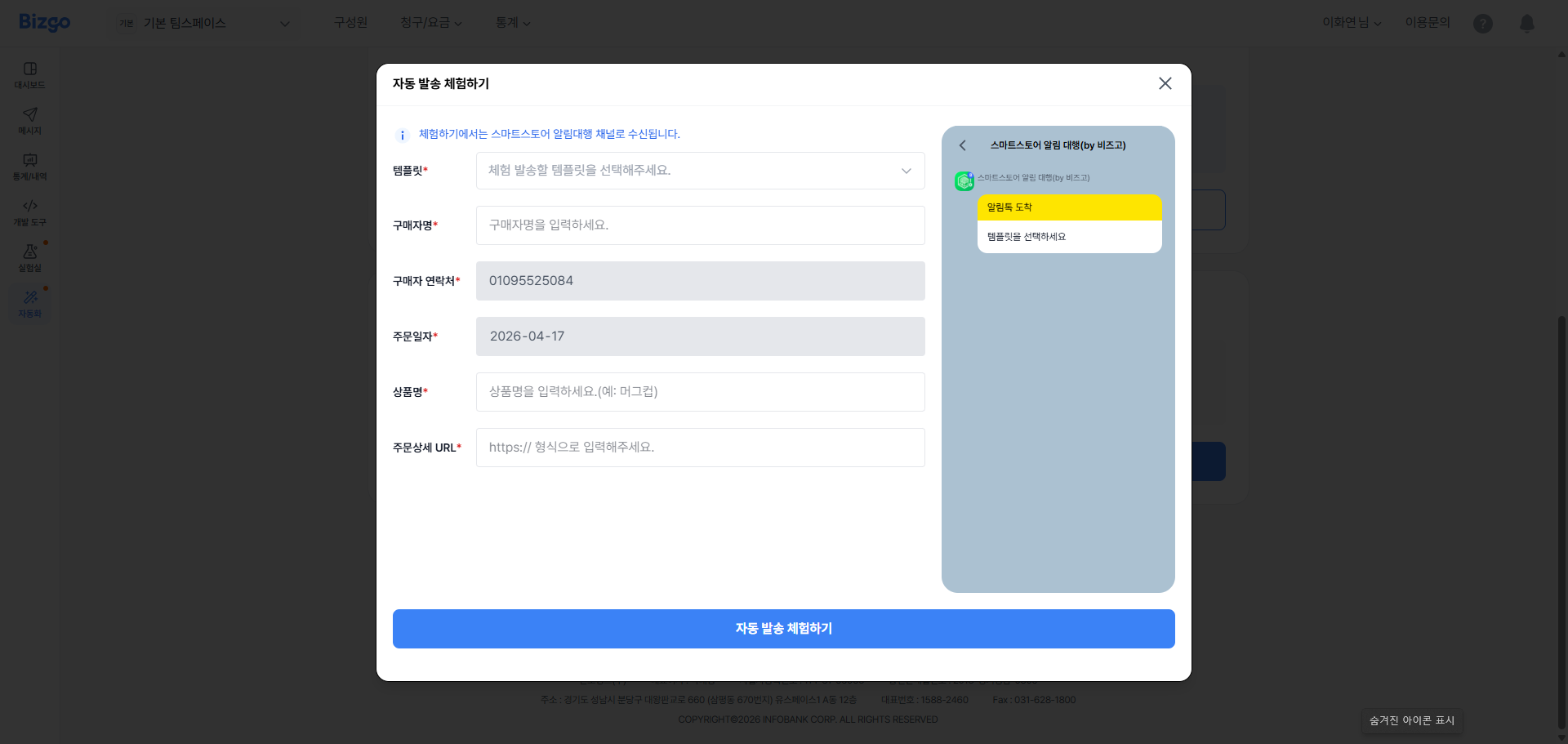
체험은 템플릿별로 진행할 수 있으며, 로그인한 계정의 휴대폰 번호로만 수신됩니다.
보낼 수 있는 알림
| 시나리오 유형 | 알림톡을 보내는 시점 |
|---|---|
| 주문 완료 | 구매자가 주문을 완료한 시점 |
| 발송 처리 | 판매자가 운송장 번호를 입력해 배송 상태가 「발송 처리」로 바뀐 시점 |
| 배송 완료 | 네이버가 운송장 번호를 기준으로 배송 상태를 「배송 완료」로 갱신한 시점 |
| 구매 확정 요청 | 배송 완료 상태를 받은 시각으로부터 3일 뒤 |
1. 스토어 고르고 시작하기
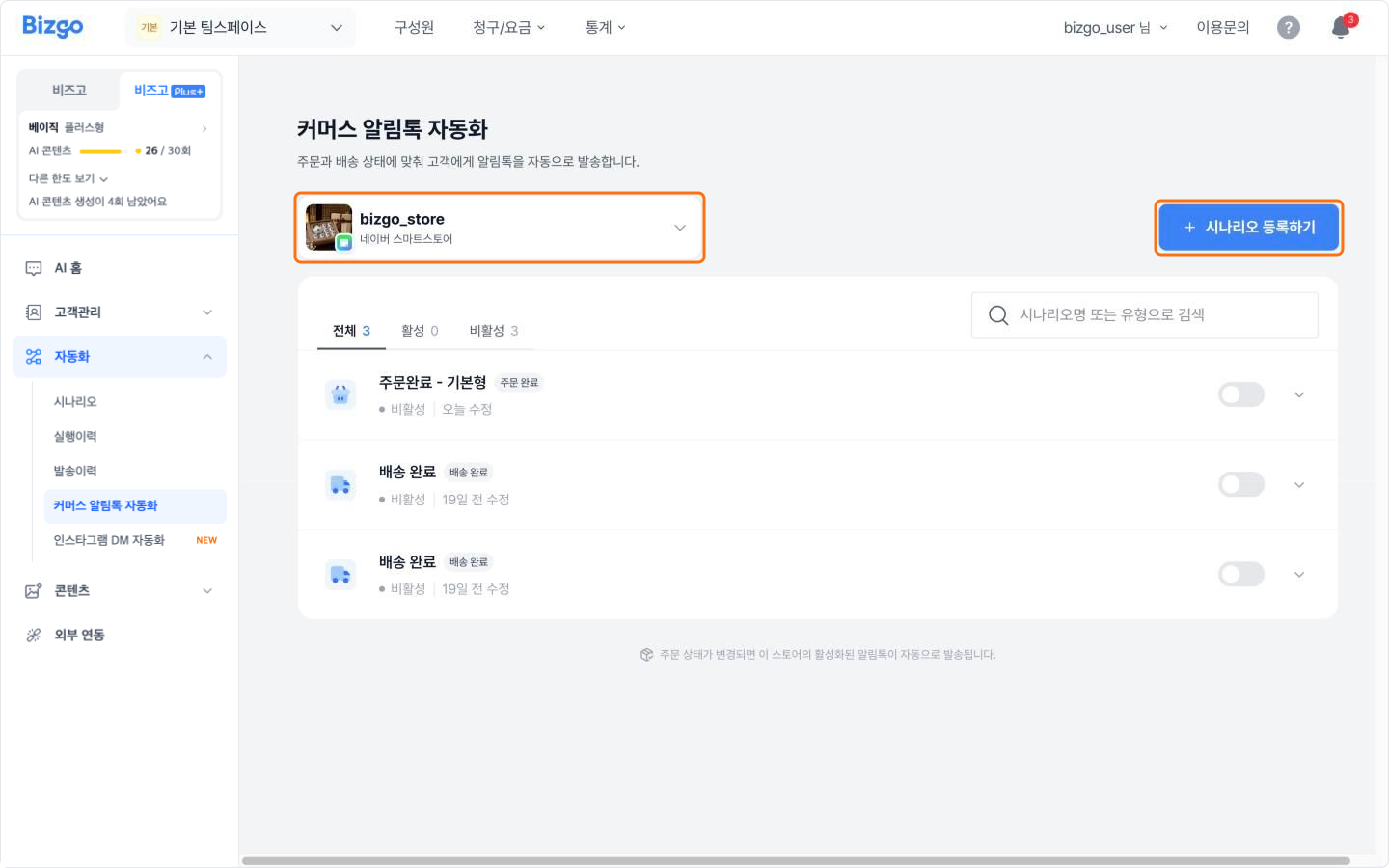
화면 위에서 알림톡을 보낼 스토어를 고르고 시나리오 등록하기 를 누릅니다.
2. 시나리오 유형 고르기
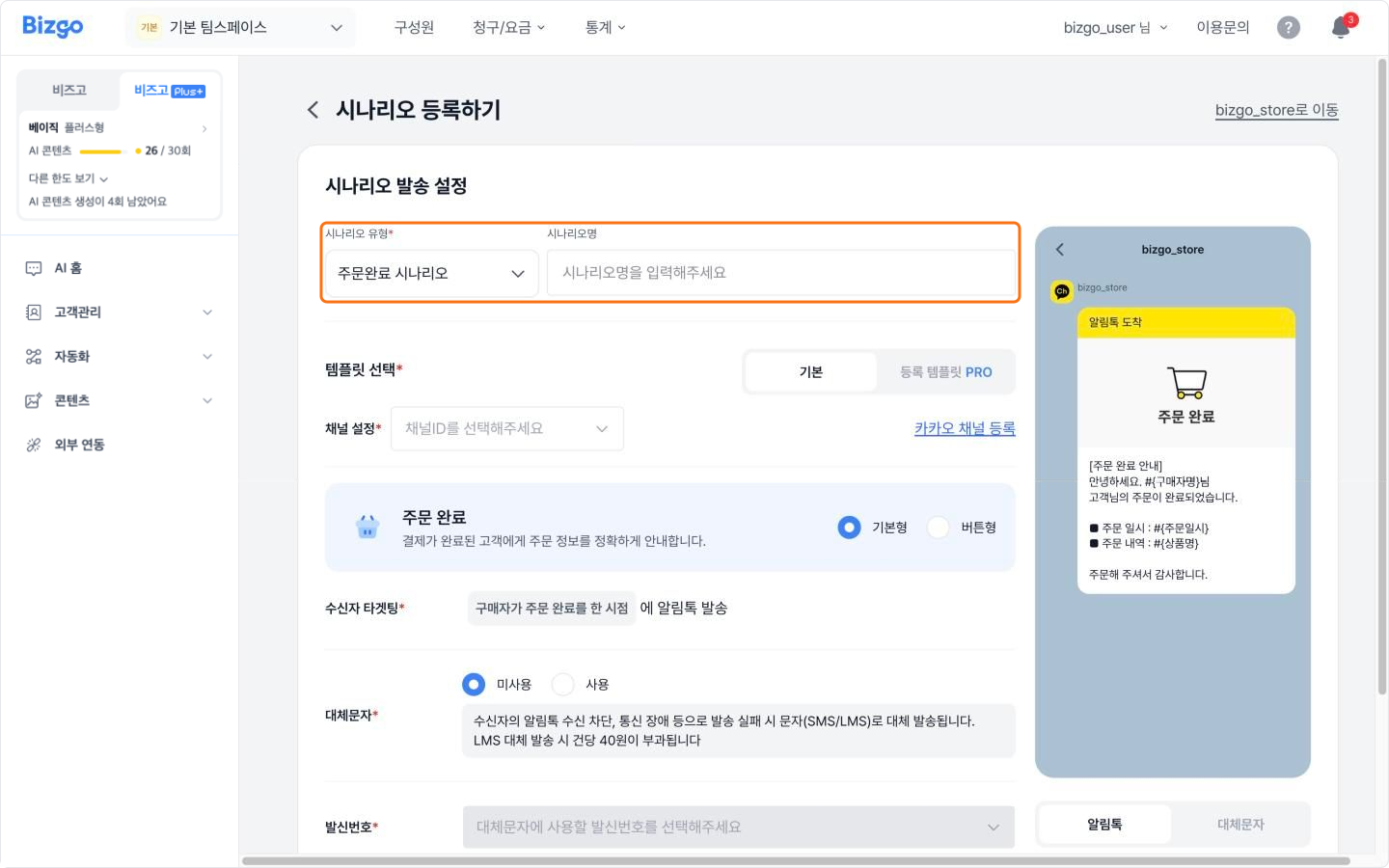
「시나리오 유형」에서 보낼 알림을 고르고 시나리오명을 입력합니다. 시나리오명은 최대 150자까지 입력할 수 있습니다.
3. 템플릿과 채널 정하기
「템플릿 선택」에서 기본 또는 등록 템플릿 을 고릅니다. 기본 은 기본형과 버튼형 중에서 고르고, 등록 템플릿 은 직접 등록한 알림톡 템플릿을 고릅니다.
「채널 설정」에서 알림톡을 보낼 카카오 채널을 고릅니다. 내 채널이 없다면 「스마트스토어 알림 대행(by 비즈고)」 채널로 보낼 수 있습니다.
4. 발송 시점과 대체문자 정하기
「수신자 타겟팅」에서 발송 시점을 확인합니다. 알림톡이 실패했을 때 문자로 대신 보내려면 「대체문자」를 사용 으로 바꾸고 발신번호, 제목, 내용을 입력합니다.
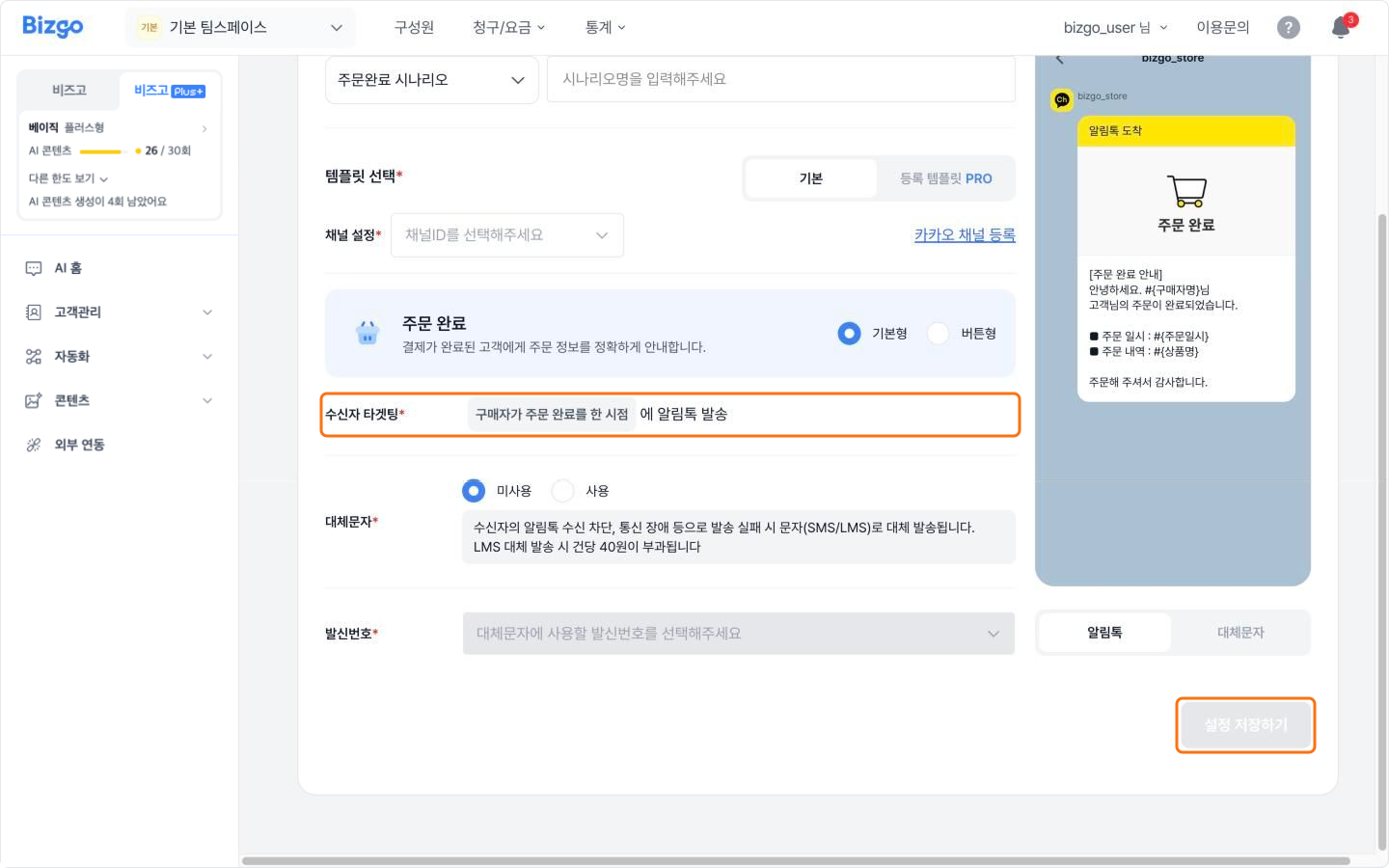
| 대체문자 입력 항목 | 입력 방법 |
|---|---|
| 발신번호 | 반드시 골라야 합니다. 등록해 둔 발신번호 중에서 고릅니다 |
| 내용 | 2,000byte까지. 상단내용 불러오기 를 누르면 알림톡 내용을 그대로 가져옵니다 |
| 무료 수신거부 | 수신거부 안내가 필요하면 무료 수신거부 번호를 입력합니다 |
대체문자를 쓰면 비용이 부과됩니다
LMS로 대체 발송하면 건당 40원이 부과됩니다. 브랜드 메시지는 08:00~20:50(한국 시간) 에만 발송할 수 있습니다.
5. 저장하고 켜기
설정 저장하기 를 누르면 시나리오가 「비활성」 상태로 목록에 추가됩니다. 스위치를 켜고 확인 창에서 활성화 하기 를 누르면 자동 발송이 시작됩니다.
같은 스토어에서 같은 유형은 하나만 켤 수 있습니다
같은 유형의 시나리오를 켜면 사용 중이던 시나리오는 중단됩니다.
실제로 잘 가는지 확인하려면
목록에서 시나리오 행을 펼치고 테스트 발송 을 누릅니다. 내 스토어에서 결제하고 주문 상태를 바꾼 뒤 알림톡이 오는지 확인합니다. 결제 후 5~10분 기다렸다가 주문을 취소하세요.
시나리오 목록에서 관리하기
화면 위에서 스토어를 고르면 그 스토어의 시나리오가 보입니다. 탭에서 전체·활성·비활성별로 고르거나 시나리오명이나 유형으로 검색할 수 있습니다.
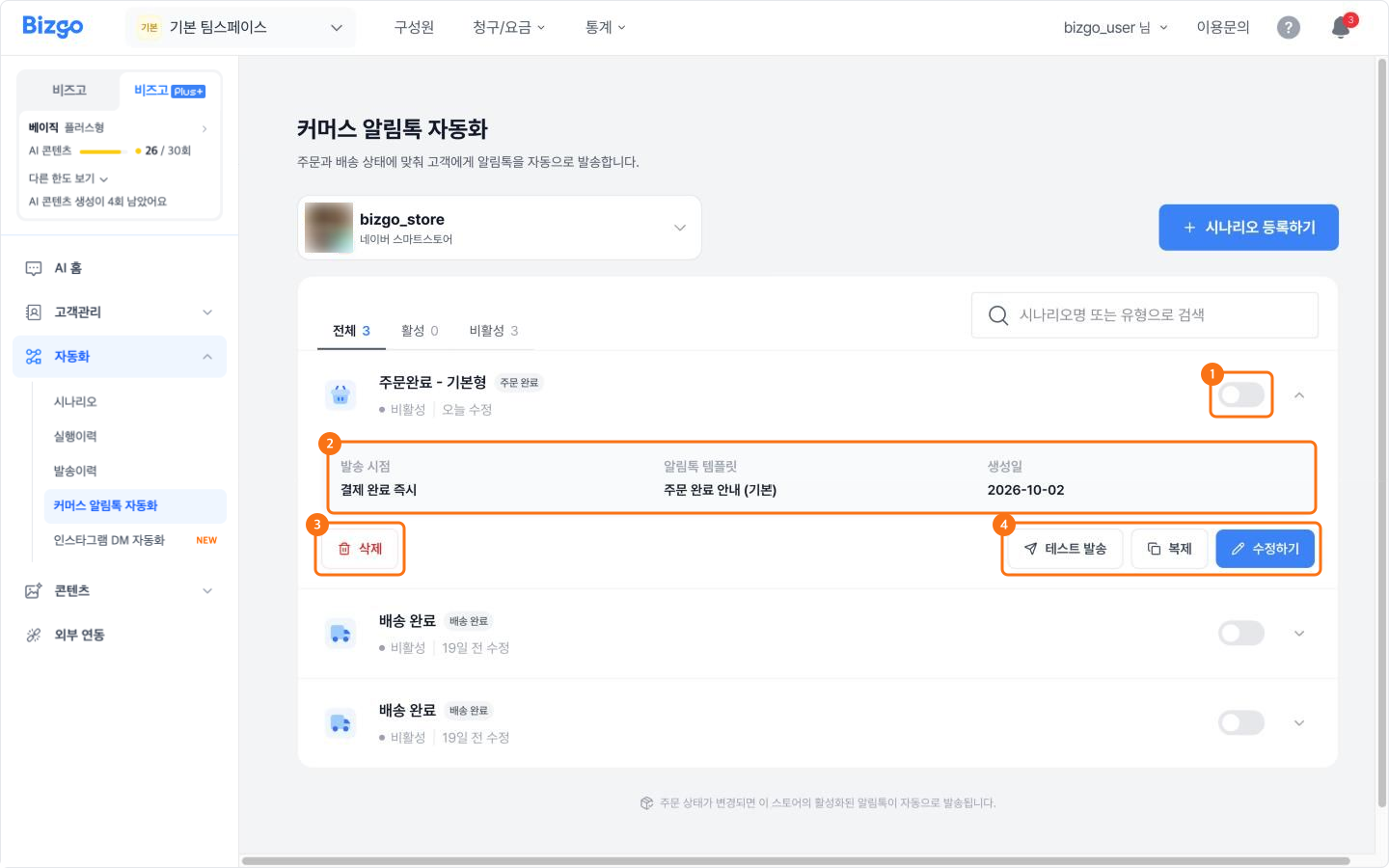
| 항목 | 내용 |
|---|---|
| 켜기·끄기 스위치 | 켜면 확인 창이 열리고, 활성화 하기 를 누르면 바로 자동 발송이 시작됩니다. 끄면 즉시 멈춥니다 |
| 발송 시점 | 알림톡이 나가는 시점입니다 |
| 알림톡 템플릿 | 이 시나리오에서 보내는 템플릿입니다 |
| 삭제 | 꺼져 있는 시나리오만 삭제할 수 있습니다 |
| 테스트 발송 · 복제 · 수정하기 | 알림톡이 제대로 오는지 확인하거나, 같은 설정의 시나리오를 만들거나, 설정을 바꿉니다 |
삭제한 시나리오는 복구할 수 없습니다
켜져 있는 시나리오는 삭제할 수 없습니다. 먼저 비활성화한 뒤 삭제하기 를 누르세요.
다음 문서
- 결과 확인 → 자동 발송 결과 확인하기
- 인스타그램 자동 DM → 인스타그램 DM 자동으로 답하기
- 노코드 툴로 보내기 → Make · Zapier 연동(노코드)