
브랜드 메시지 템플릿 만들기
비즈고 > 메시지 > 카카오 > 템플릿 관리 에서 브랜드 메시지로 보낼 템플릿을 등록합니다. 알림톡과 달리 검수 없이 등록 후 바로 발송할 수 있습니다.
카카오 채널을 먼저 등록하세요
템플릿은 등록한 카카오 채널(채널 ID) 기준으로 만들어집니다. → 카카오 채널 등록
친구가 아닌 고객에게도 보내려면 발송 대상 확장을 신청하세요
브랜드 메시지를 채널 친구가 아닌 마케팅 수신 동의 고객에게도 보내려면 채널마다 발송 대상 확장(M·N 타입) 을 신청해야 합니다. → 브랜드 메시지 발송 타입
1. 템플릿 등록 시작하기
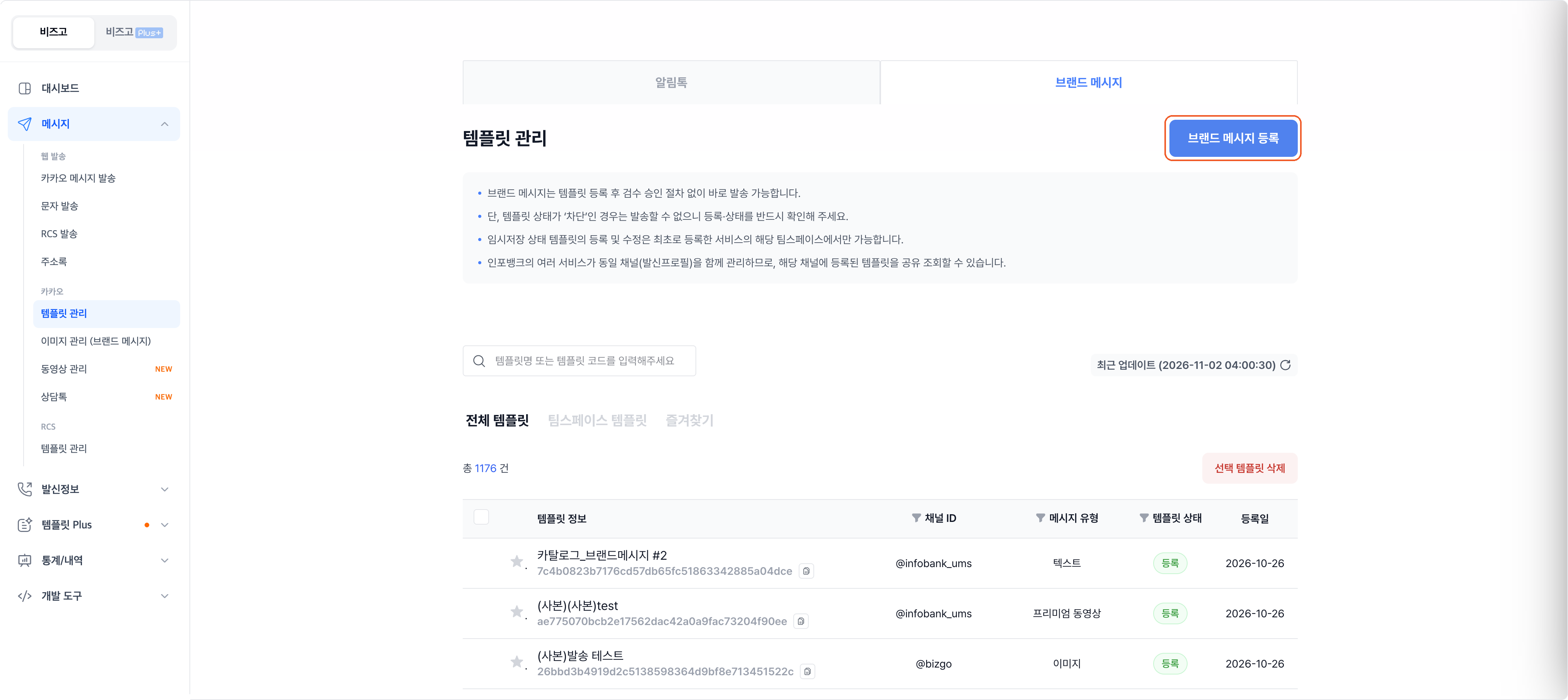
브랜드 메시지 탭에서 브랜드 메시지 등록 을 누릅니다.
2. 템플릿 유형 고르기
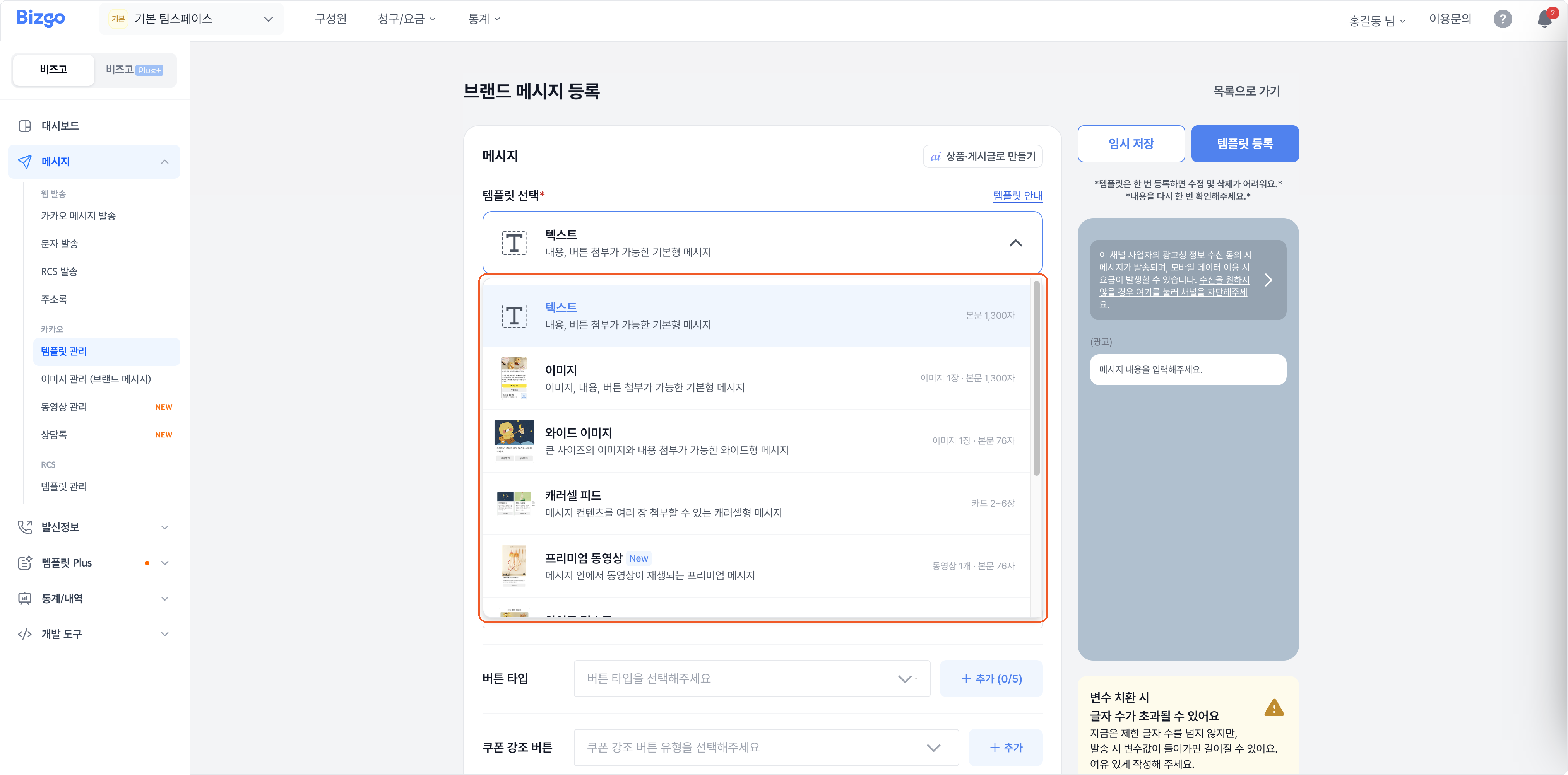
템플릿 선택 에서 보낼 메시지 형태를 고릅니다. 유형에 따라 입력 항목이 달라집니다.
| 유형 | 구성 |
|---|---|
| 텍스트 | 본문 1,300자, 버튼 |
| 이미지 | 이미지 1장, 본문 1,300자 |
| 와이드 이미지 | 큰 이미지 1장, 본문 76자 |
| 캐러셀 피드 | 카드 2~6장 |
| 프리미엄 동영상 | 동영상 1개, 본문 76자 |
| 와이드 리스트 | 아이템 3~5개 |
| 캐러셀 커머스 | 상품 카드 1~6장 |
| 커머스 | 상품 1건 |
| 카탈로그 | 아이템 3~7개 |
API로 보낼 때의 규격
유형별 필드 이름과 제약(버튼 개수, 글자 수 등)은 API 레퍼런스에 정리돼 있습니다. → 카카오 브랜드 메시지
3. 메시지 작성하기
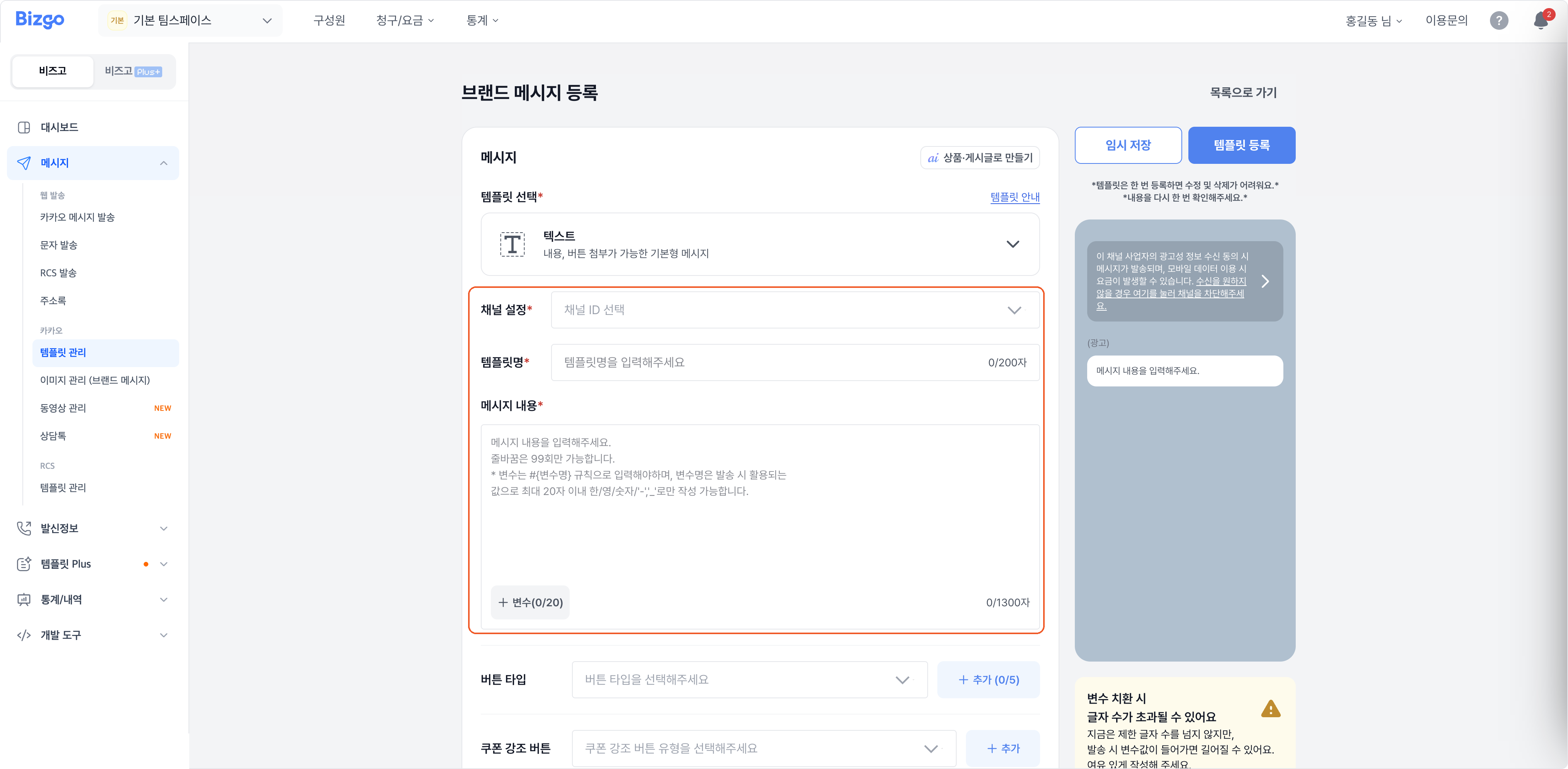
채널 ID를 선택하고 템플릿명(200자 이내)과 메시지 내용을 입력합니다. 수신자마다 달라지는 내용은 #{변수명} 형식으로 넣습니다(최대 20개). 필요하면 버튼(최대 5개)이나 쿠폰 강조 버튼을 추가하고, 오른쪽 미리보기로 확인합니다.
4. 템플릿 등록하기
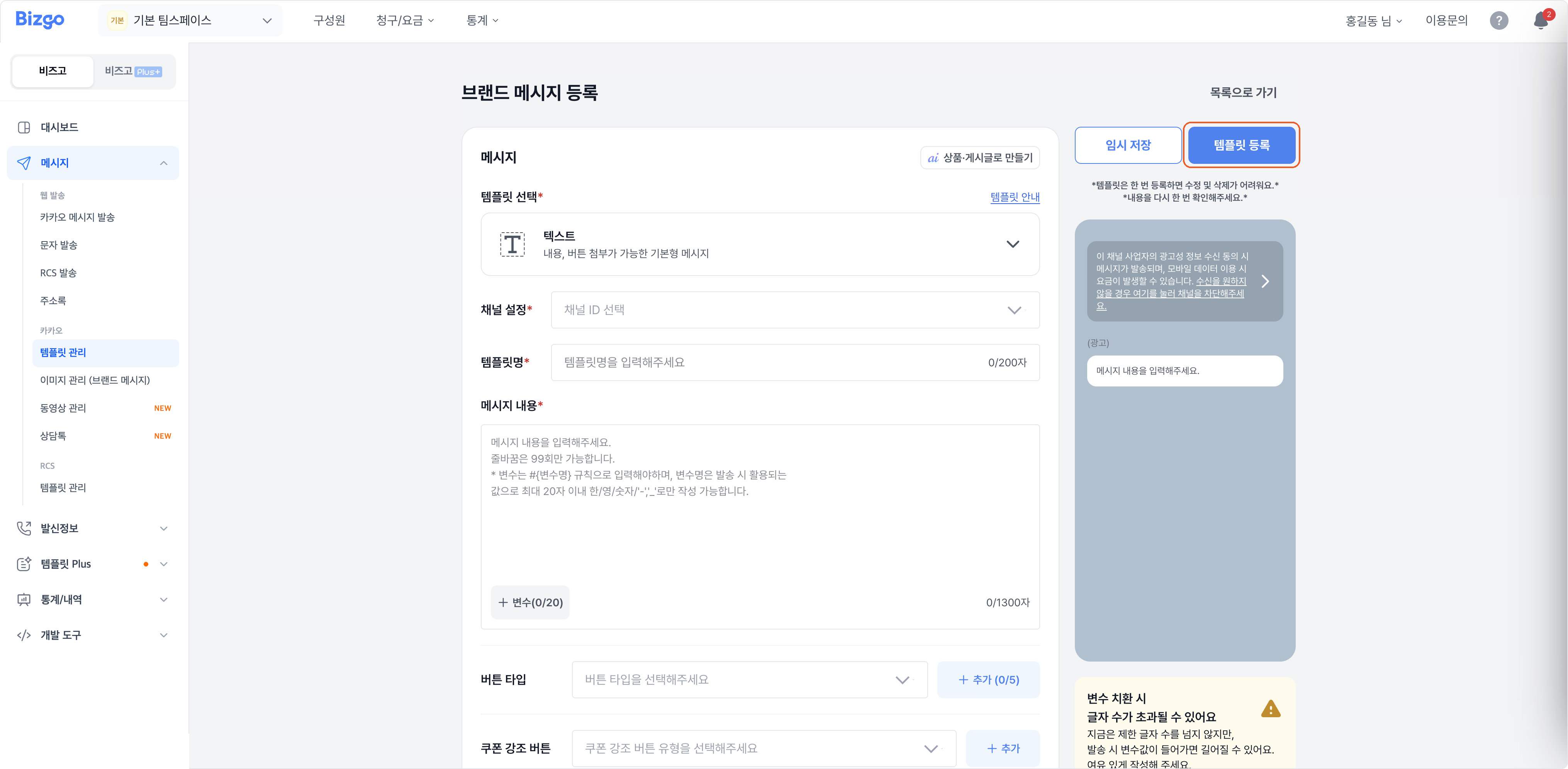
템플릿 등록 을 누릅니다. 나중에 이어서 쓰려면 임시 저장 을 누릅니다.
등록 전에 반드시 확인하세요
- 템플릿은 한 번 등록하면 수정·삭제가 어렵습니다. 내용을 다시 확인한 뒤 등록하세요.
- 템플릿 상태가 차단 이면 발송할 수 없습니다.
- 임시 저장한 템플릿은 처음 등록한 서비스의 해당 팀스페이스에서만 이어서 쓰거나 등록할 수 있습니다.
등록하면 템플릿 목록에 등록 상태로 추가되고, 바로 브랜드 메시지를 보낼 수 있습니다.
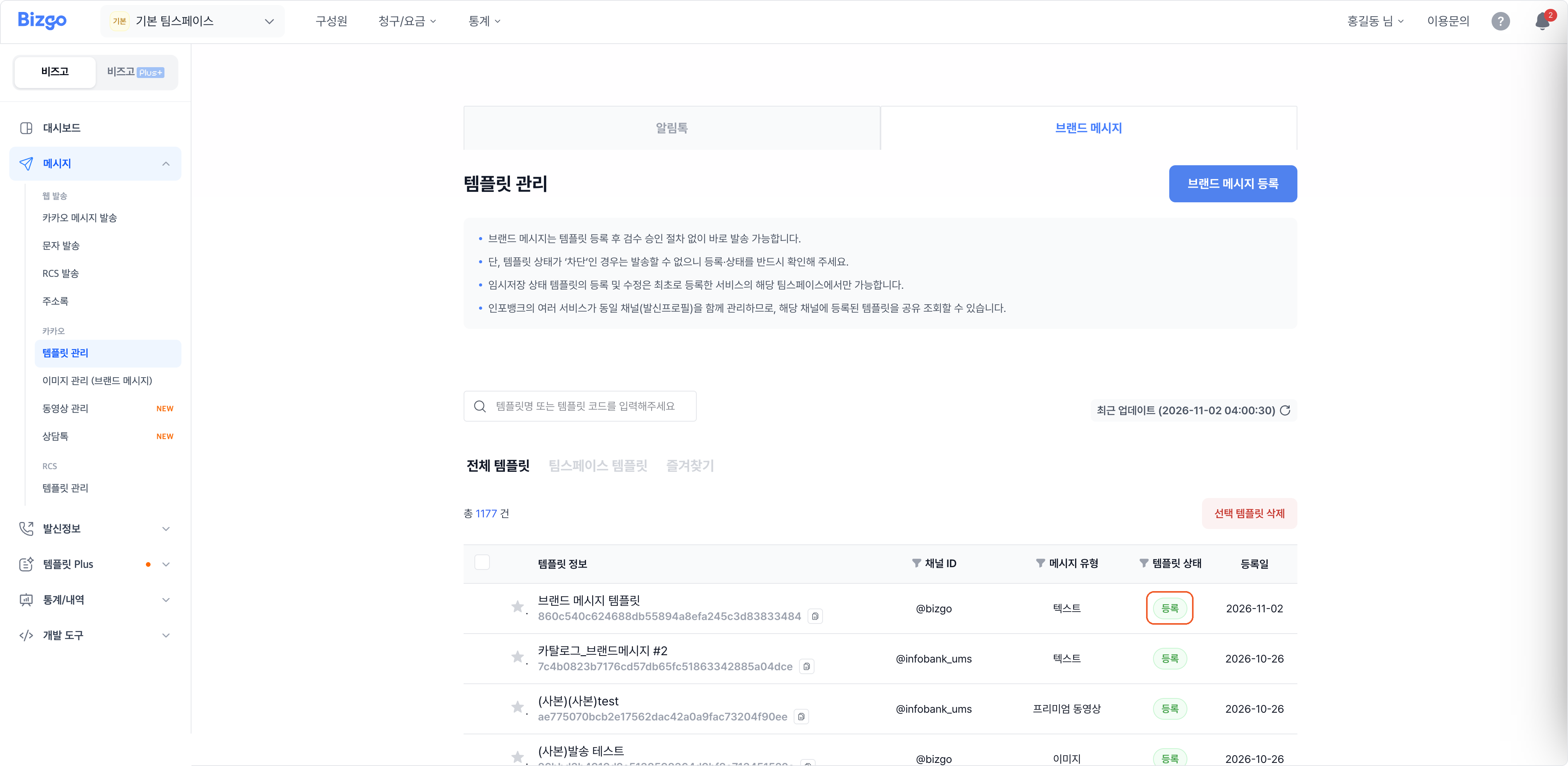
5. 템플릿 상태 확인하고 관리하기
| 템플릿 상태 | 지금 상태 | 할 수 있는 일 |
|---|---|---|
| 임시저장 | 저장만 해 둔 상태. 아직 보낼 수 없음 | 이어서 작성 후 템플릿 등록 · 삭제 |
| 등록 | 등록이 끝나 바로 발송 가능 | 삭제 불가 |
| 차단 | 사용이 차단된 템플릿. 발송 불가 | 삭제 불가 |
삭제는 임시저장 상태만 됩니다
템플릿 관리 목록에서 「임시저장」 상태인 템플릿을 선택하고 선택 템플릿 삭제 를 누릅니다. 등록·차단 상태인 템플릿은 선택할 수 없습니다. 즐겨찾기한 템플릿은 즐겨찾기를 해제한 뒤 삭제하세요.
다음 문서
- 이미지·동영상을 먼저 올리려면 → 이미지·동영상 등록
- 만든 템플릿으로 보내기 → 카카오톡 메시지 보내기
- 받는 대상 정하기 → 브랜드 메시지 발송 타입