
상담톡 채널 등록하기
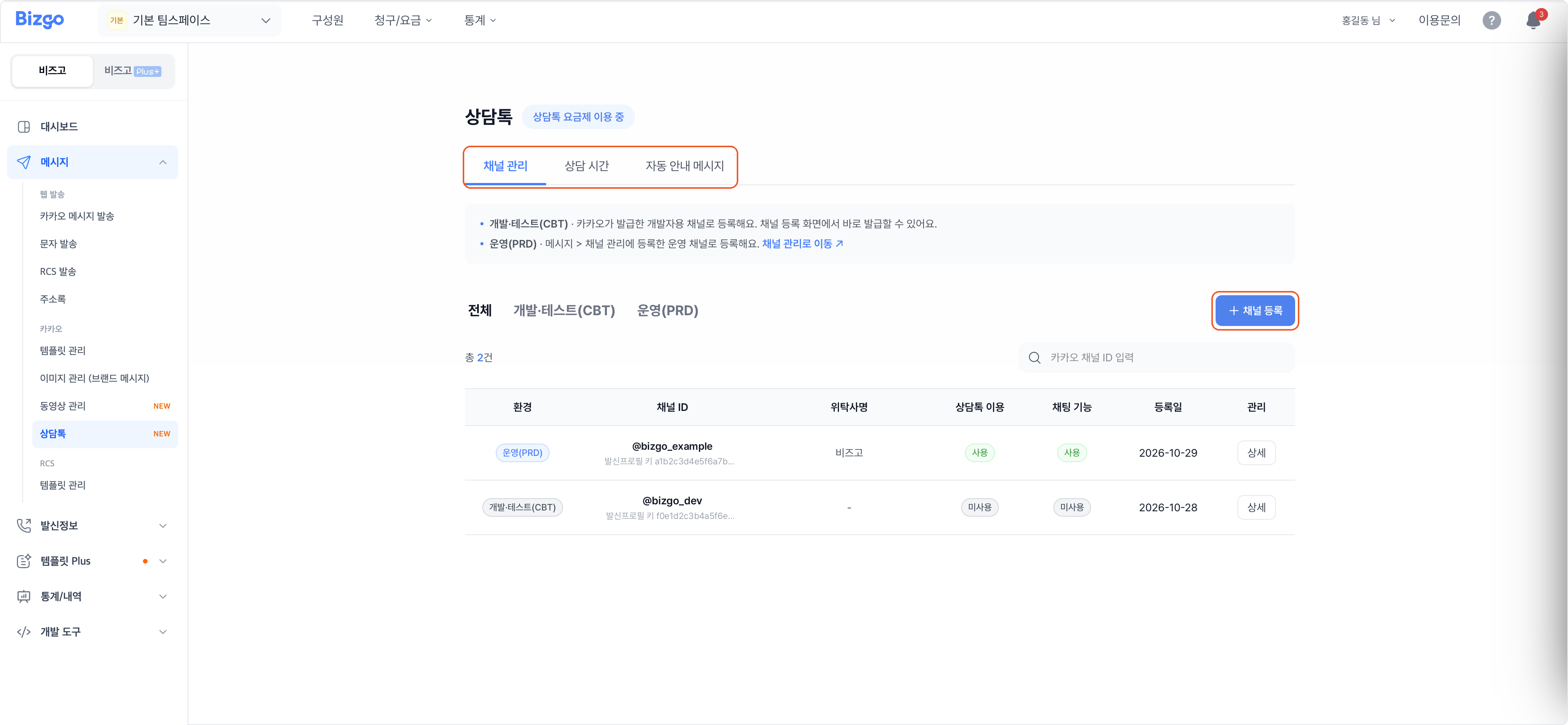
비즈고 > 메시지 > 카카오 > 상담톡 > 채널 관리 에서 상담톡을 사용할 카카오톡 채널을 등록합니다.
개발자가 여기서 정하는 것
상담톡은 고객 메시지를 웹훅으로 받는 구조입니다. 이 화면에서 고르는 API Key 와 웹훅 URL 이 곧 연동 설정입니다. → 상담톡 연동 흐름
1. 채널 등록 시작하기
+ 채널 등록 을 누르고, 등록할 환경 탭(개발·테스트(CBT) 또는 운영(PRD))을 선택합니다.
2. 채널 선택하기
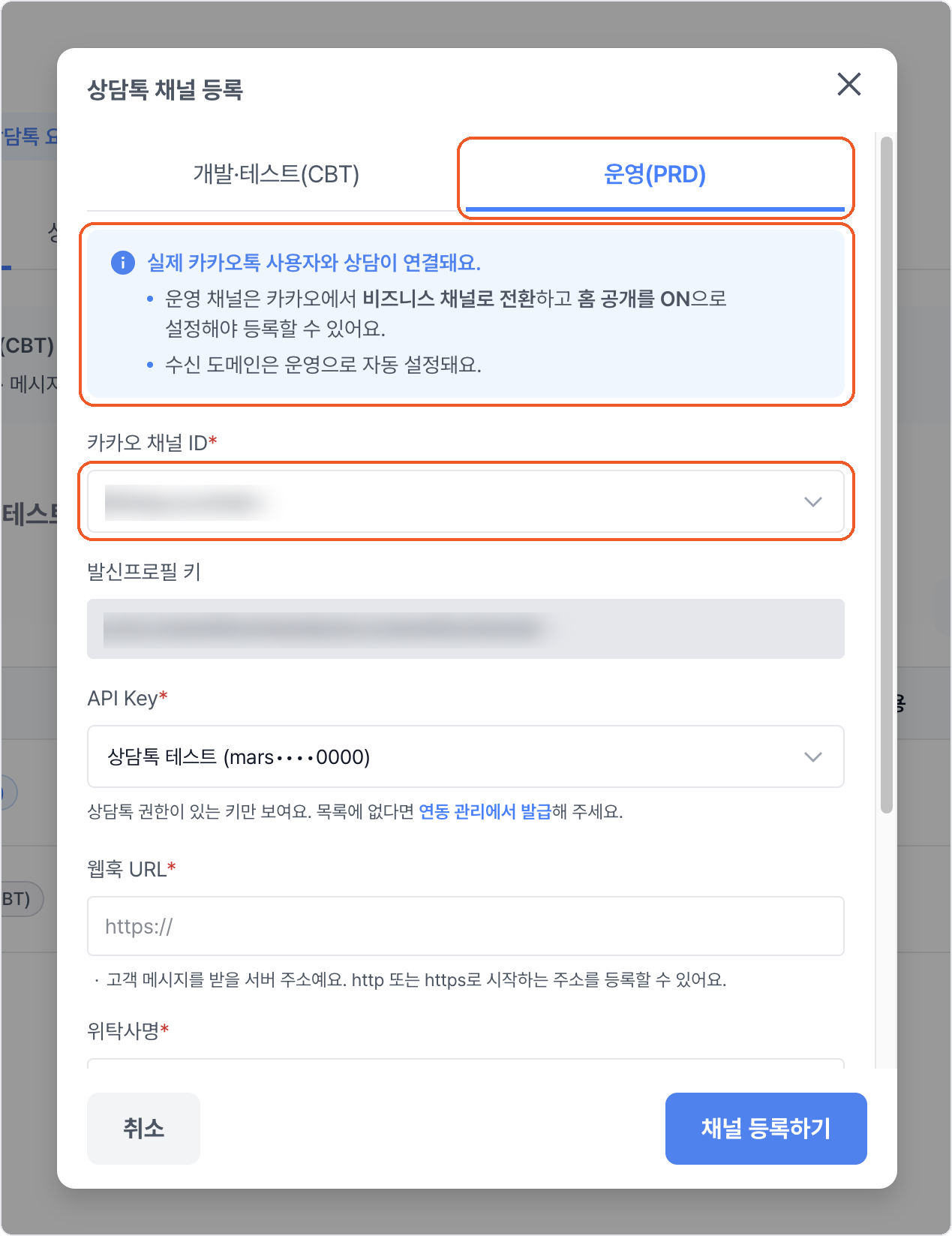
환경에 맞는 채널을 선택하면 발신프로필 키가 자동으로 입력됩니다.
개발·테스트(CBT) — 개발자용 카카오톡 채널 ID를 선택합니다. 목록에 없으면 + 개발자용 채널 추가 등록 을 눌러 채널 ID, 카테고리, 채널 관리자 휴대폰 번호를 인증하고 등록합니다.
개발자용 채널 주의
개발자용 채널은 발신프로필과 사업자등록번호가 일치하지 않으면 발신프로필이 차단될 수 있습니다. 여기서 발급한 발신프로필 키는 개발·테스트(CBT) 상담톡에서만 사용할 수 있습니다.
운영(PRD) — 카카오 채널 ID를 선택합니다.
운영 채널 조건
운영 채널은 카카오에서 비즈니스 채널로 전환하고 홈 공개를 ON 으로 설정해야 등록할 수 있습니다. → 카카오 채널 등록하기
3. 연동 정보 입력하기
API Key를 선택하고 웹훅 URL과 위탁사명을 입력합니다.
| 항목 | 입력 방법 |
|---|---|
| API Key | 상담톡 권한이 있는 키만 목록에 보입니다. 없으면 먼저 발급하세요. → API 키 발급·관리하기 |
| 웹훅 URL | 고객 메시지를 받을 서버 주소입니다. http 또는 https 로 시작해야 합니다. |
| 위탁사명 | 상담을 직접 운영하면 우리 회사명, 외부 상담 솔루션에 맡겼다면 그 업체명을 입력합니다. |
4. 사용 여부 정하고 등록하기
상담톡 이용 과 채팅 기능 사용 여부를 정하고 채널 등록하기 를 누릅니다. 등록한 채널은 채널 관리 목록에 추가되며 상세 에서 확인할 수 있습니다.
상담톡 이용을 끄면 상담 시간이 삭제됩니다
상담톡 이용 을 끄면 고객이 상담을 요청할 수 없고, 등록한 상담 시간이 삭제됩니다.
등록한 채널 정보 바꾸기
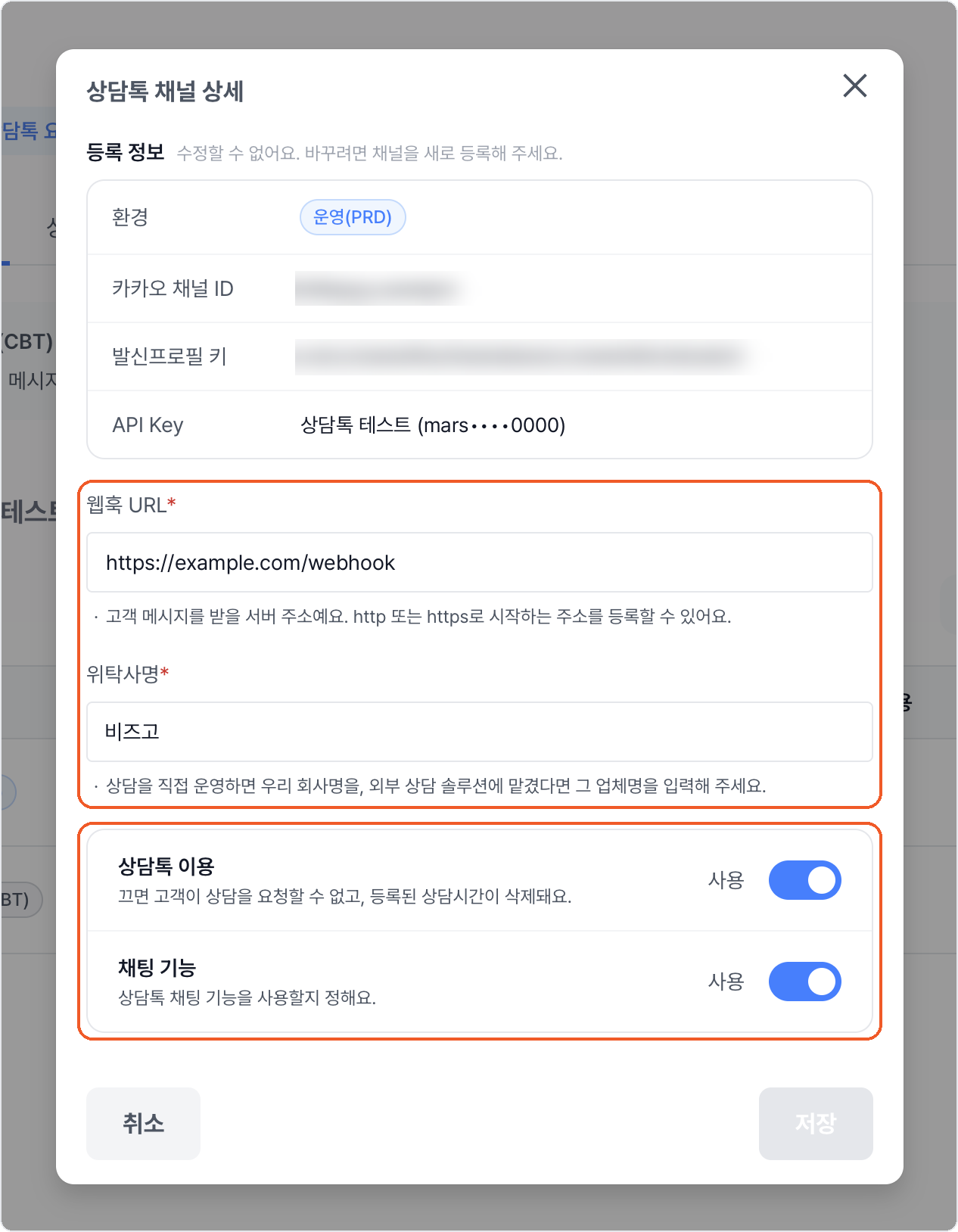
채널 관리 목록에서 상세 를 눌러 웹훅 URL, 위탁사명, 상담톡 이용, 채팅 기능 을 바꾸고 저장 을 누릅니다.
바꿀 수 없는 항목
환경, 카카오 채널 ID, 발신프로필 키, API Key는 수정할 수 없습니다. 바꾸려면 채널을 새로 등록해야 합니다.