
카카오톡 메시지 보내기
비즈고 > 메시지 > 웹 발송 > 카카오 메시지 발송 으로 이동합니다. 알림톡과 브랜드 메시지를 같은 화면에서 보냅니다.
발송 흐름은 메시지 고르기 → 대체발송 설정 → 받는 사람 넣기 → 발송하기 입니다.
보내기 전에
카카오 채널과 보낼 템플릿이 있어야 합니다. 알림톡은 검수가 승인된 템플릿만 쓸 수 있고, 브랜드 메시지는 등록한 템플릿이나 새로 쓴 메시지로 보낼 수 있습니다. → 카카오 채널 등록 · 알림톡 템플릿 · 브랜드 메시지 템플릿
1. 메시지 고르기
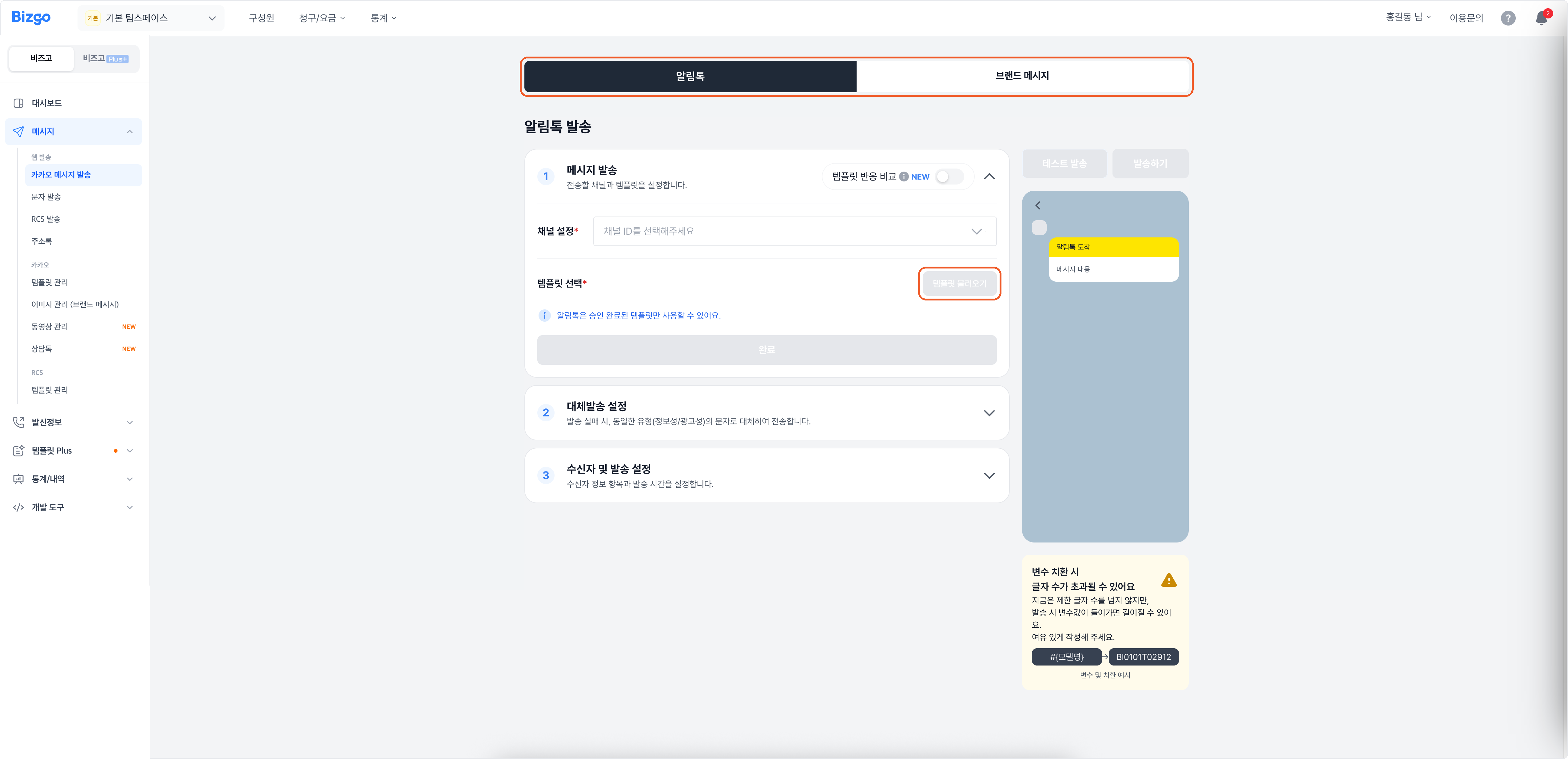
화면 위에서 알림톡 또는 브랜드 메시지 탭을 선택합니다.
- 알림톡 — 채널 ID를 선택하고 템플릿 불러오기 에서 템플릿을 고른 뒤 완료
- 브랜드 메시지 — 등록한 템플릿 불러오기 또는 신규 메시지 작성 을 고르고, 채널 ID와 메시지를 정한 뒤 완료
2. 대체발송 설정하기
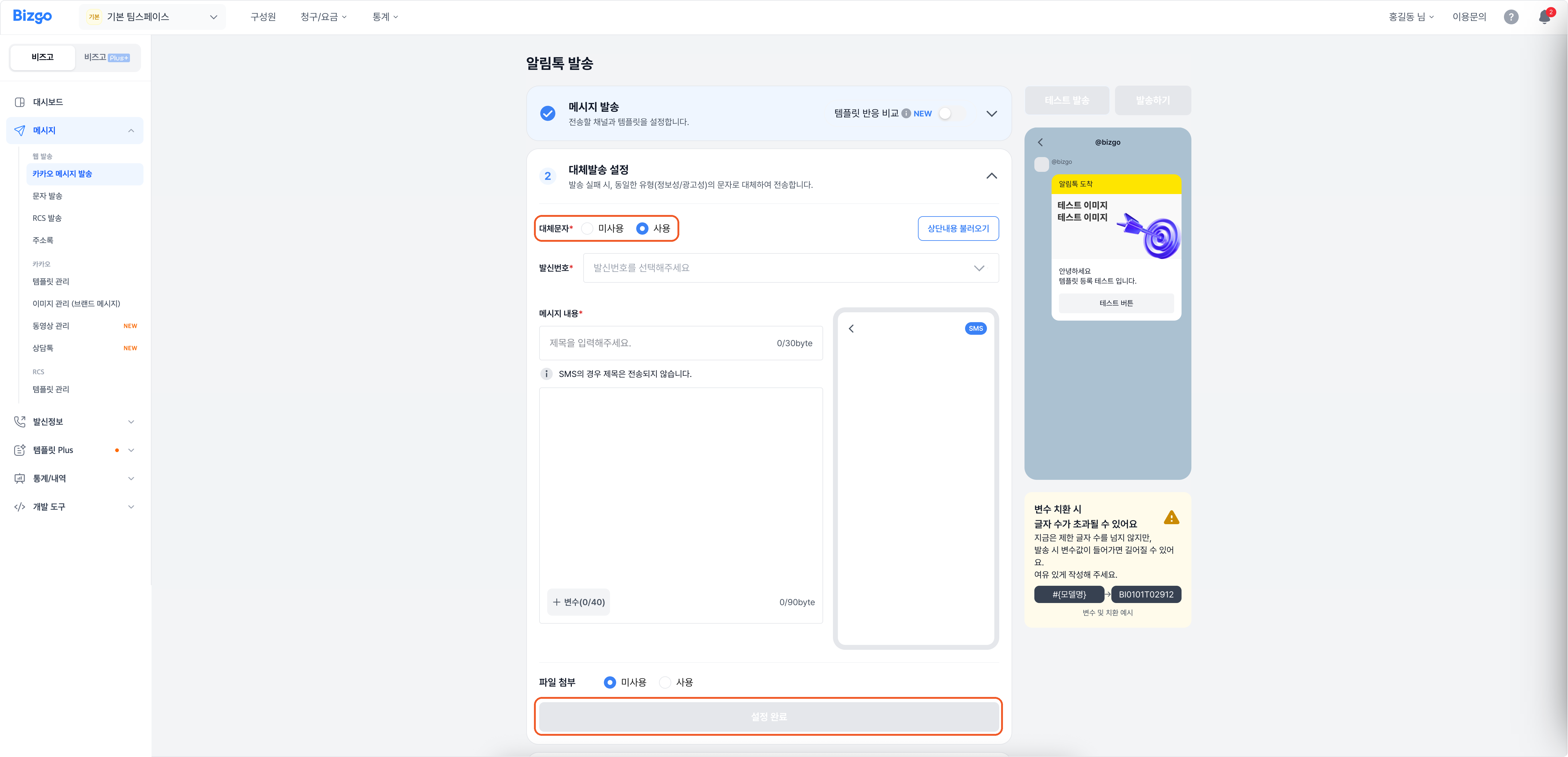
카카오 메시지가 실패했을 때 문자로 대신 보낼지 정합니다. 사용 을 고르면 발신번호를 선택하고 문자 내용을 확인합니다. 내용을 바꾸려면 내용 수정하기, 마치면 설정 완료 를 누릅니다.
대체문자는 어떻게 나가나요
원래 메시지와 같은 유형(정보성/광고성) 의 문자로 발송됩니다. 브랜드 메시지의 대체문자에는 (광고) 표기와 무료 수신거부 번호가 들어갑니다.
3. 받는 사람 넣기
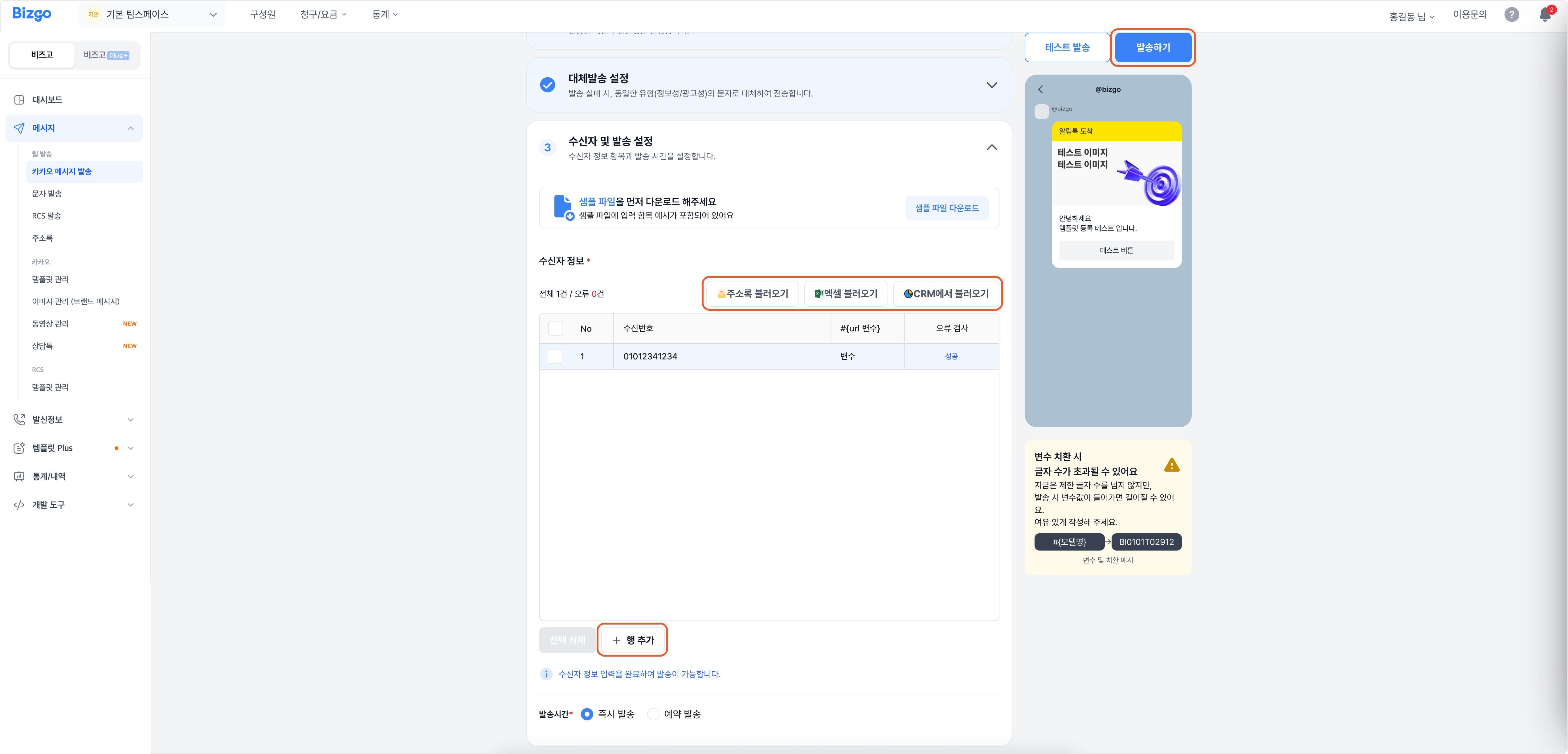
주소록 불러오기, 엑셀 불러오기, CRM에서 불러오기 로 불러오거나 행 추가 로 직접 입력합니다. 템플릿에 변수가 있으면 변수값도 함께 넣습니다.
브랜드 메시지는 여기서 수신자 타게팅 으로 받는 대상을 고릅니다. → 브랜드 메시지 발송 타입
4. 발송하기
즉시 발송 또는 예약 발송 을 고르고, 필요하면 테스트 발송 으로 미리 받아 봅니다. 내용을 확인한 뒤 발송하기 를 누릅니다.
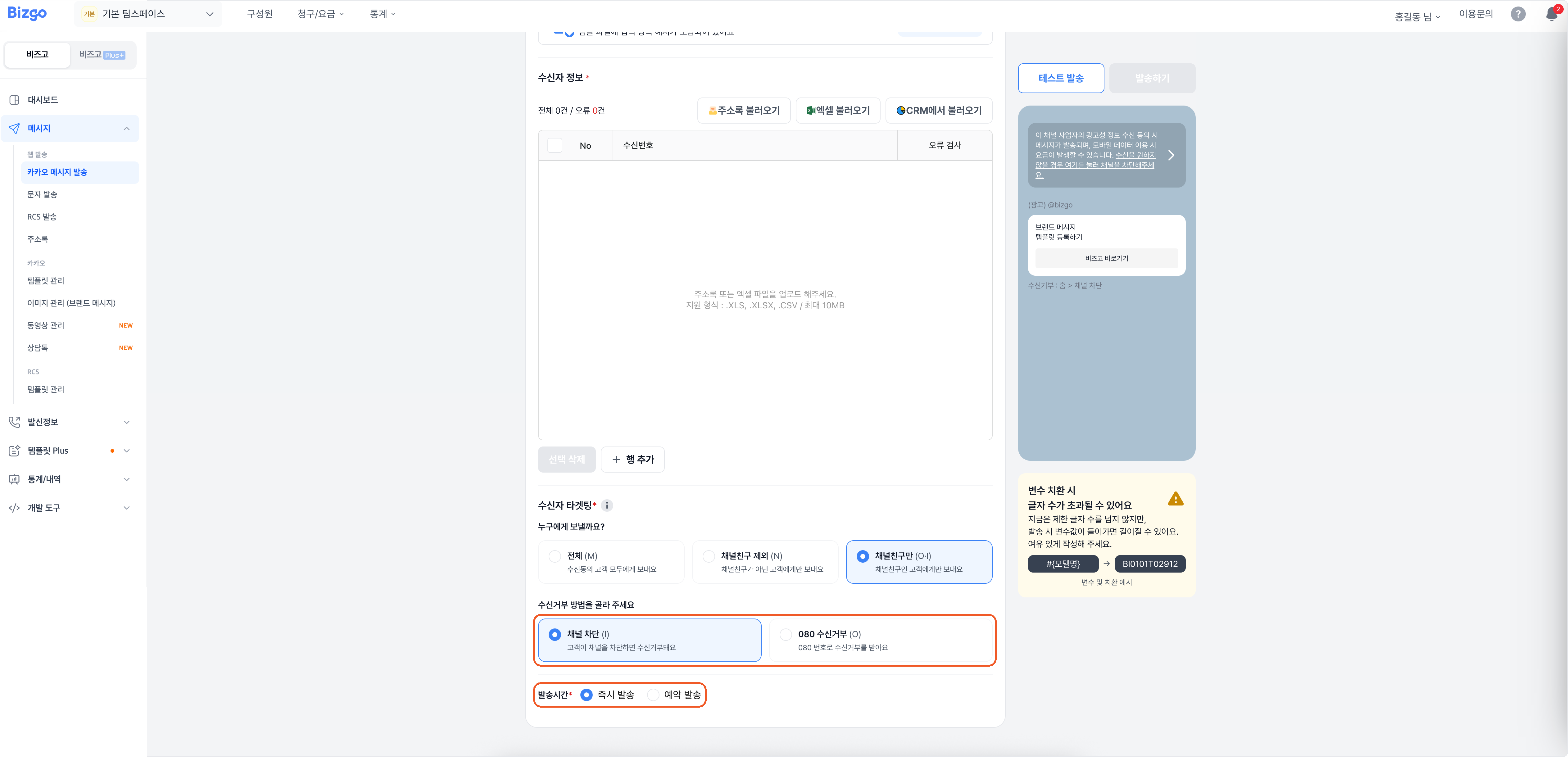
브랜드 메시지 테스트 발송
브랜드 메시지는 채널 친구에게만 테스트 발송이 가능하므로, 테스트할 번호가 채널 친구로 추가되어 있어야 합니다. 테스트 발송 도 즉시 발송되며 요금이 부과됩니다.
다음 문서
- 받는 대상을 정하려면 → 브랜드 메시지 발송 타입
- 보낸 결과 확인은 → 메시지함
- API로 보내기는 → 카카오 비즈메시지