운영 준비
비즈고를 실제로 사용하기 전에 필요한 준비 작업을 한 흐름으로 정리한 문서입니다.
1. 회원가입
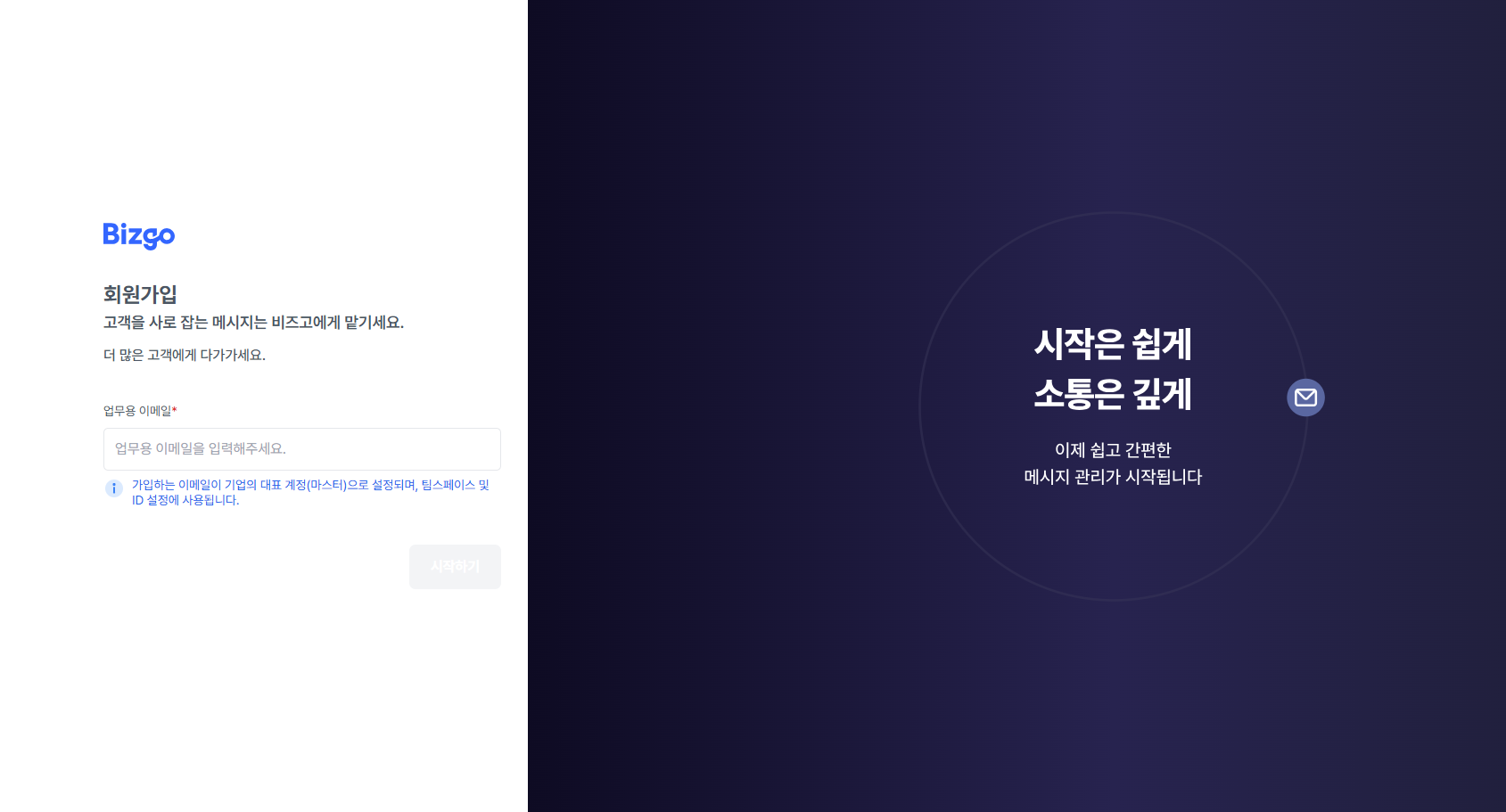
비즈고 메인 화면에서 간편 가입하기로 가입을 시작합니다.
- 회사 도메인 이메일 사용 권장
- 개인 계정으로도 가입 가능
- 가입 후 정보 수정 가능
2. 비즈니스 인증
회원가입 후 실제 발송 준비를 하려면 비즈니스 인증을 진행해야 합니다.
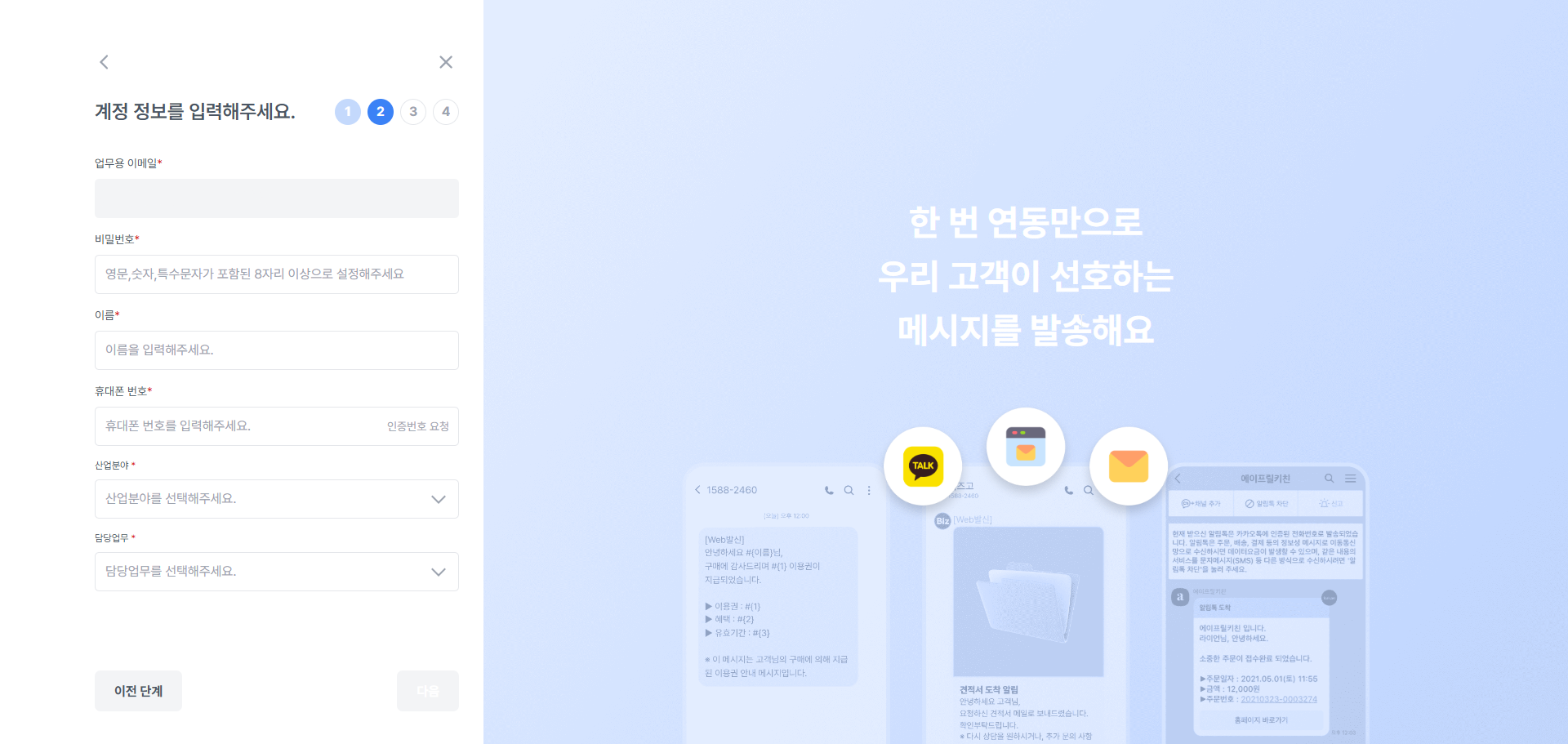
계정 정보 입력
이름, 연락처 등 기본 계정 정보를 입력합니다.
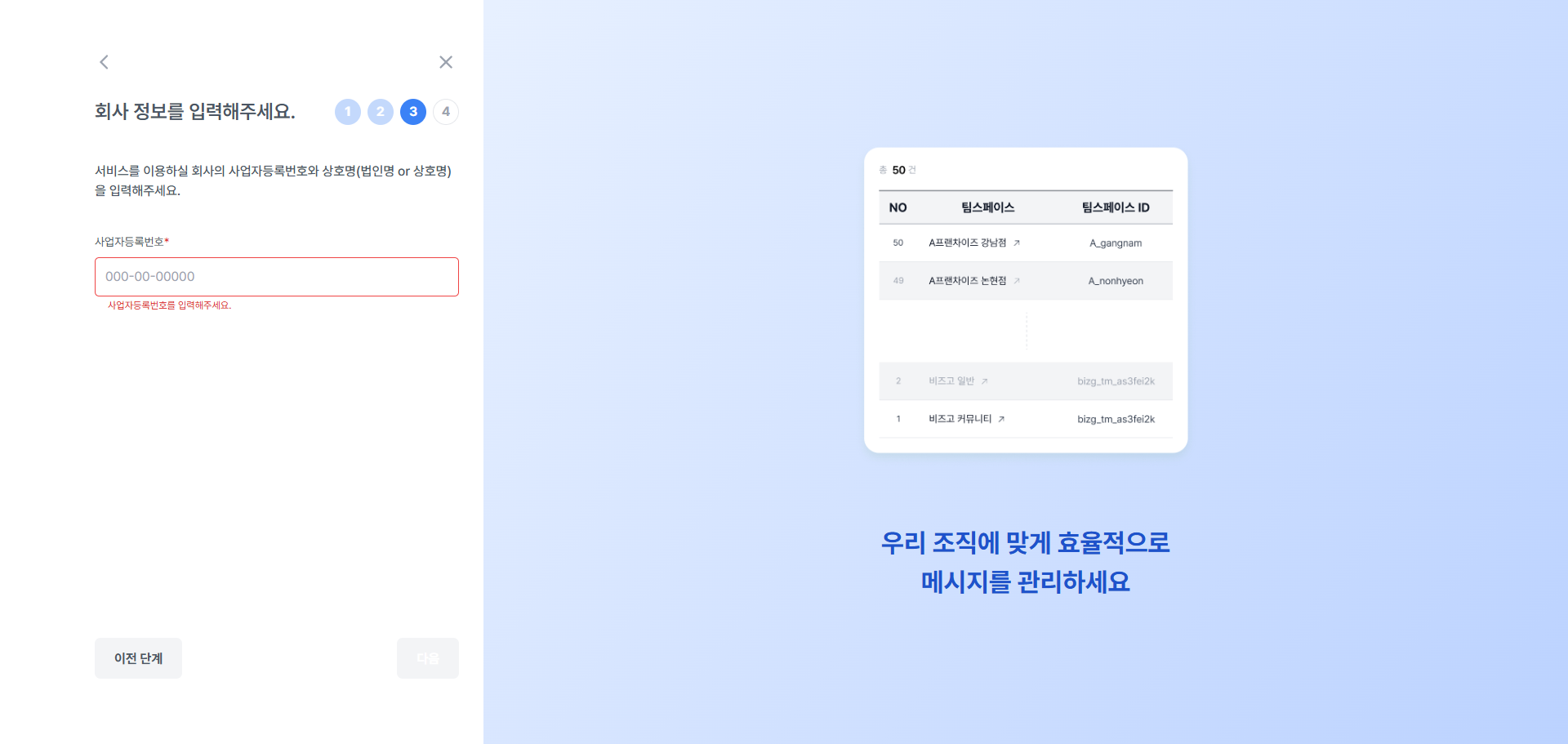
사업자 인증
사업자등록번호와 사업자등록증을 제출해 기업 인증을 진행합니다.
| 항목 | 내용 |
|---|---|
| 사업자등록번호 | 유효한 사업자등록번호 입력 |
| 사업자등록증 | 파일 업로드 (PDF, JPG, PNG) |
| 처리 시간 | 영업일 1~2일 이내 승인 |
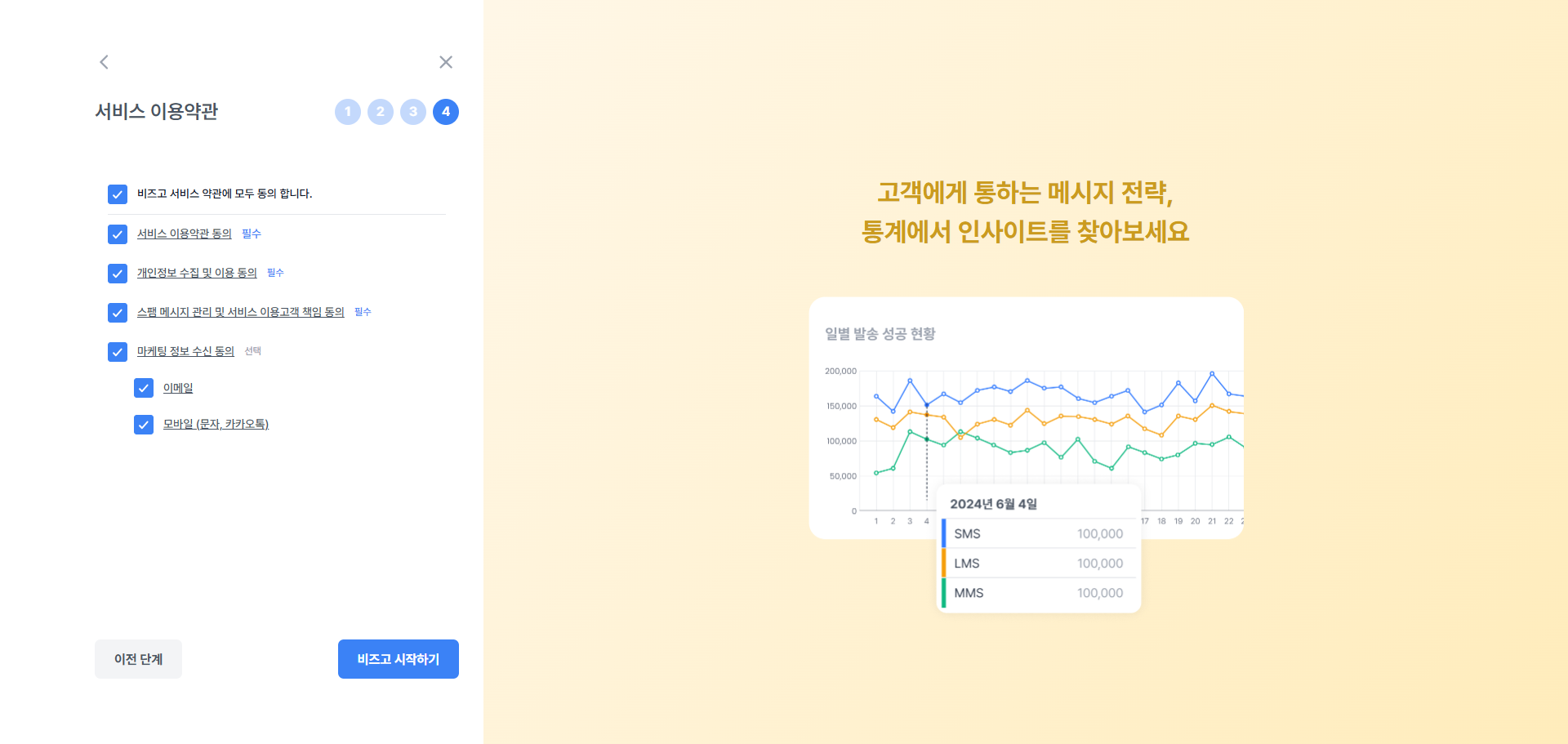
비즈고 서비스 동의
서비스 이용약관 및 개인정보 처리방침에 동의합니다. 동의 완료 후 비즈니스 인증이 신청됩니다.
3. 팀스페이스 준비
팀스페이스는 비즈고 운영의 기본 단위입니다.
- 기본 팀스페이스 1개가 자동 생성됨
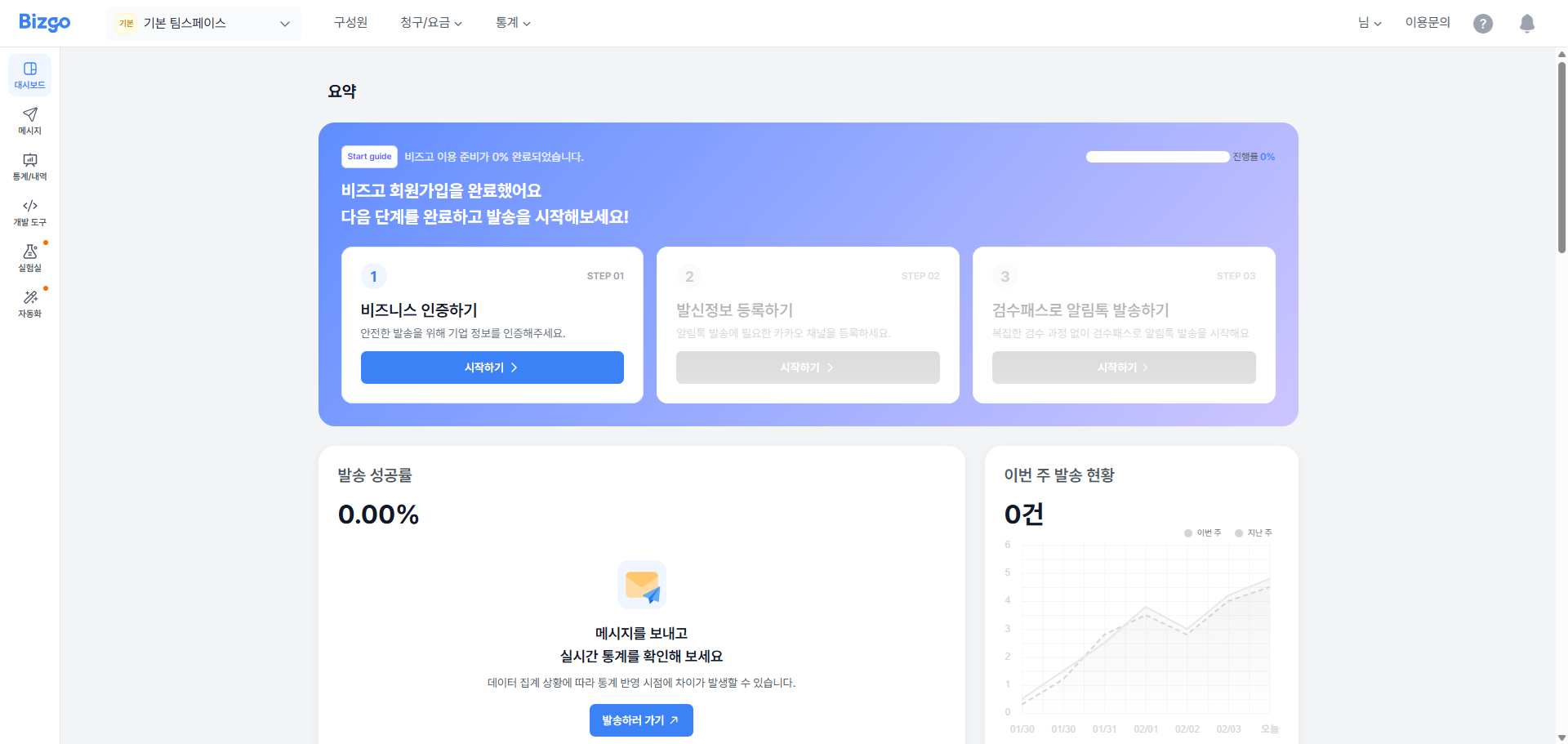
추가 팀스페이스 만들기
- 콘솔 > 팀스페이스 메뉴 → 새 팀스페이스 만들기 (팀스페이스 생성하기)
- 팀스페이스별로 요금, 담당자 정보, API 키, 발신번호를 따로 관리할 수 있습니다.
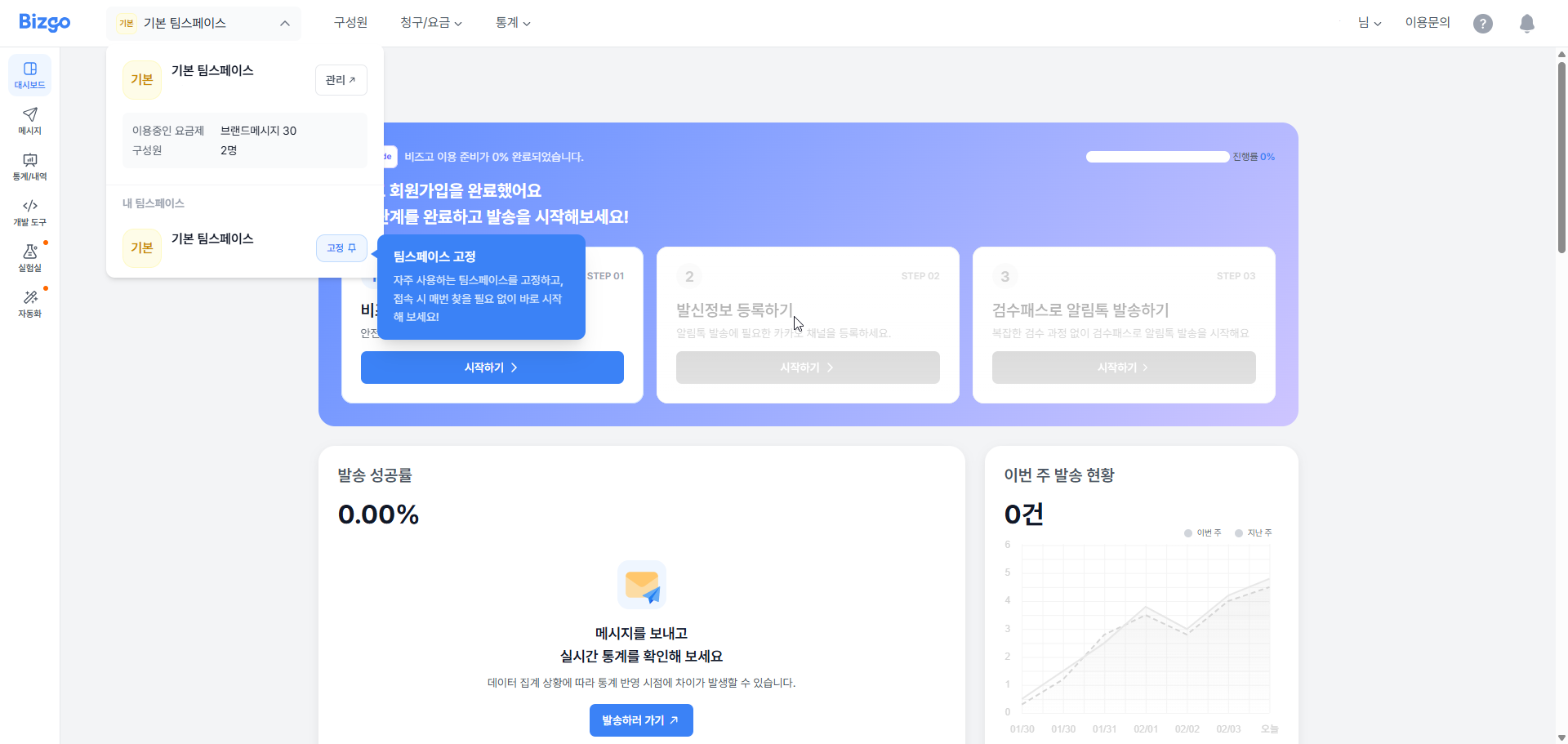
4. 구성원 관리
운영을 위해서는 공용 계정 대신 구성원을 초대해 권한을 나눠주는 구조가 좋습니다.
| 역할 | 주요 권한 |
|---|---|
| 마스터 | 콘솔의 모든 기능 (팀스페이스 생성, KEY 발급, 청구·기업 정보 변경 포함) |
| 매니저 | 구성원 초대, 발신번호·발신프로필·알림톡 템플릿 등록, 웹 발송, 이용 내역 조회 |
| 멤버 | 웹 발송, 이용 내역·통계·청구 내역 조회 |
- 초대 권한: 마스터, 매니저
- 초대 중인 구성원을 포함해 최대 49명까지 초대 가능
- 구성원마다 이용할 팀스페이스와 권한을 지정 가능
- 기능별 전체 권한은 콘솔 사용하기 > 구성원의 이용 권한을 확인하세요.
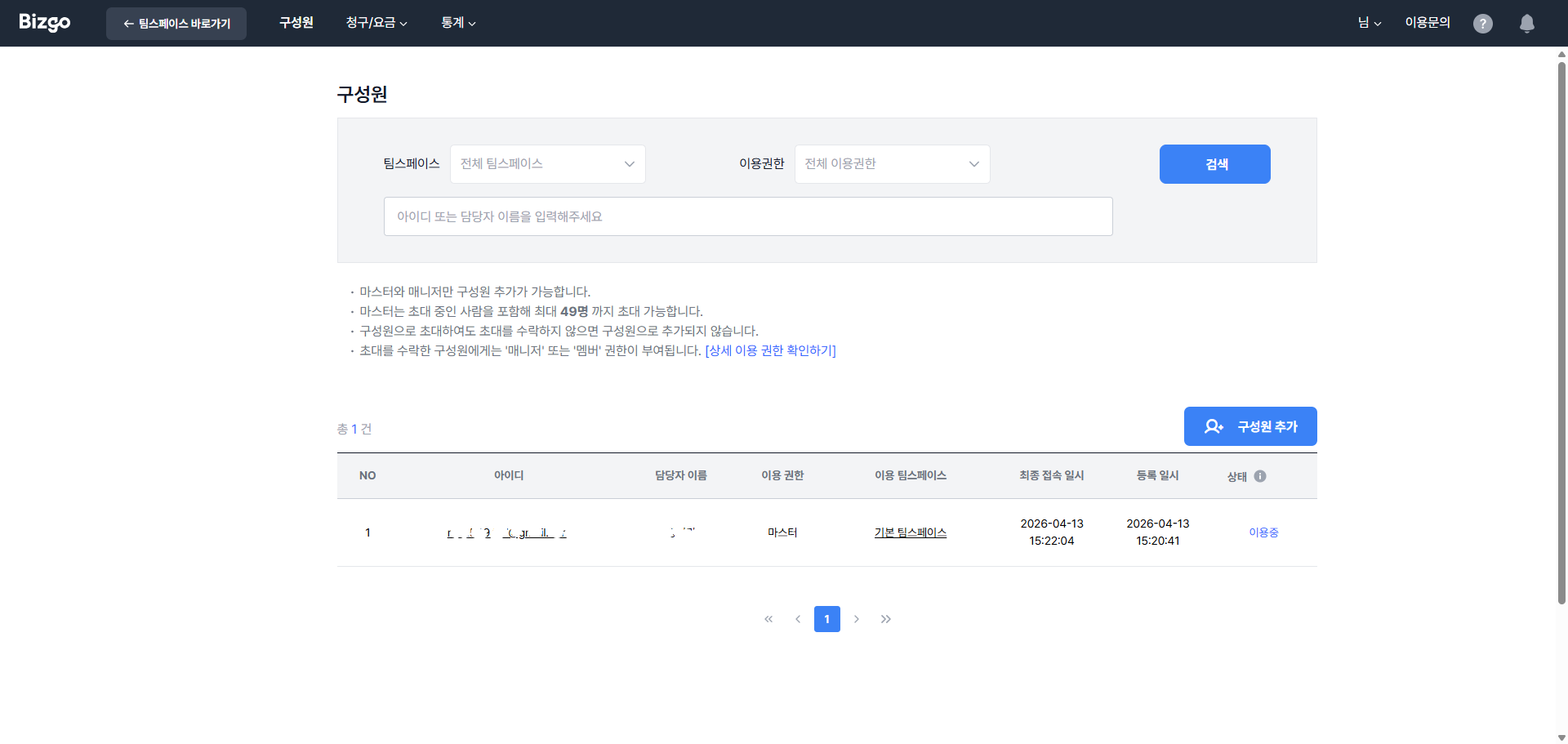
5. 비즈니스 인증하기
사업자 인증 완료 후 아래 절차를 이어서 진행합니다.
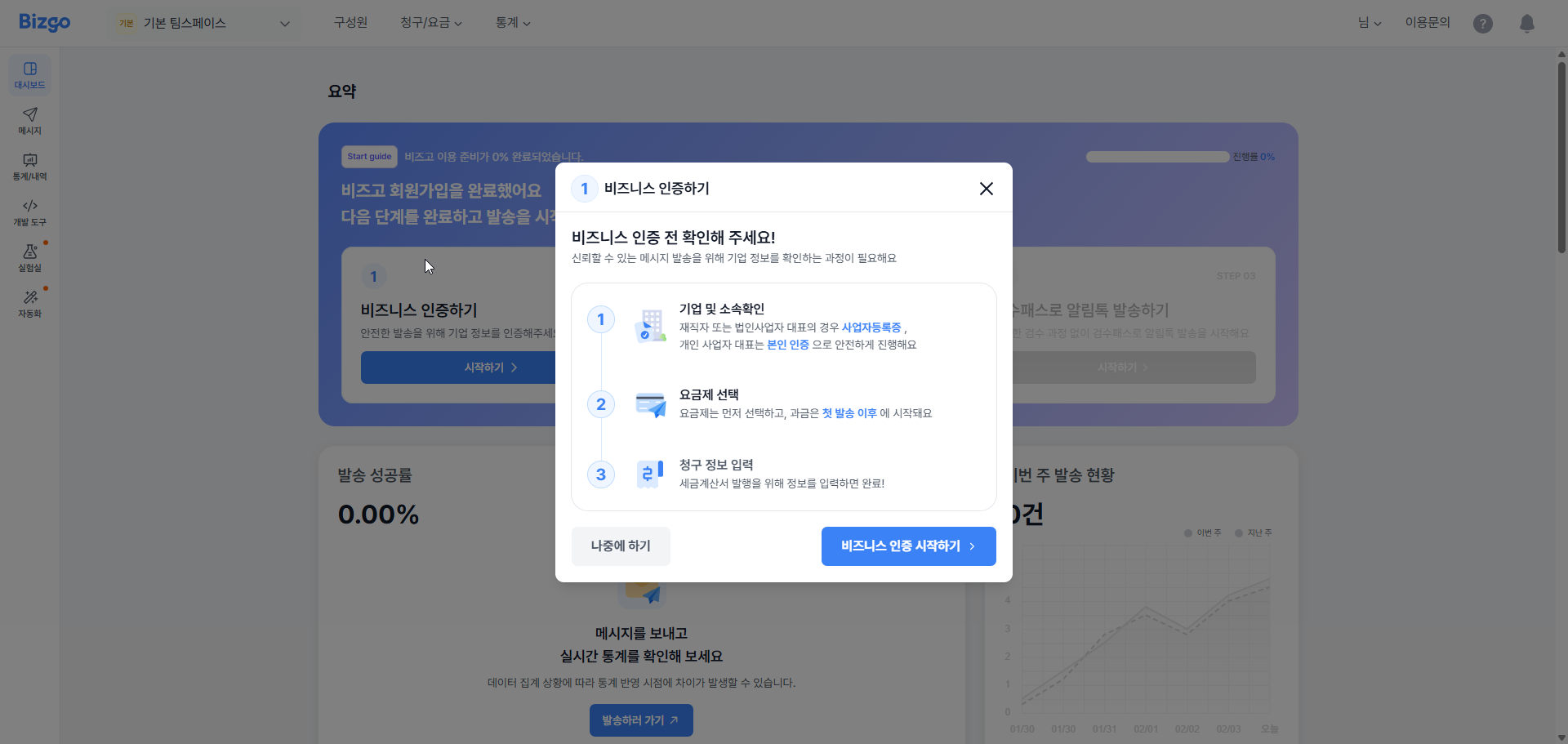
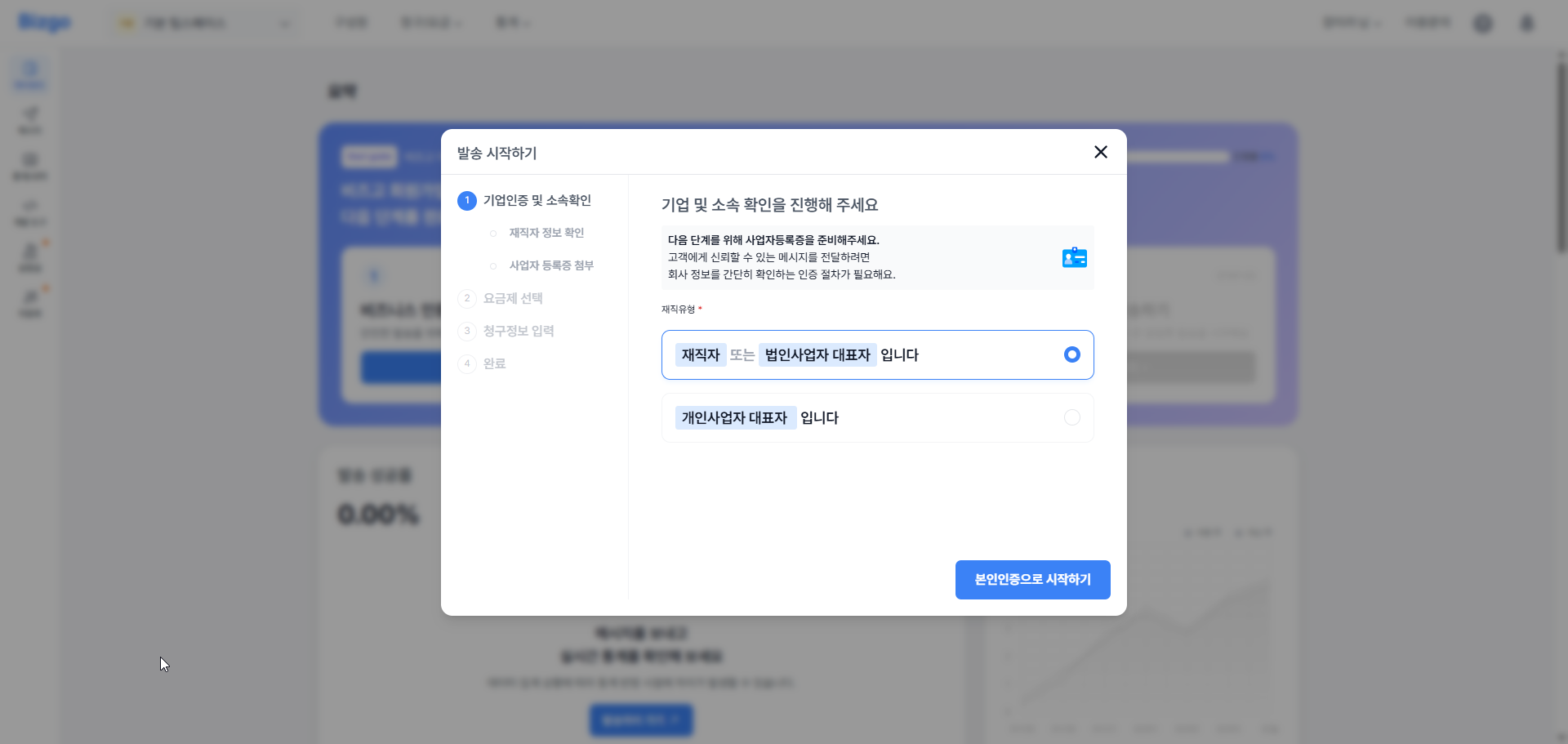
기업 및 소속 확인
기업 정보와 소속을 확인합니다.
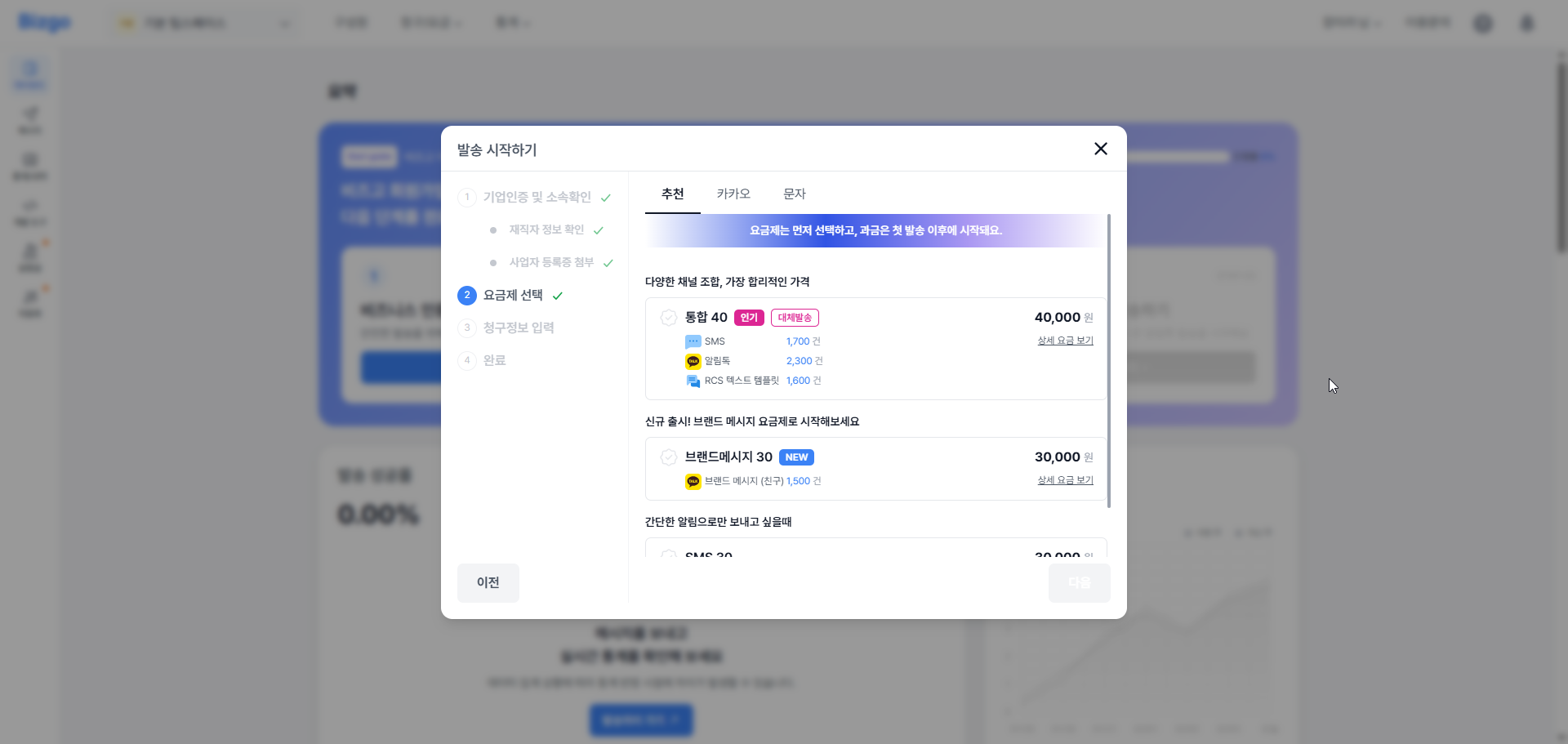
요금제 선택
사용 목적에 맞는 요금제를 선택합니다.
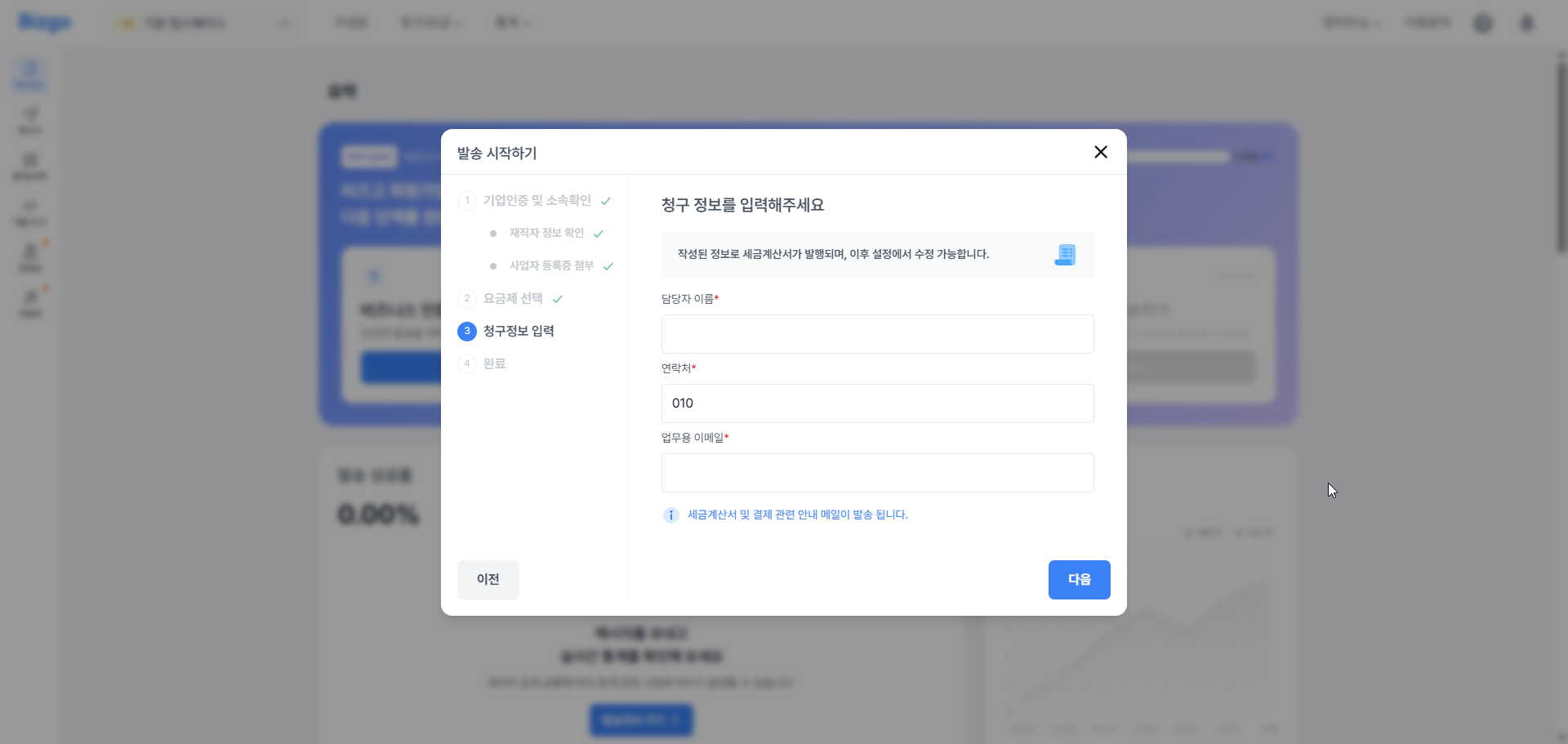
청구 정보 입력
요금 청구에 필요한 정보를 입력합니다.
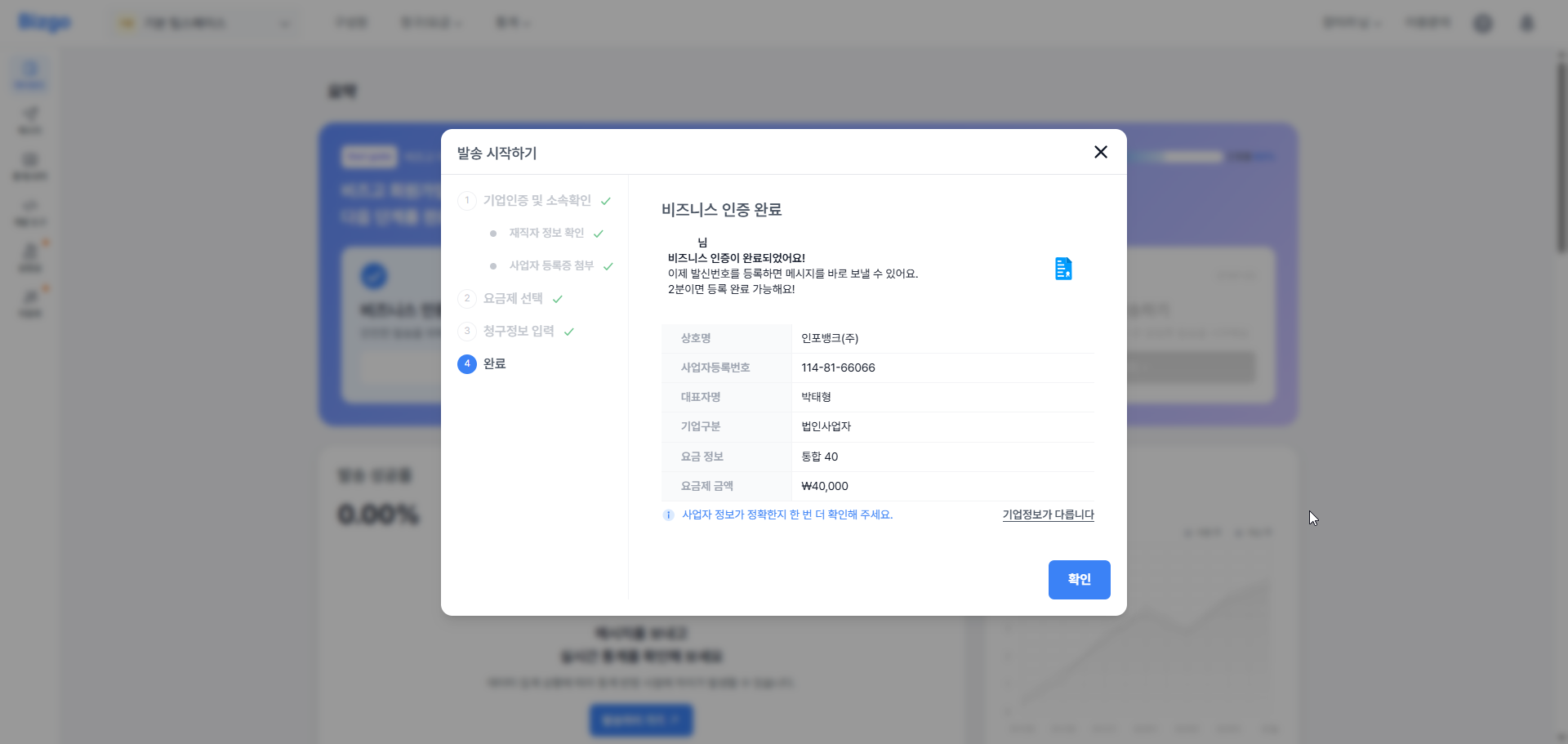
비즈니스 인증 완료
모든 절차가 완료되면 인증 완료 화면이 표시됩니다.