
No-Code 자동화
코드 없이 워크플로 자동화 툴과 비즈고를 연결해 메시지를 자동 발송합니다.
Google Sheets, Typeform, CRM, 커머스 플랫폼 등 외부 서비스의 이벤트를 트리거로 삼아 비즈고 API를 호출할 수 있습니다.
Make · Zapier 연동 상품 출시
비즈고가 Make와 Zapier 공식 연동 상품을 출시했습니다.
기존에는 HTTP 모듈을 직접 설정해야 했지만, 이제 비즈고 전용 액션을 선택하는 것만으로 메시지 발송 자동화를 구성할 수 있습니다.
- Make — 비즈고 앱을 마켓플레이스에서 검색해 시나리오에 바로 추가
- Zapier — 비즈고 액션을 Zap에 연결해 수천 개 앱과 즉시 연동
- 별도의 HTTP 설정 없이 통합키만 입력하면 연동 완료
아래 데모에서 연동키 관리 흐름을 직접 확인해 보세요.
개요
메시지 발송 자동화란 특정 이벤트가 발생했을 때 사람의 개입 없이 메시지가 자동으로 발송되도록 구성하는 방식입니다.
반복 발송 작업을 자동화하면 운영 효율을 높이고 실수를 줄일 수 있습니다.
주요 활용 사례
- Google Sheets에 행이 추가되면 고객에게 안내 문자를 자동 발송
- 주문·배송 상태가 변경될 때 알림 메시지 전송
- 정리된 수신자 목록 기반으로 공지 메시지를 반복 발송
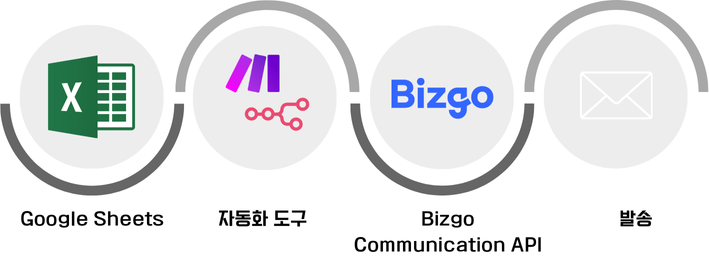
데이터 소스에서 이벤트가 발생하면 자동화 도구가 이를 감지해 비즈고 API를 호출하고, 지정된 채널로 메시지를 발송합니다.
도구 선택

No-code 클릭 기반 시나리오 구성. Google Sheets 등 외부 서비스와의 연동이 간편합니다.

오픈소스 기반. 복잡한 조건 분기 처리와 서버 직접 운영이 가능합니다.

SaaS 기반. 별도 설치 없이 수천 개 앱과 즉시 연동할 수 있습니다.
공통 준비사항
도구에 관계없이 연동 전 아래 항목을 준비합니다.
- 비즈고 계정과 팀스페이스를 생성합니다.
- 사용할 메시지 채널의 발신번호·발신정보를 등록합니다.
- 비즈고 V2 API 키를 발급하고 IP ACL에 자동화 도구 서버의 IP를 등록합니다.
- 발송에 사용할 트리거 데이터를 정리합니다. 예: 수신번호, 이름, 주문번호, 배송상태
API 키 보안
API 키는 각 도구의 Credentials·Secret·환경변수 기능을 사용해 저장하세요.
시나리오 본문이나 공유 문서에 직접 노출하지 마세요.
발송 흐름
- 이벤트 발생 — 외부 서비스(Google Sheets, Typeform, Shopify 등)에서 트리거 발생
- 데이터 수집 — 자동화 도구가 수신번호·변수값 등 트리거 데이터 수집
- API 호출 — HTTP 요청 단계에서 비즈고 발송 API 호출
- 결과 처리 — 비즈고 응답 코드 확인 후 성공·실패에 따라 후속 처리
Make
Google Form에 데이터를 입력하면 Make가 Google Sheets의 새 행을 감지해 비즈고 API로 메시지를 자동 발송하는 흐름을 직접 구성합니다.
Google Form 제출 → Google Sheets 행 추가 → Make 감지 → 비즈고 API 호출 → 메시지 발송
준비사항
| 항목 | 안내 |
|---|---|
| Make 계정 | make.com 가입 |
| Google 계정 | Google Form / Sheets 사용 |
| 비즈고 통합키 | 연동관리에서 발급 |
| 발신번호 | 발신번호 등록 완료 필요 |
1단계: Google Form 설정
Google Form을 만들어 수신자 정보를 수집하고, 응답을 Google Sheets에 자동 연결합니다.
- Google 계정으로 로그인합니다.
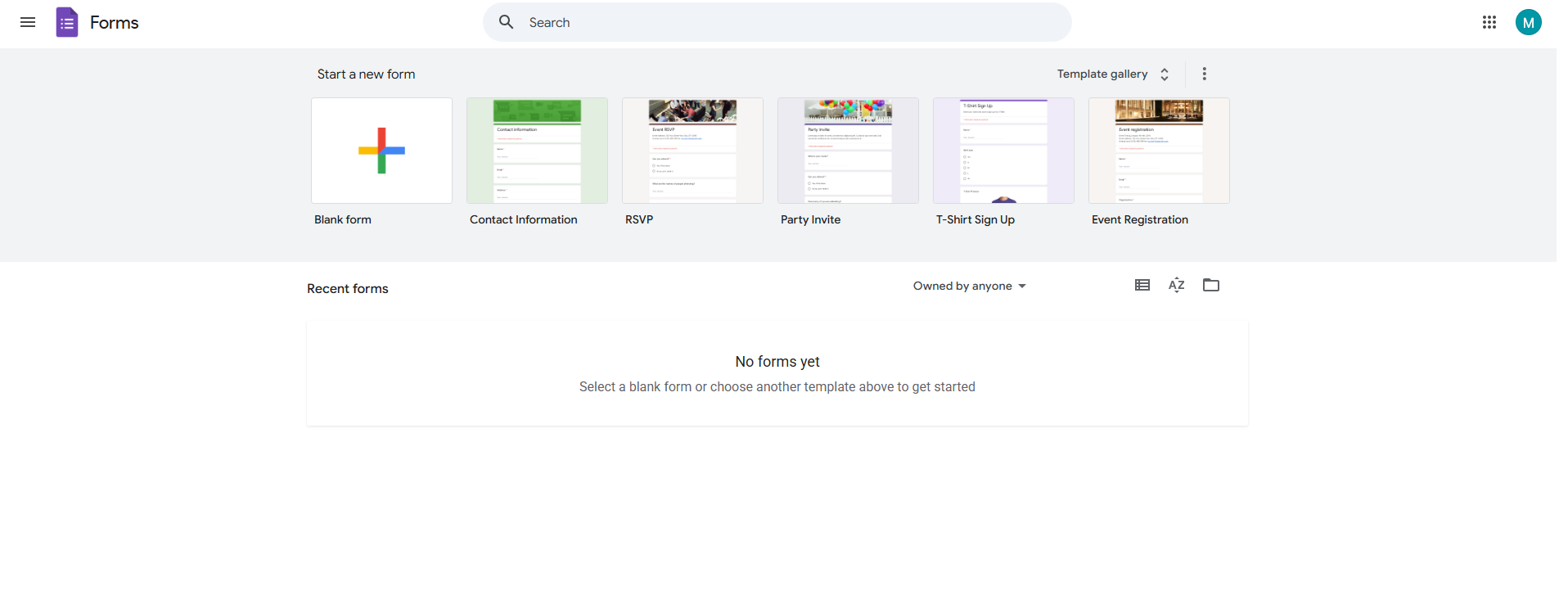
- Google Form 생성 페이지로 이동합니다.
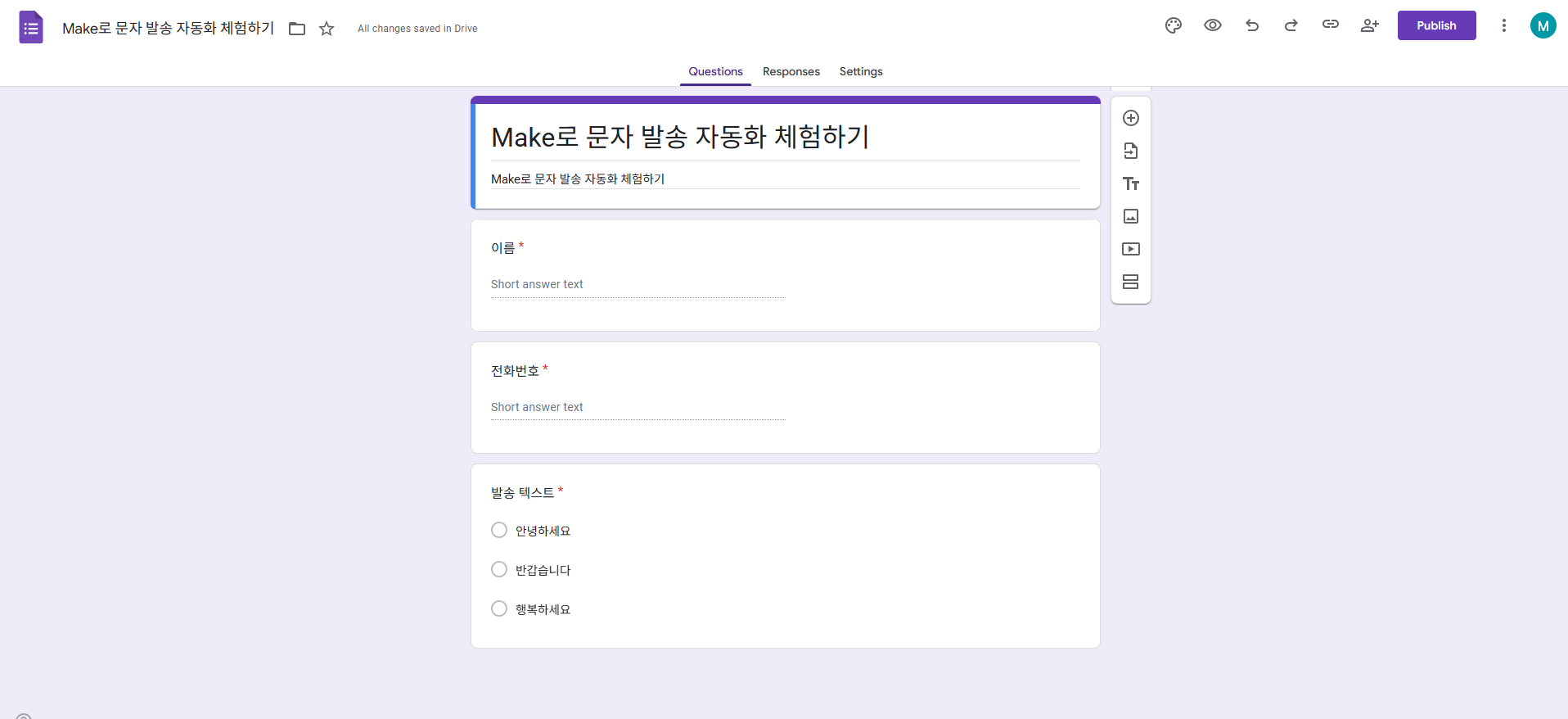
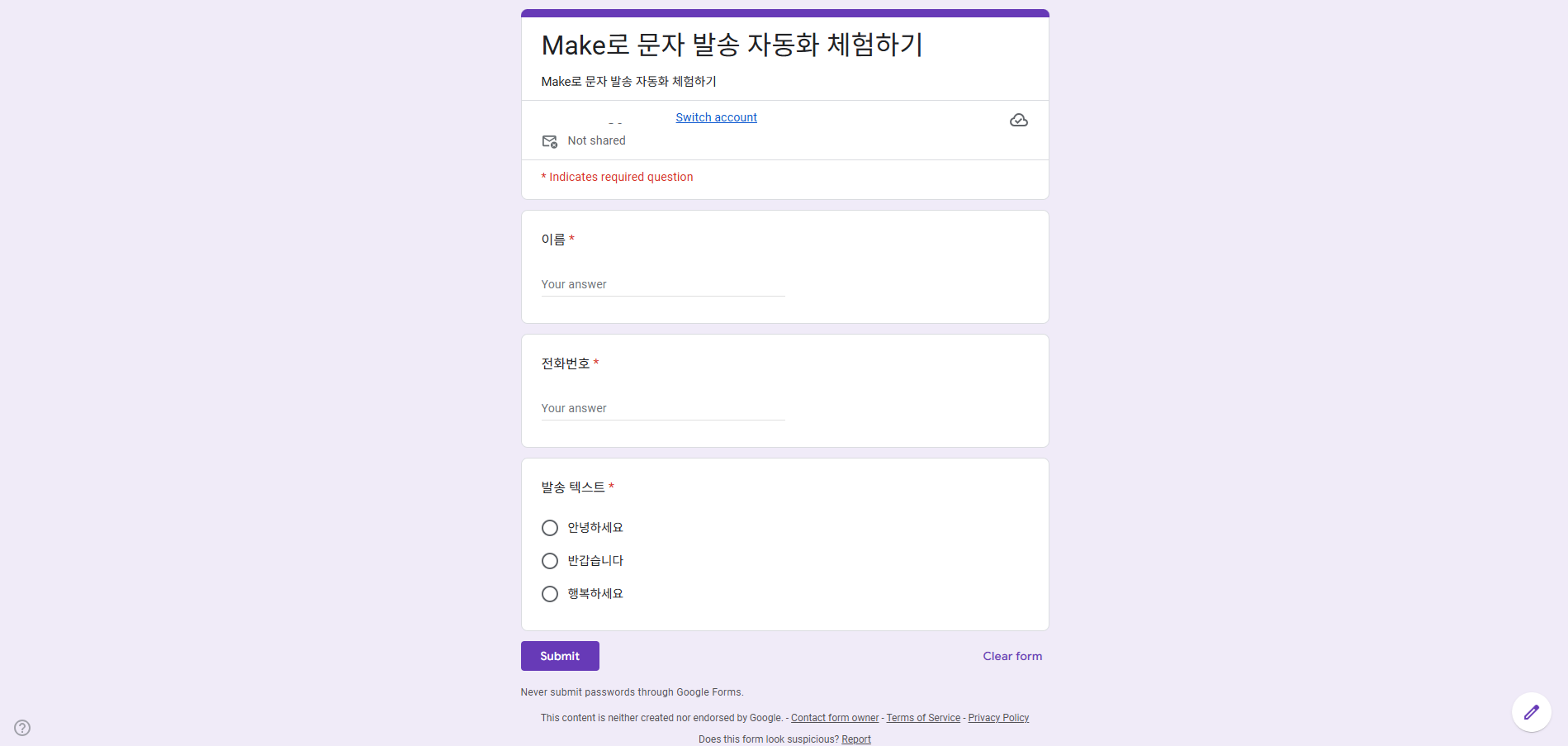
- 전화번호, 발송 텍스트 등 필요한 항목을 추가해 Google Form을 생성 후 게시합니다.
- 응답 탭에서 Link to Sheets를 선택합니다.
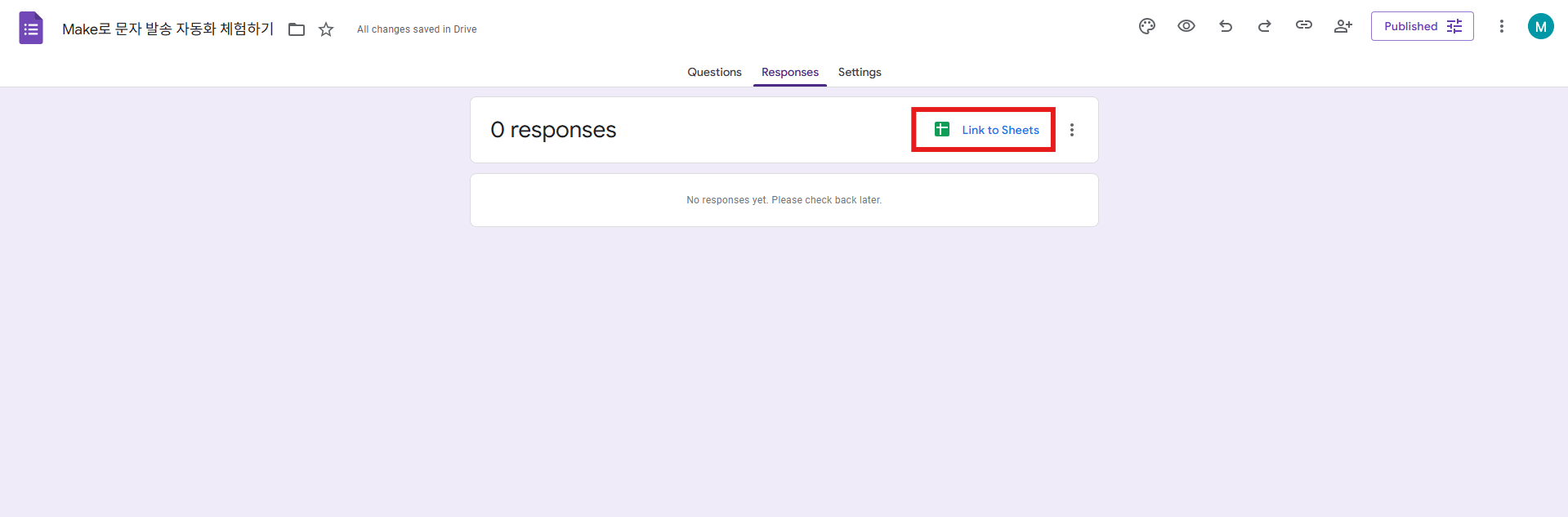
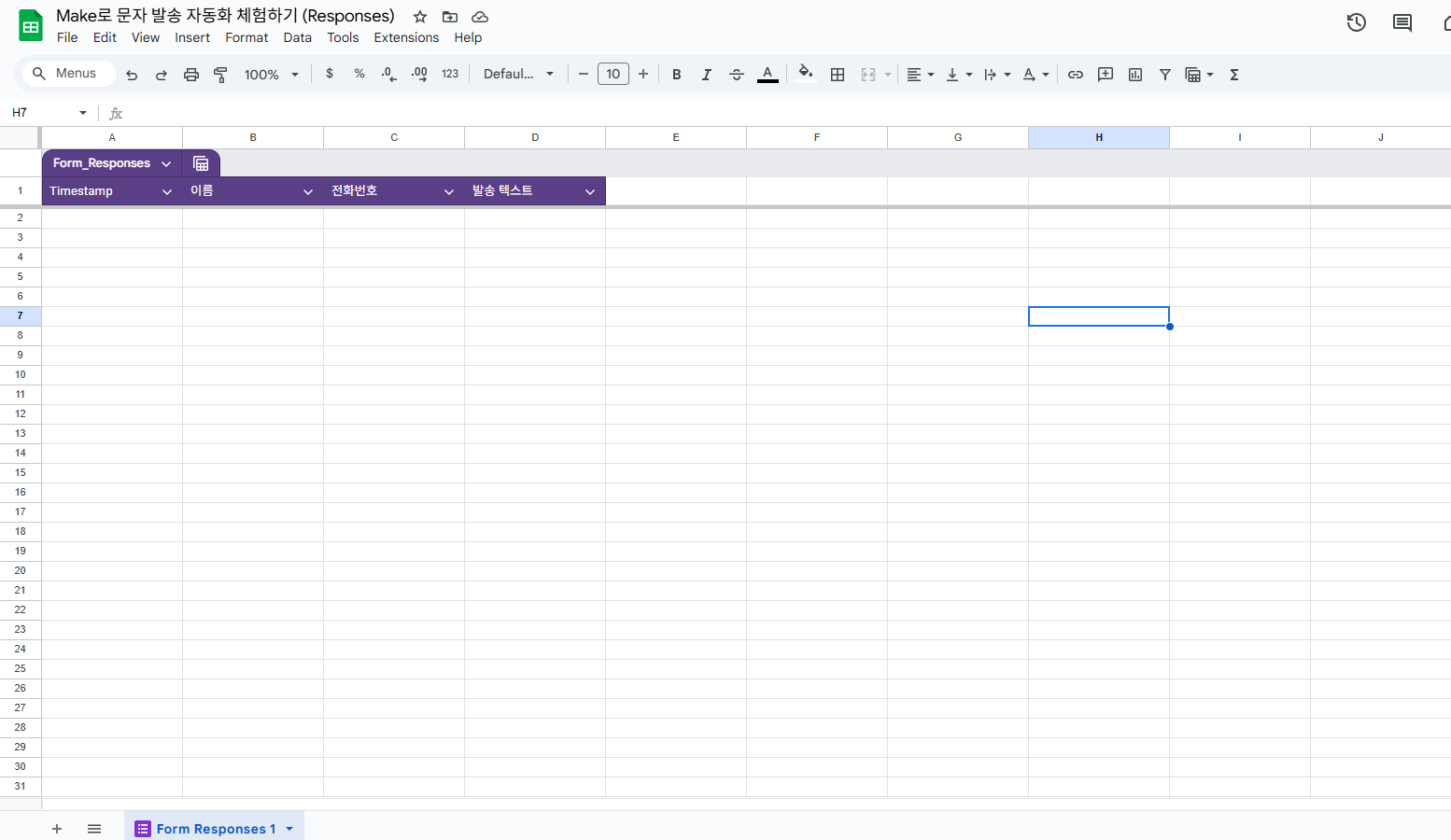
- 응답 데이터가 Google Sheets에 자동으로 기록되는 것을 확인합니다.
2단계: Make 시나리오 만들기
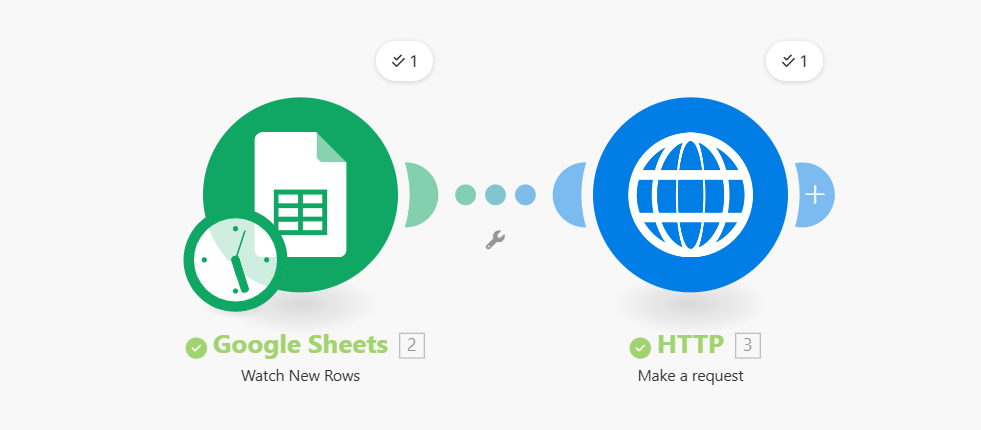
Make에서 Google Sheets를 트리거로 새 행이 추가될 때 감지하도록 설정합니다.
- Make에 로그인 후 새 시나리오를 생성합니다.
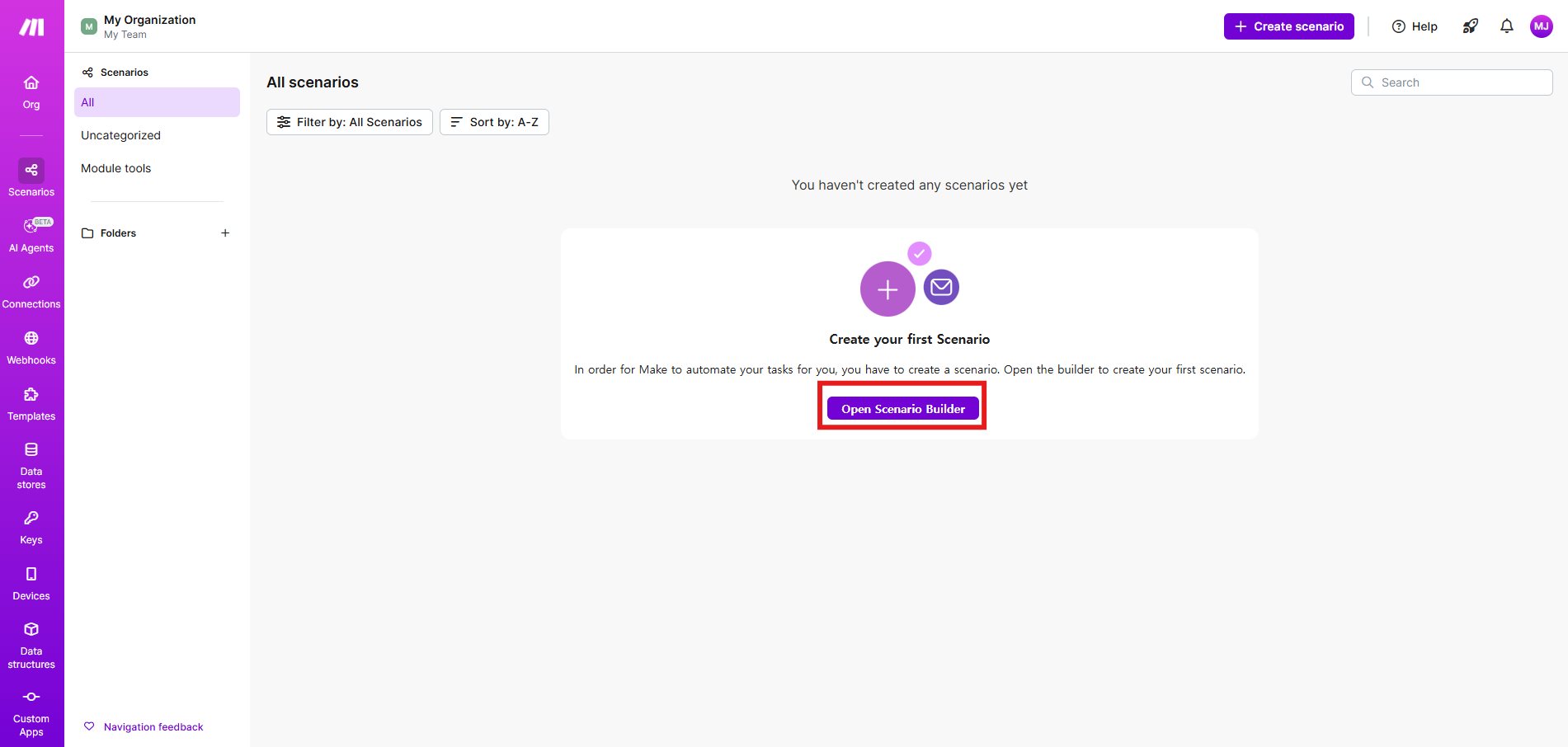
- 트리거 모듈 목록에서 Google Sheets를 선택합니다.
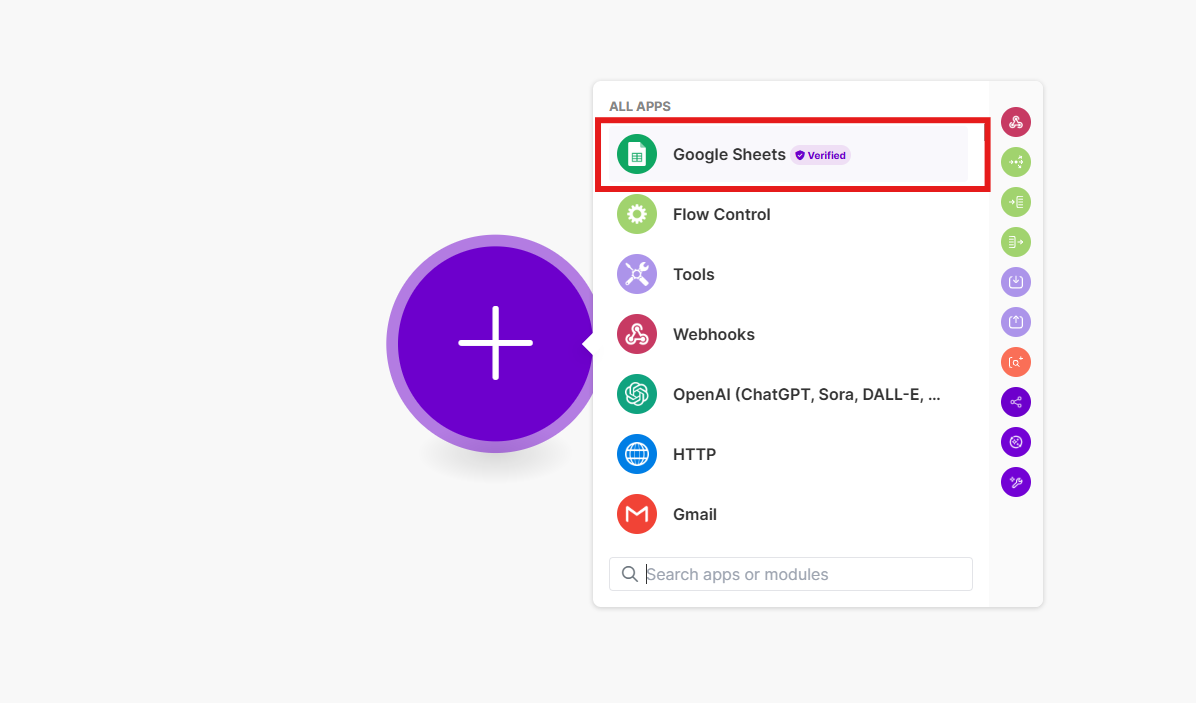
- 액션으로 Watch New Rows를 선택합니다.
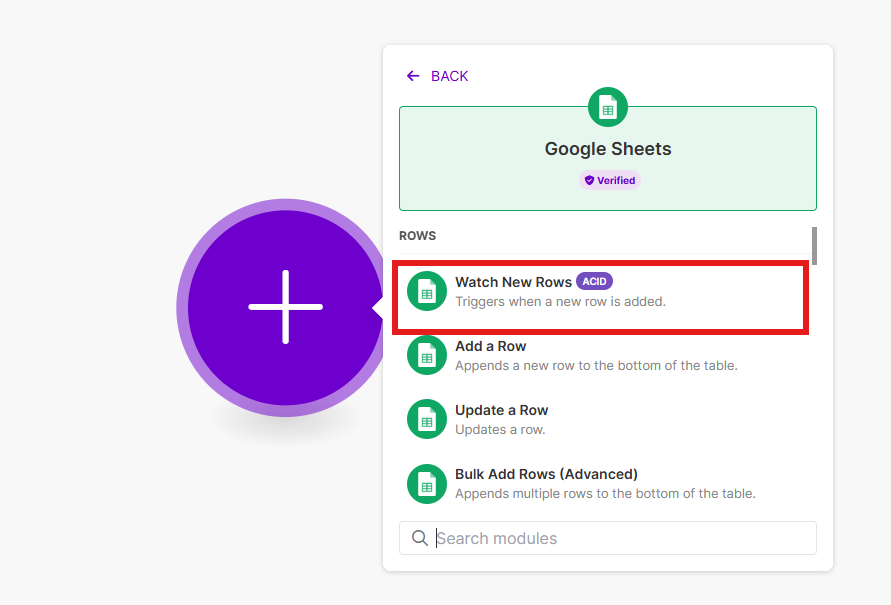
- Connection에서 Google 계정으로 로그인해 권한을 허용합니다.
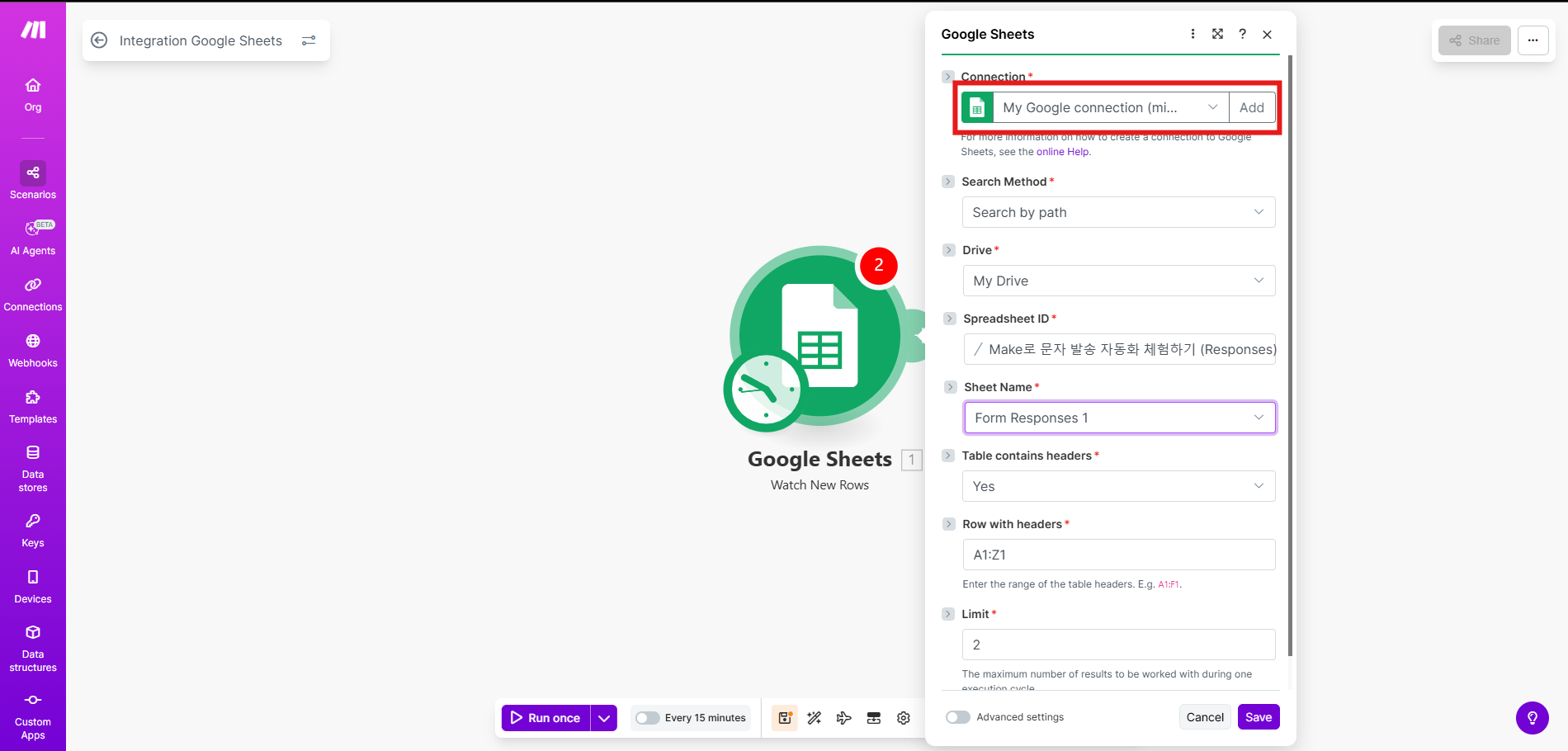
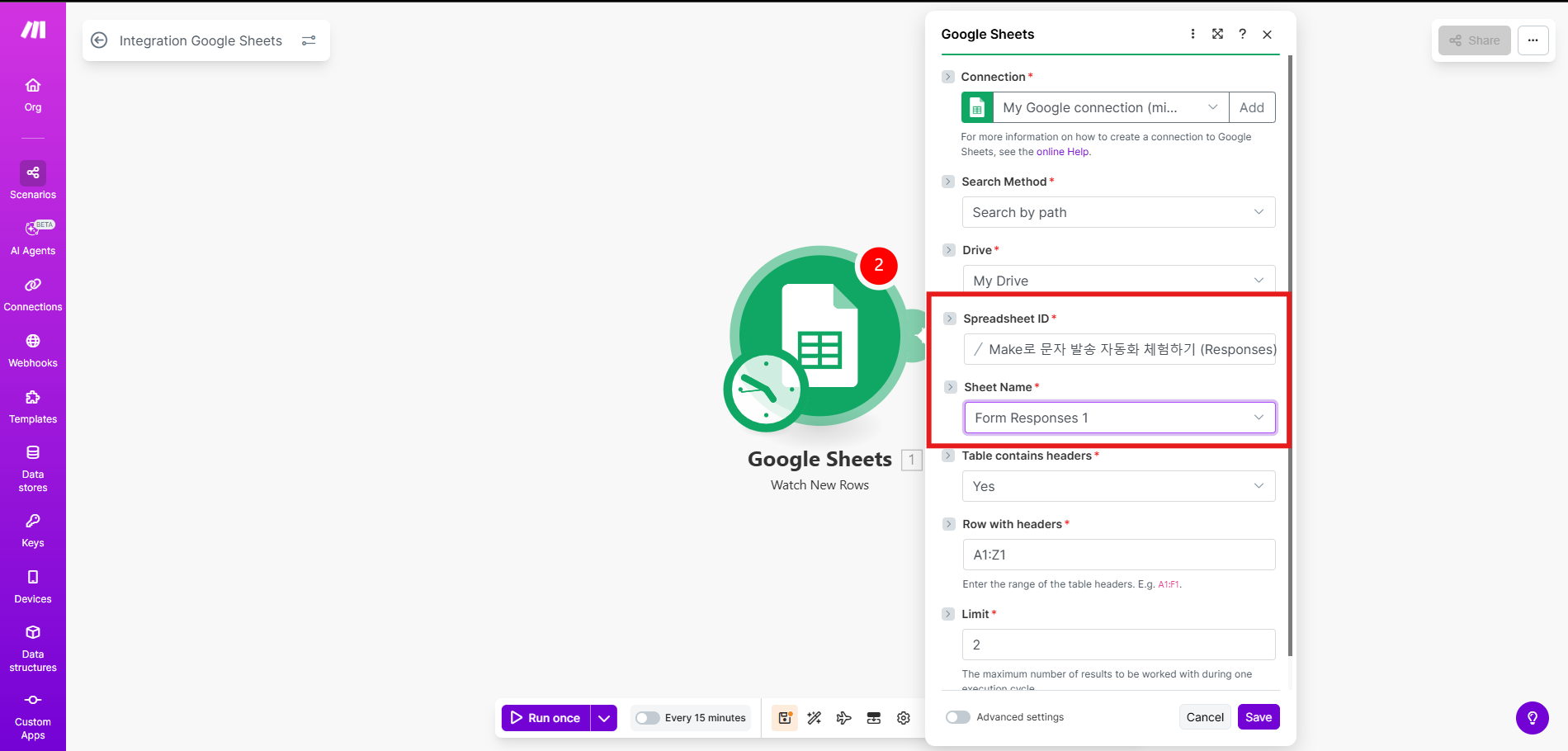
- 1단계에서 연결한 스프레드시트 ID와 시트 이름을 선택합니다.
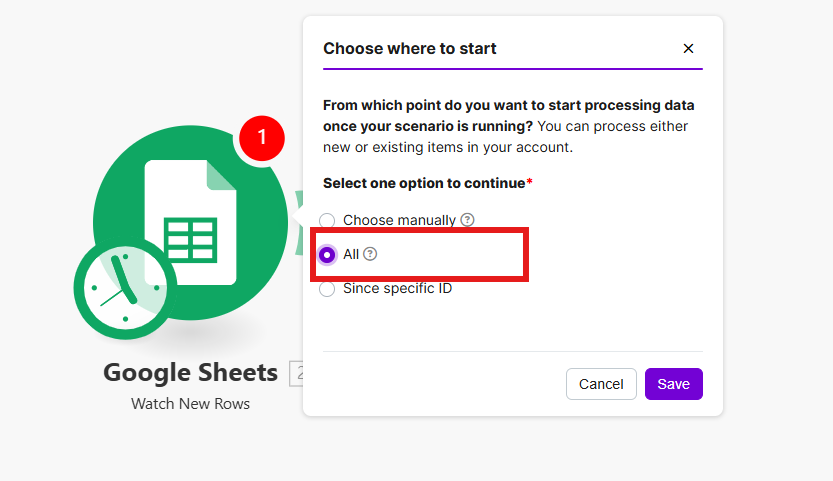
- Save를 클릭하고 감지 시작 시점으로 All을 선택합니다.
3단계: 비즈고 API 연동
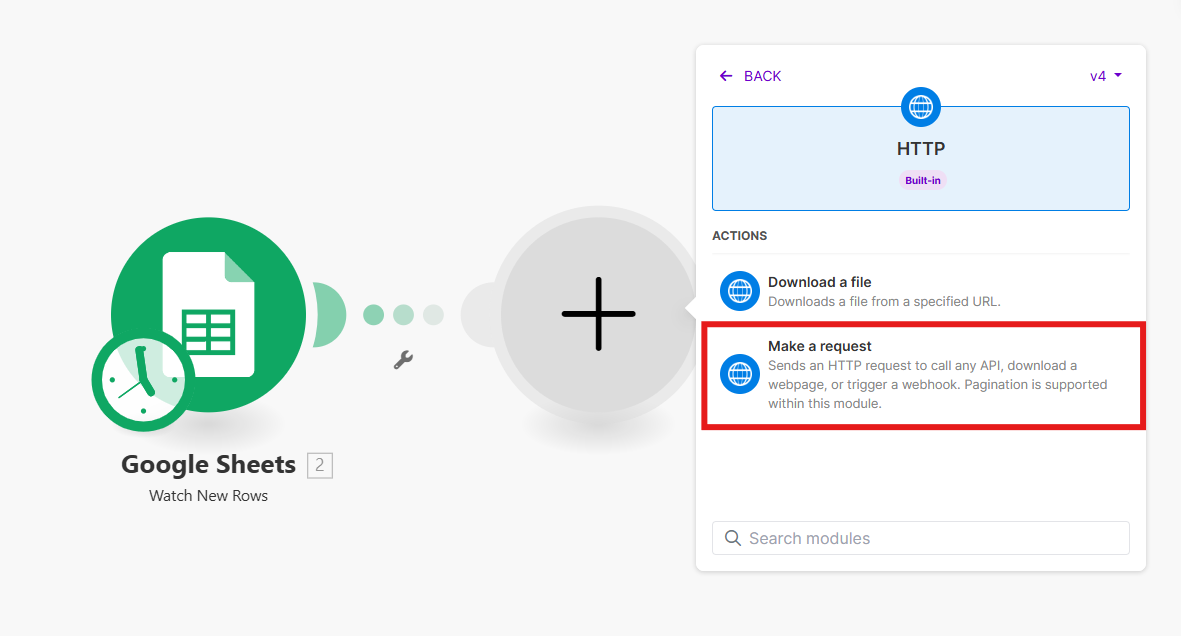
Google Sheets 모듈 오른쪽에 HTTP 모듈을 추가해 비즈고 발송 API를 호출합니다.
- Google Sheets 모듈 오른쪽에 HTTP 모듈을 추가합니다.
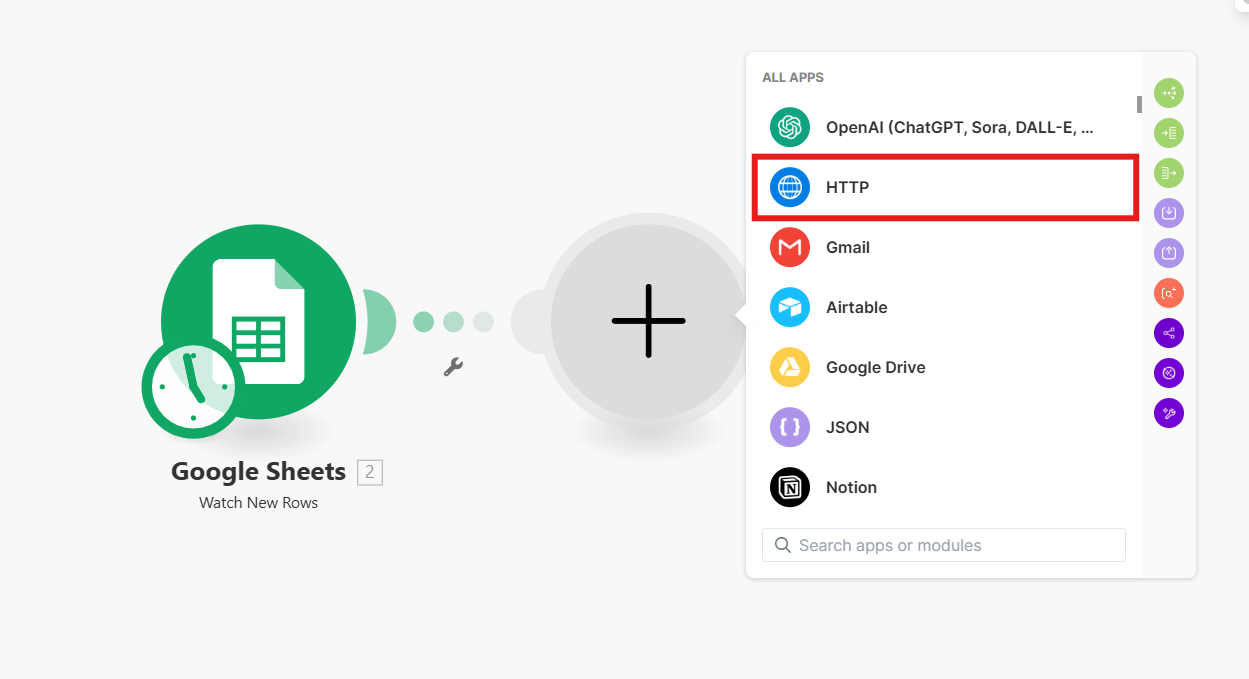
- 액션으로 Make a request를 선택합니다.
- Authentication type을 API Key로 선택합니다.
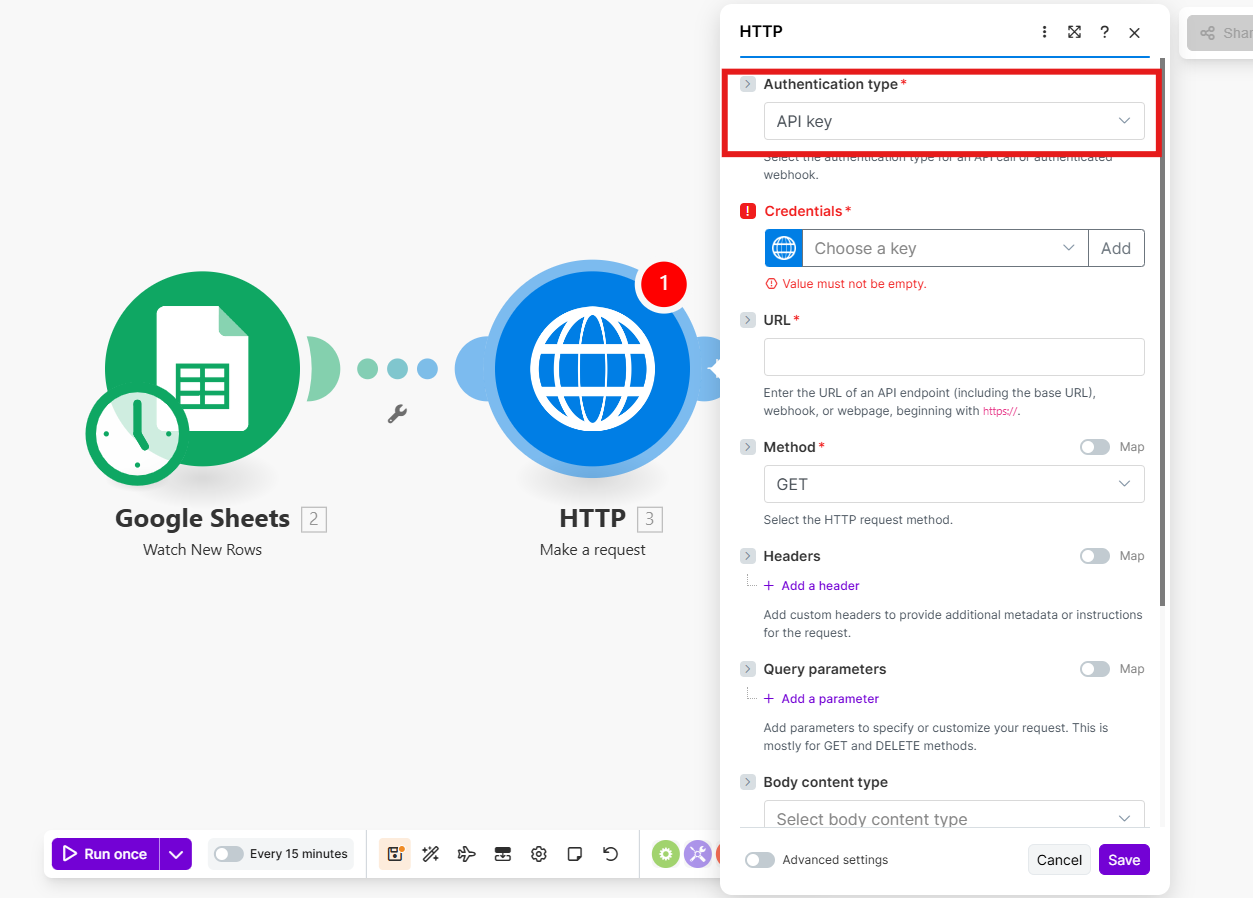
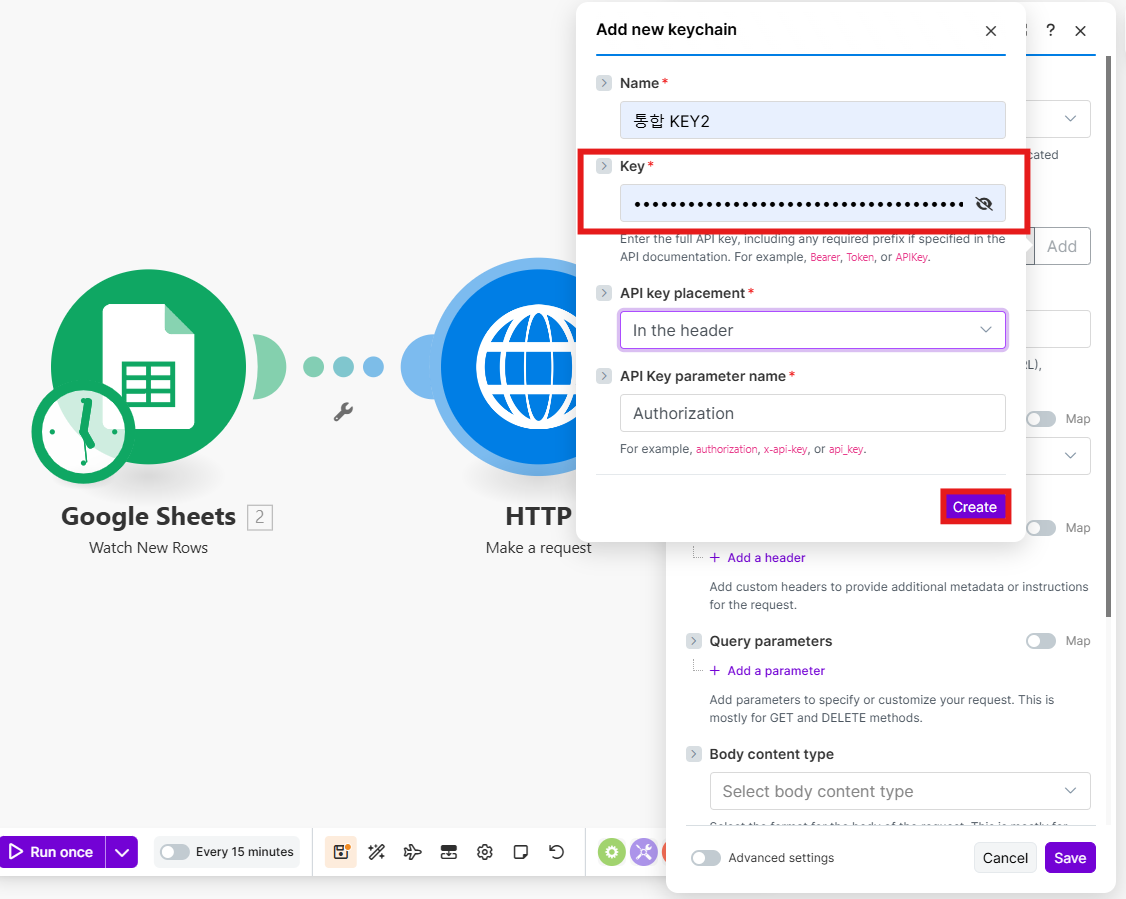
- Credentials의 Add 버튼을 눌러 비즈고 통합키를 입력합니다.
- URL과 Method를 설정합니다.
| 항목 | 값 |
|---|---|
| Method | POST |
| URL | https://mars.ibapi.kr/api/comm/v1/send/omni |
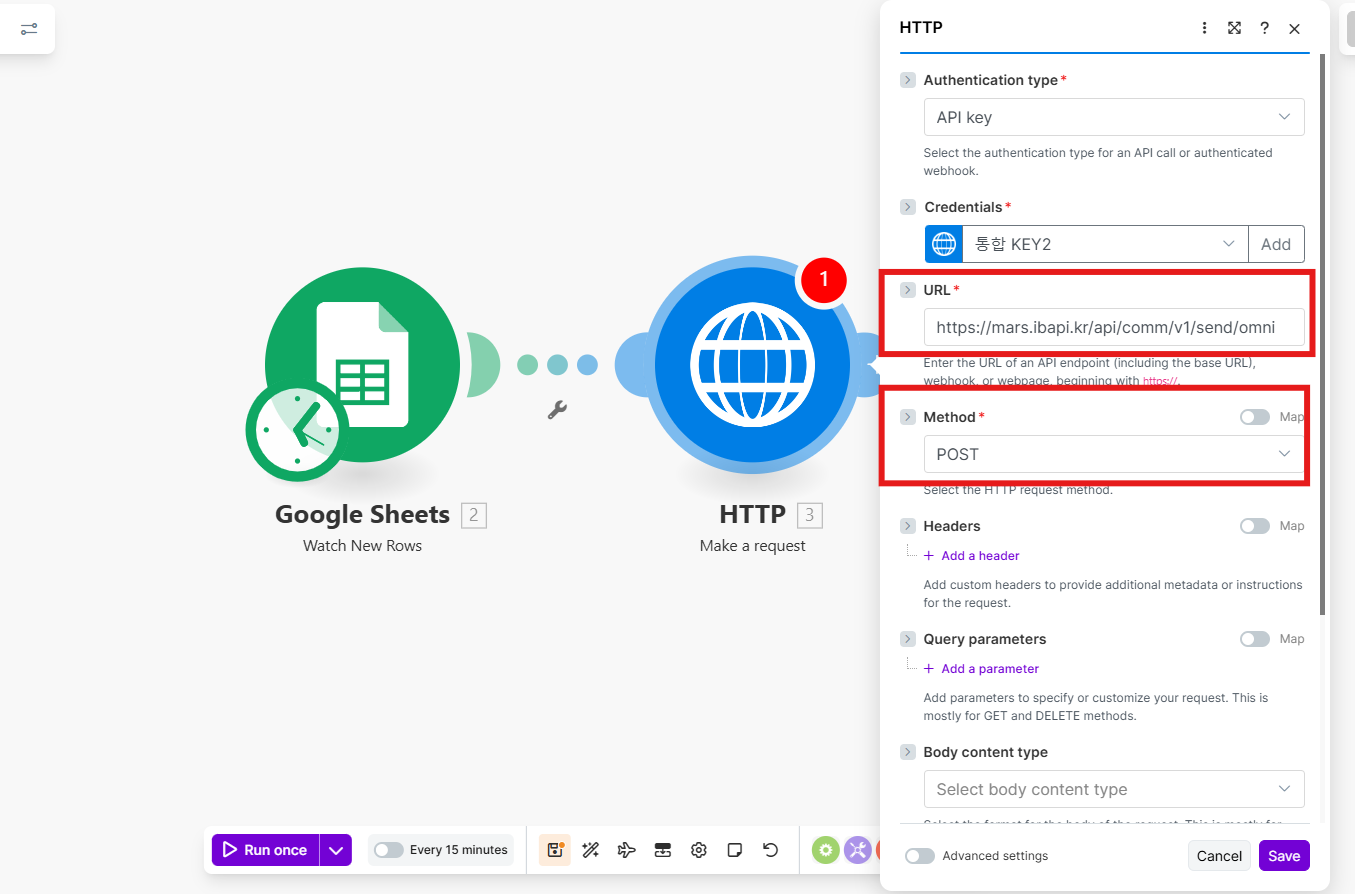
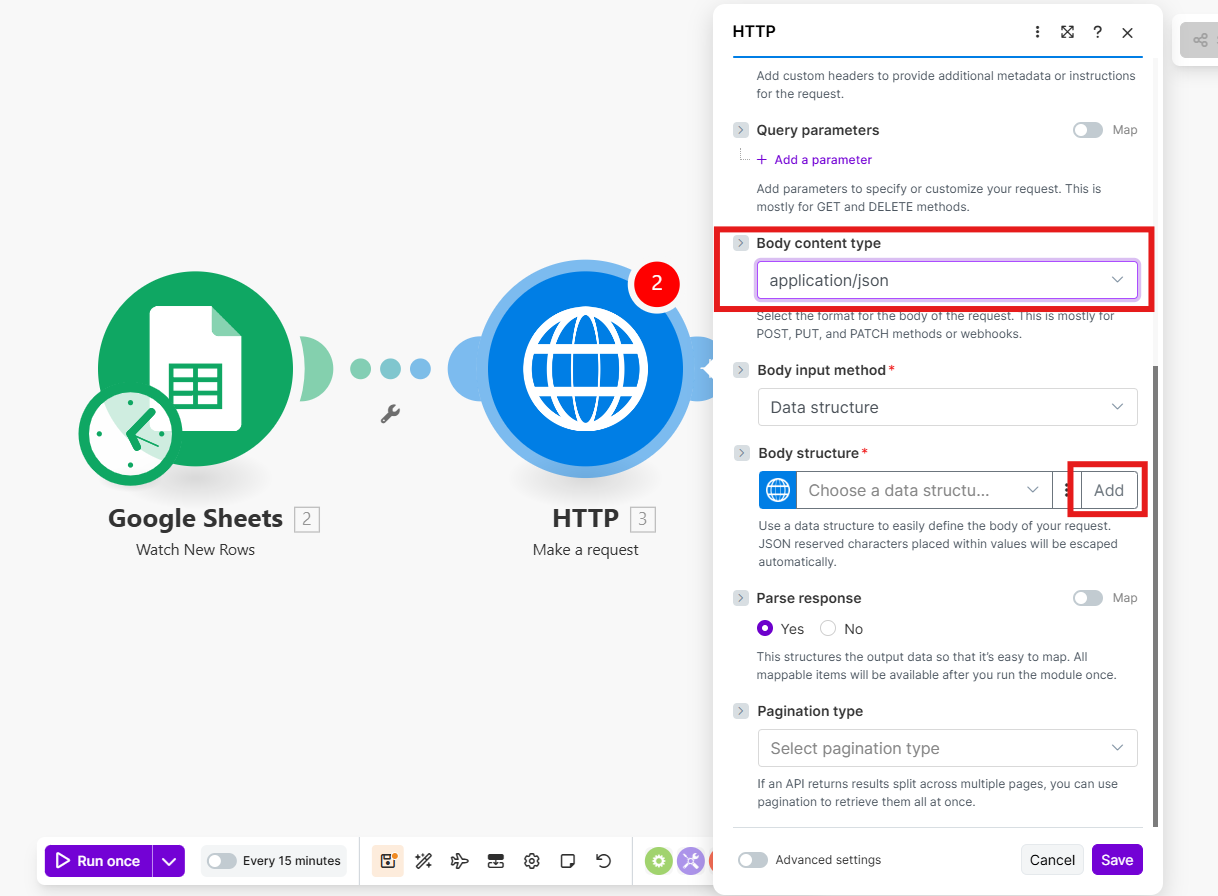
- Body Content type을
application/json으로 설정합니다.
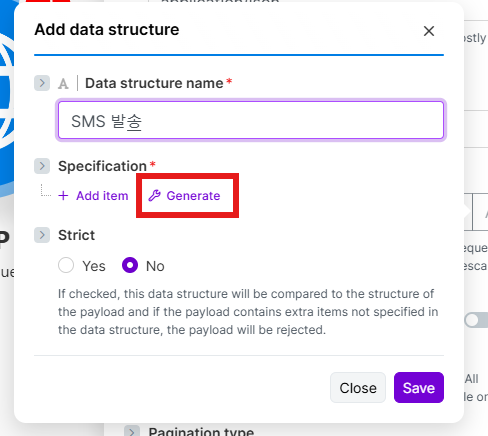
- Specification → Generate를 선택합니다.
- Sample data 필드에 아래 JSON을 입력합니다.
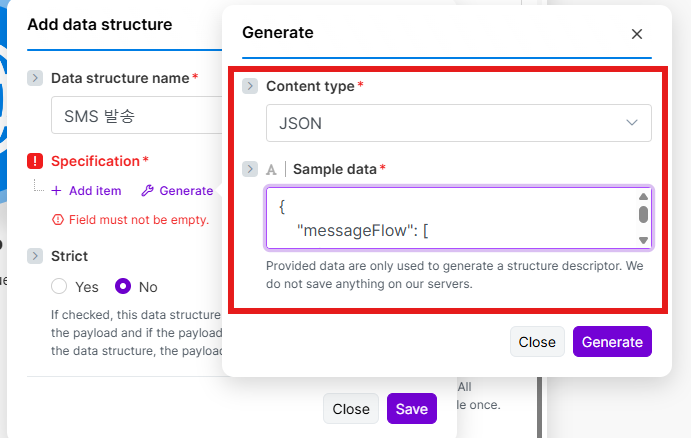
{
  "messageFlow": [
    {
      "sms": {
        "from": "{{CALLER_NUMBER}}",
        "text": "테스트 메시지"
      }
    }
  ],
  "destinations": [
    {
      "to": "{{PHONE_NUMBER}}"
    }
  ]
}
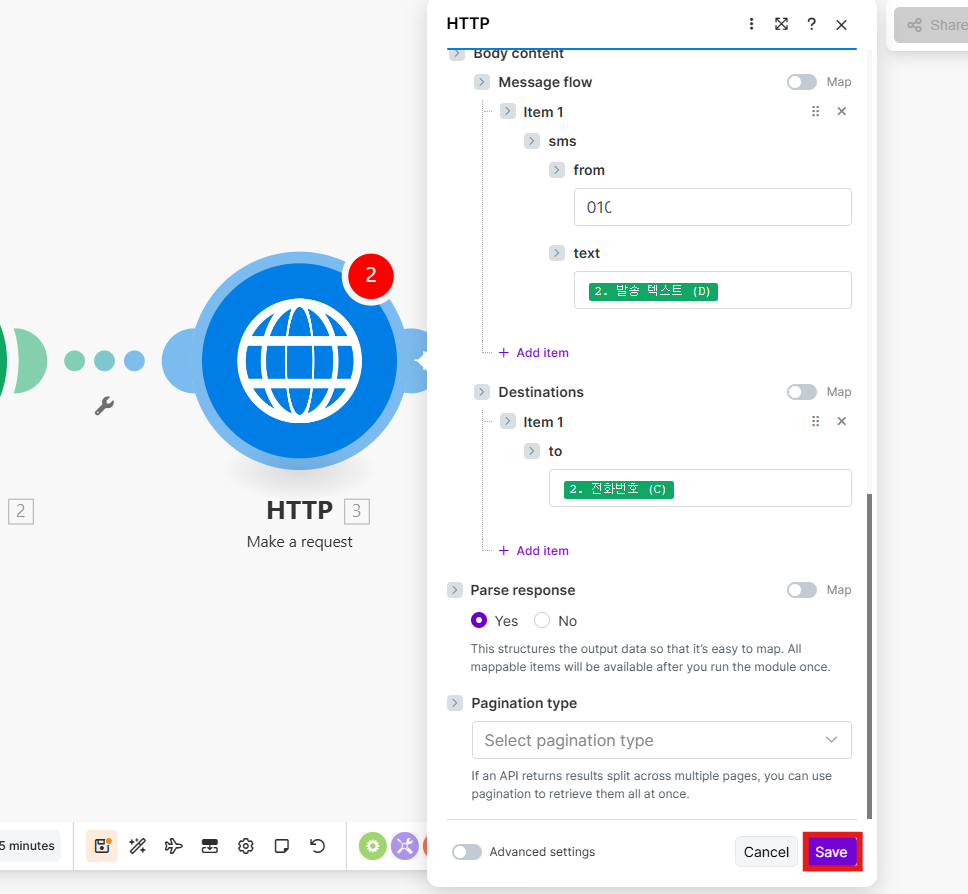
- Message flow 하단의 Add item을 클릭합니다.
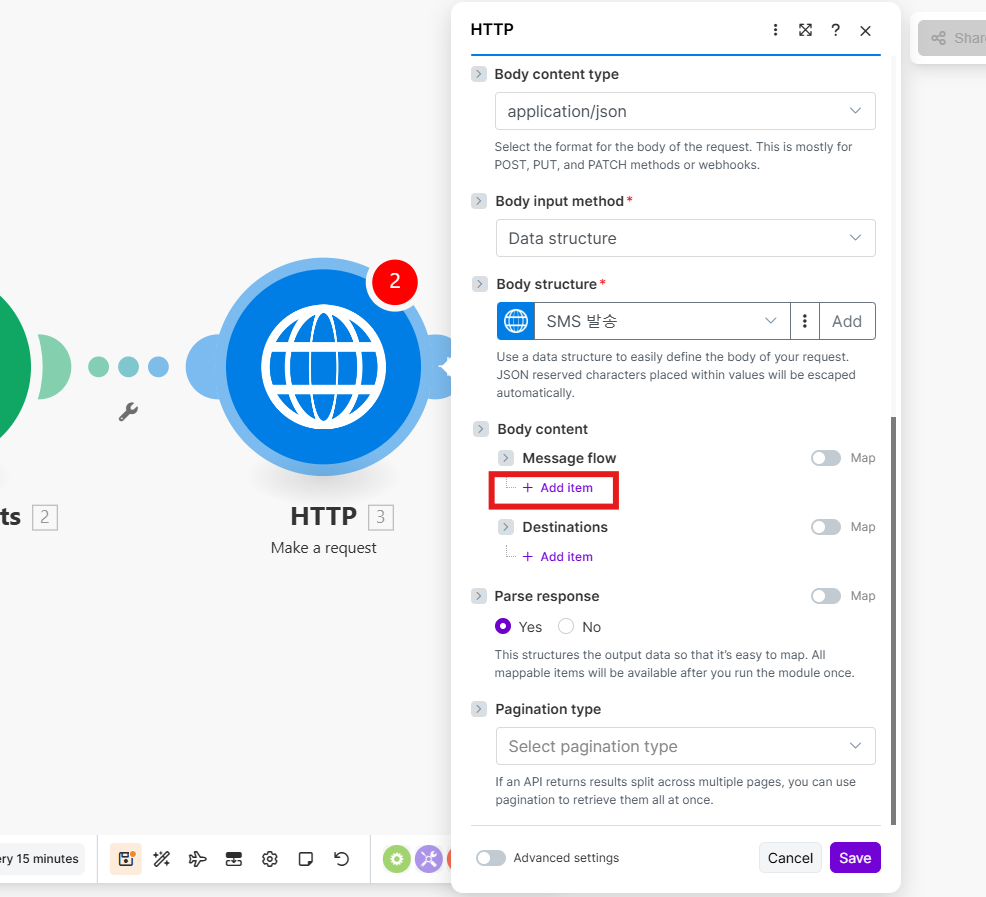
from필드에 등록된 발신번호를 입력합니다.
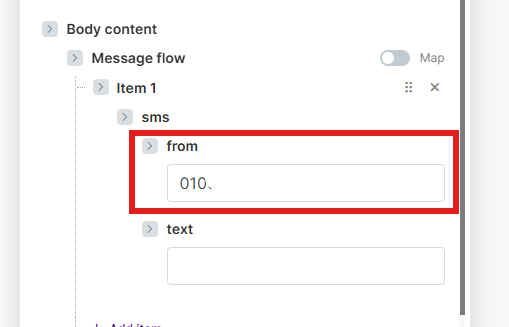
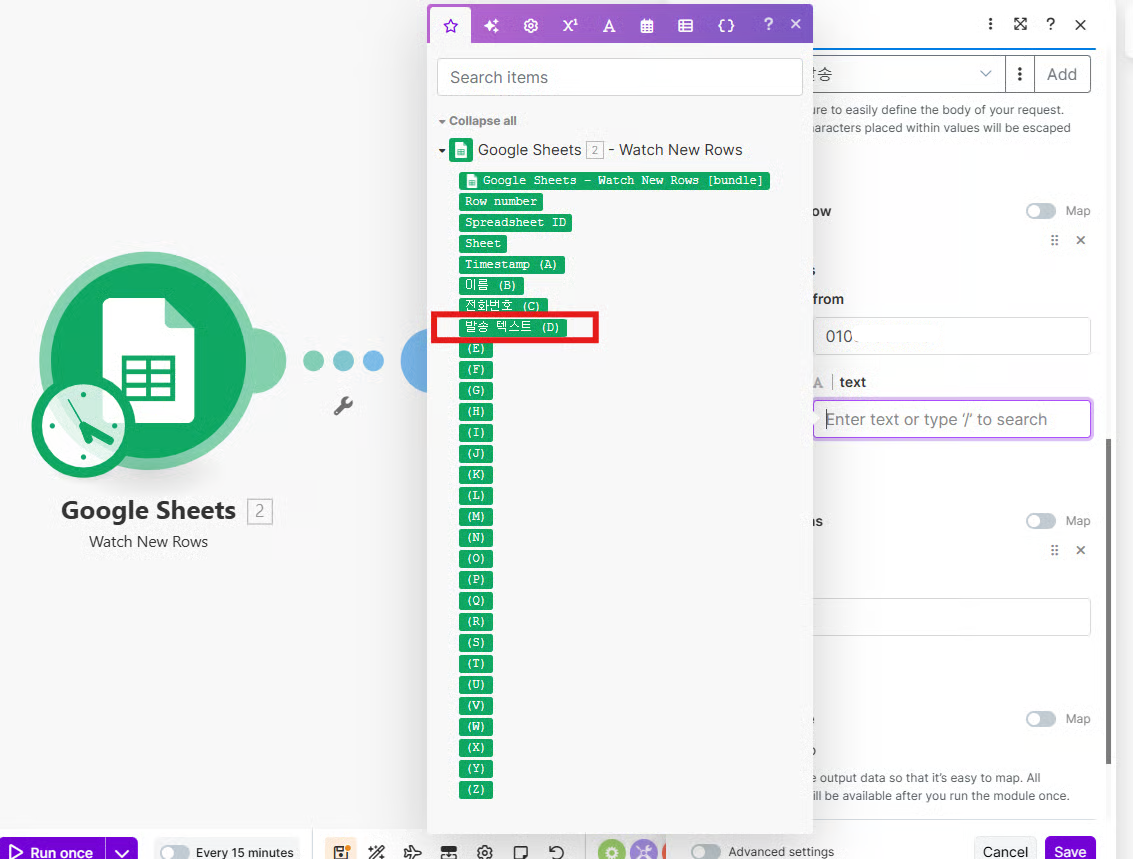
text필드에 Google Sheets의 발송 텍스트 컬럼을 선택합니다.
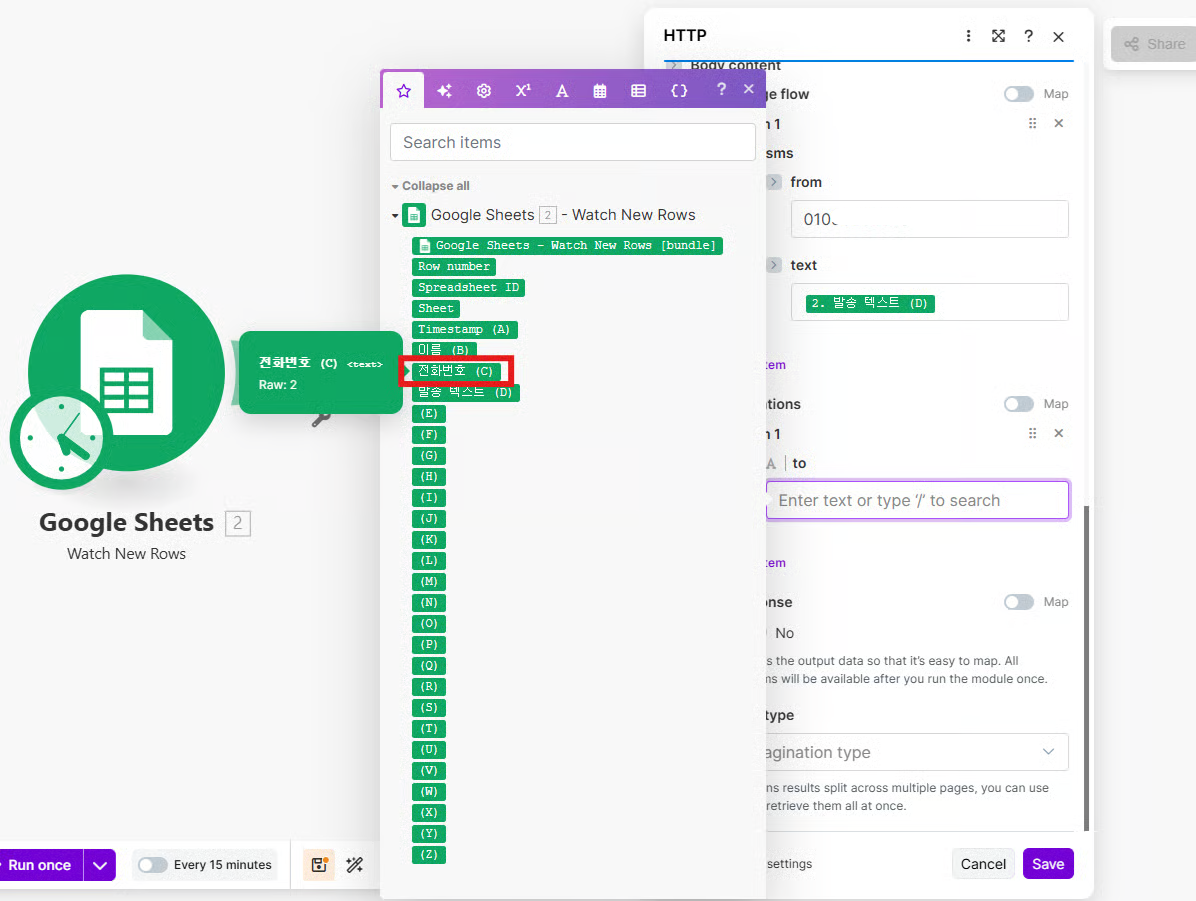
to필드에 Google Sheets의 전화번호 컬럼을 선택합니다.
- Save를 클릭해 저장합니다.
4단계: 테스트 발송
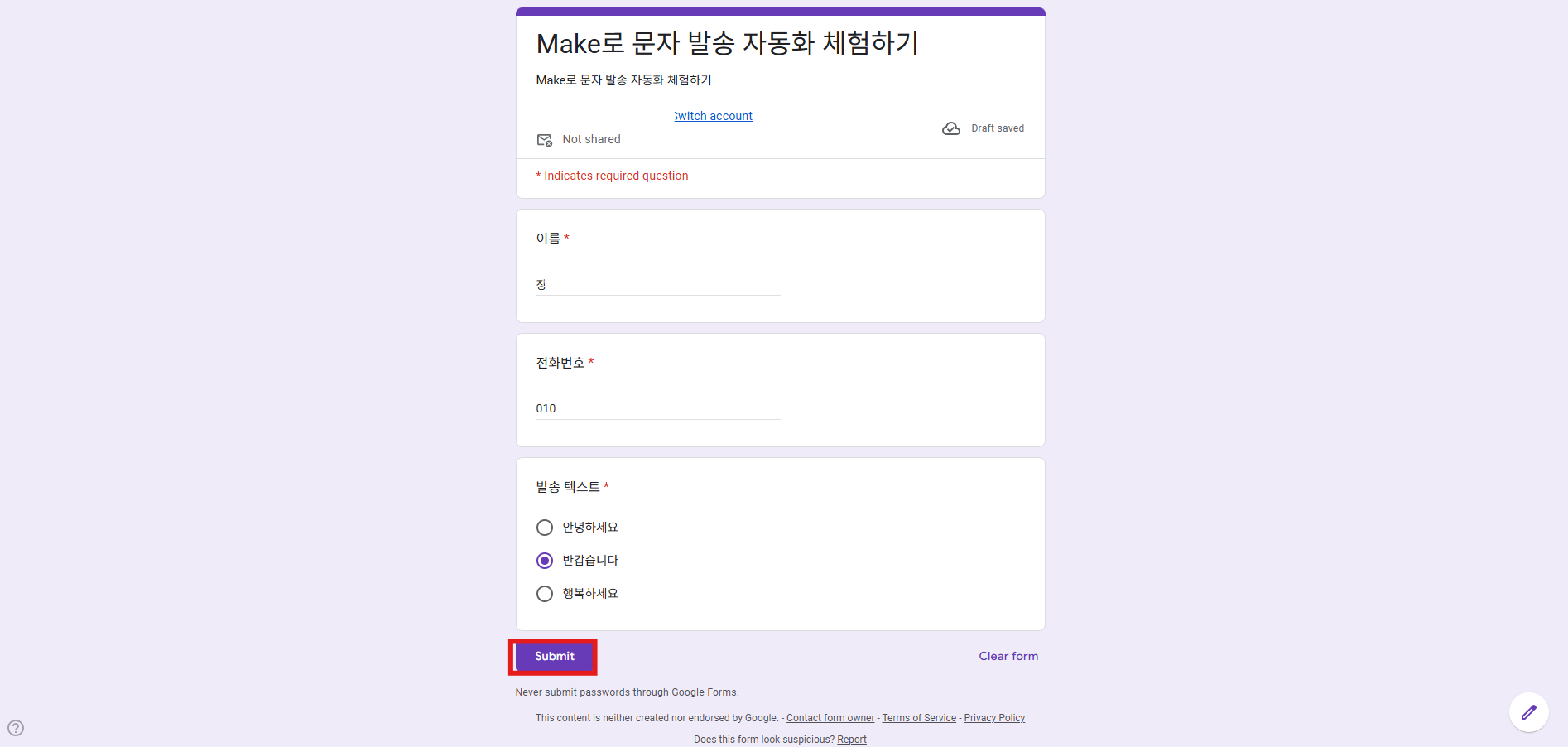
- Google Form에 테스트 데이터를 입력하고 제출합니다.
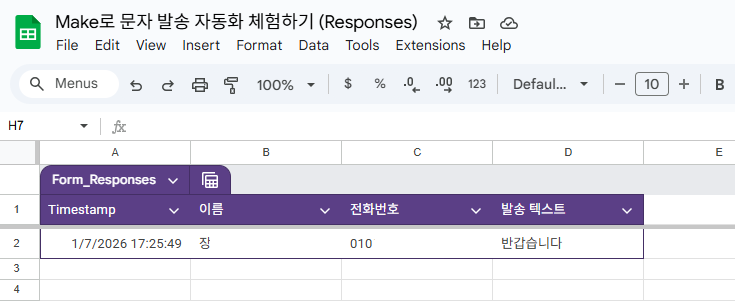
- Google Sheets에 행이 추가된 것을 확인합니다.
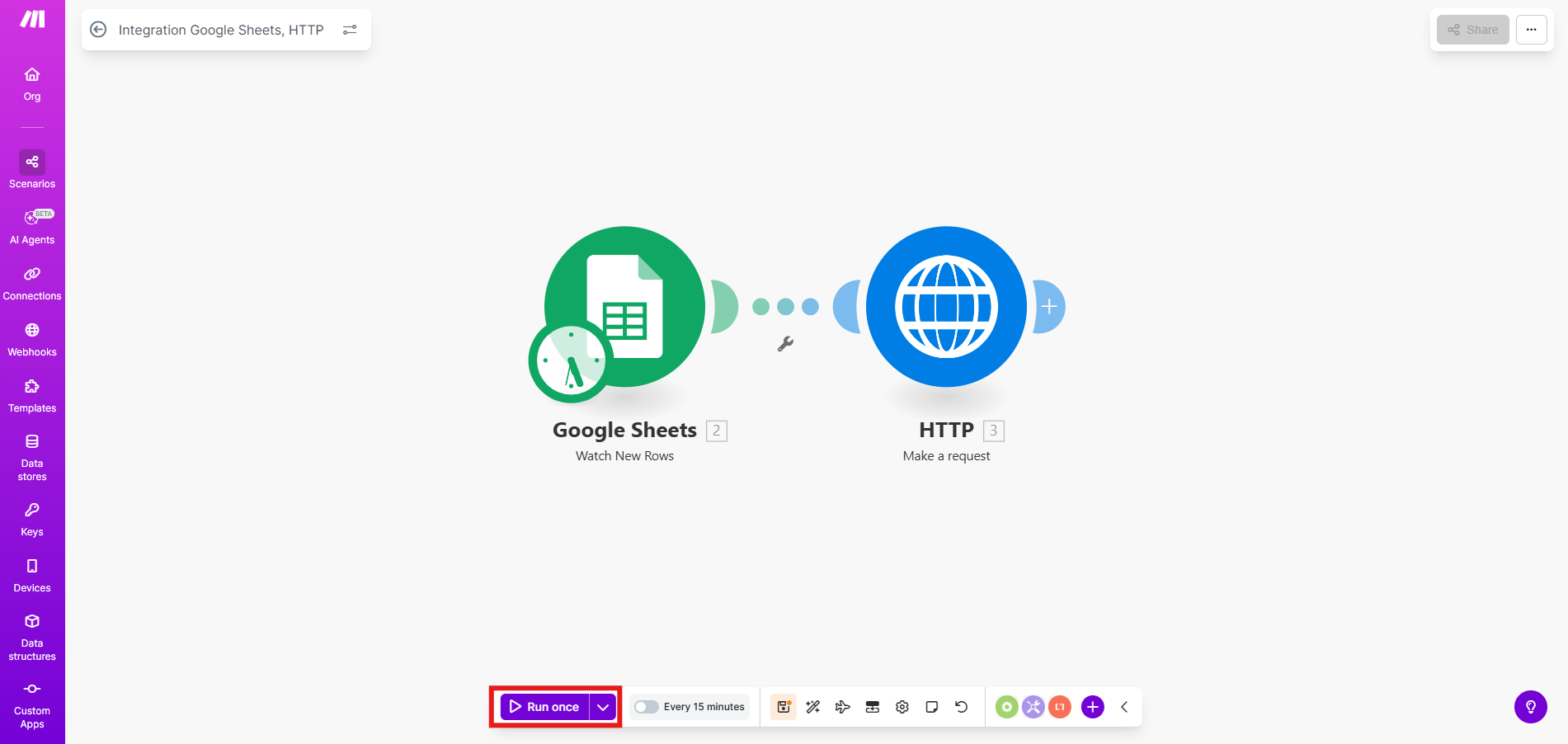
- Make 시나리오를 실행합니다.
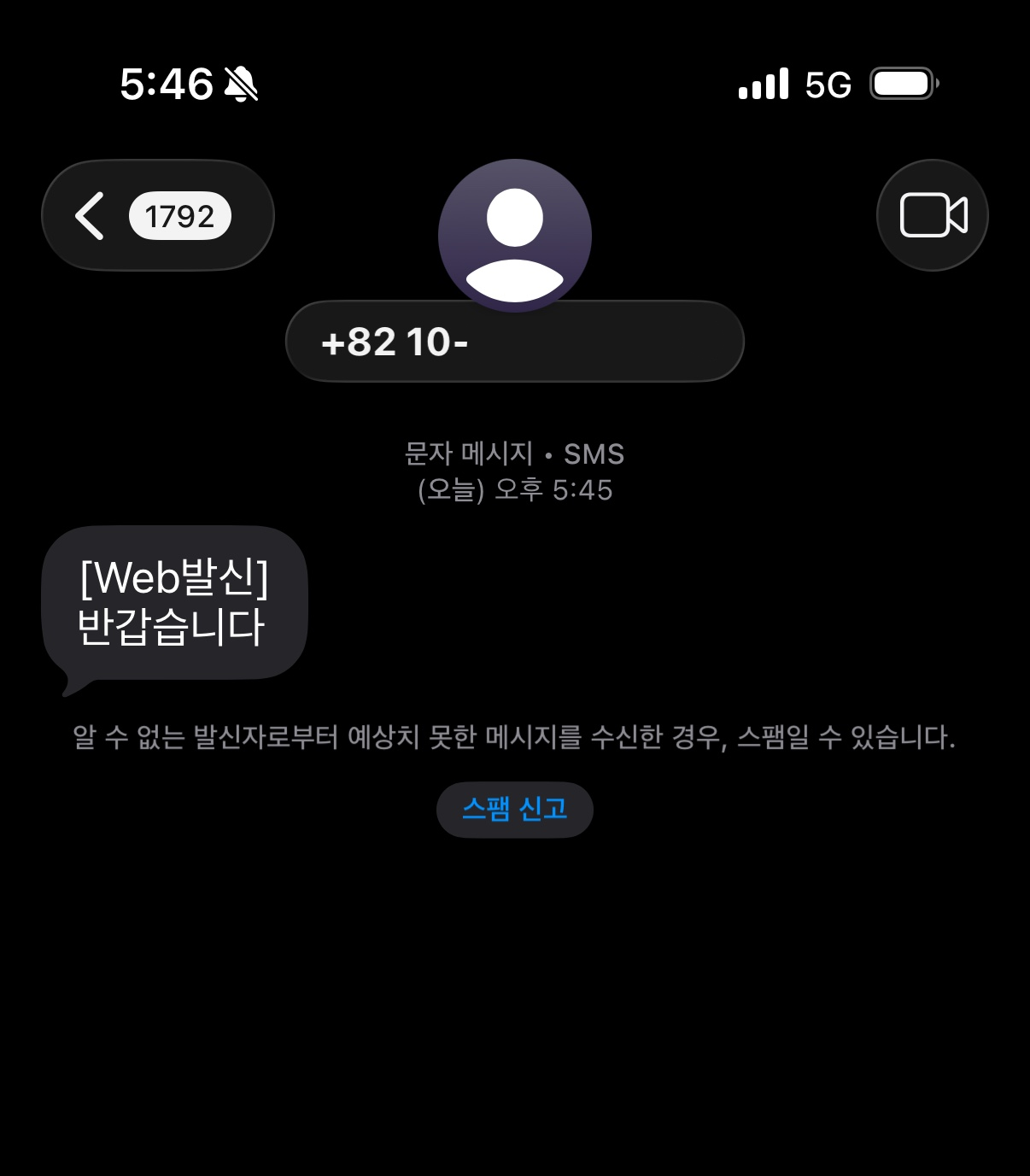
- 발송 성공 여부를 확인합니다.
- 실제 기기에서 메시지 수신을 확인합니다.
문제 해결
ACL 오류 (A403)
비즈고 통합키는 등록된 IP에서만 요청을 허용합니다. 아래와 같은 오류가 발생하면 응답의 IP 주소를 복사해 연동관리의 ACL에 등록하세요.
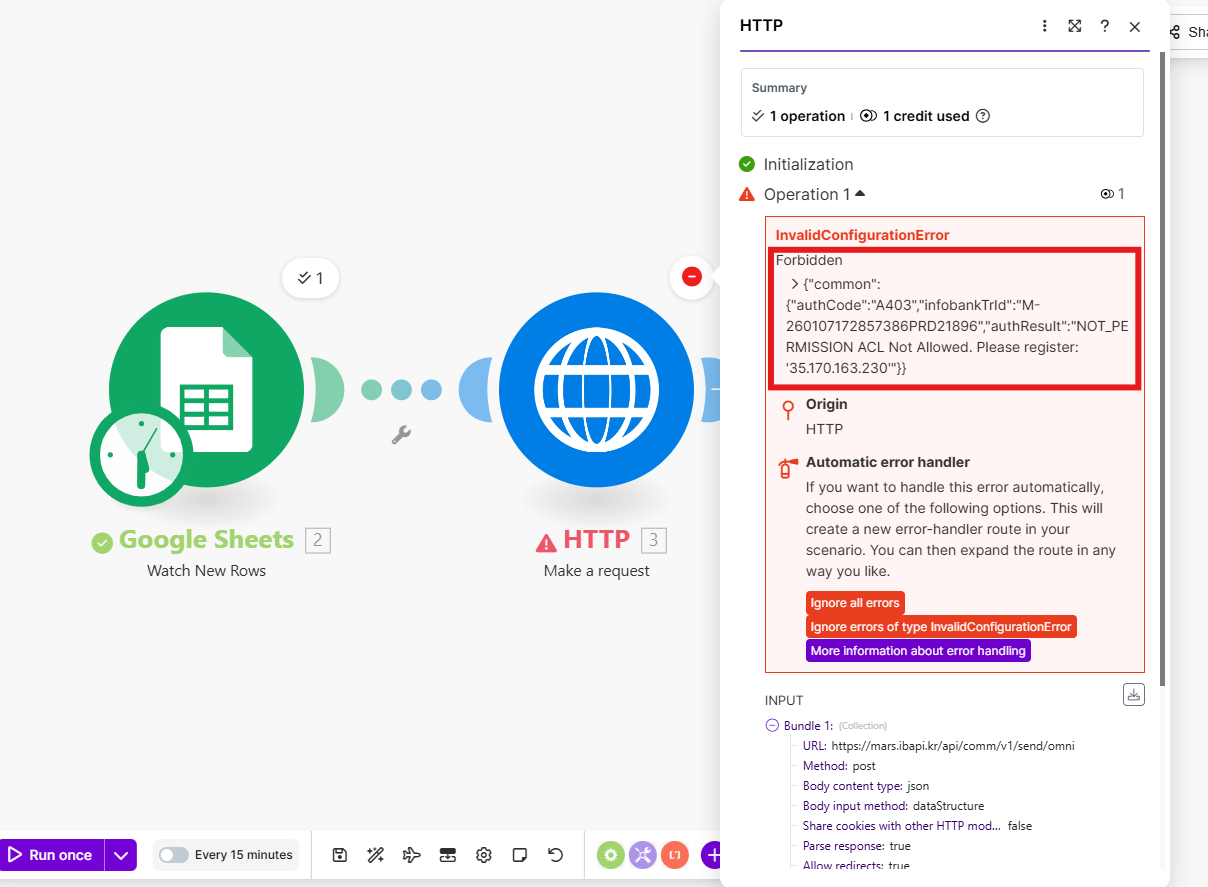
{
  "common": {
    "authCode": "A403",
    "authResult": "NOT_PERMISSION ACL Not Allowed. Please register: '35.170.163.230'"
  }
}
n8n
Google Form에 데이터를 입력하면 n8n이 Google Sheets의 새 행을 감지해 비즈고 API로 메시지를 자동 발송하는 흐름을 직접 구성합니다.
Google Form 제출 → Google Sheets 행 추가 → n8n 감지 → 비즈고 API 호출 → 메시지 발송
준비사항
| 항목 | 안내 |
|---|---|
| n8n 계정 | n8n.io 가입 |
| Google 계정 | Google Form / Sheets 사용 |
| 비즈고 통합키 | 연동관리에서 발급 |
| 발신번호 | 발신번호 등록 완료 필요 |
1단계: Google Form 설정
Google Form을 만들어 수신자 정보를 수집하고, 응답을 Google Sheets에 자동 연결합니다.
- Google Form 생성 페이지로 이동합니다.
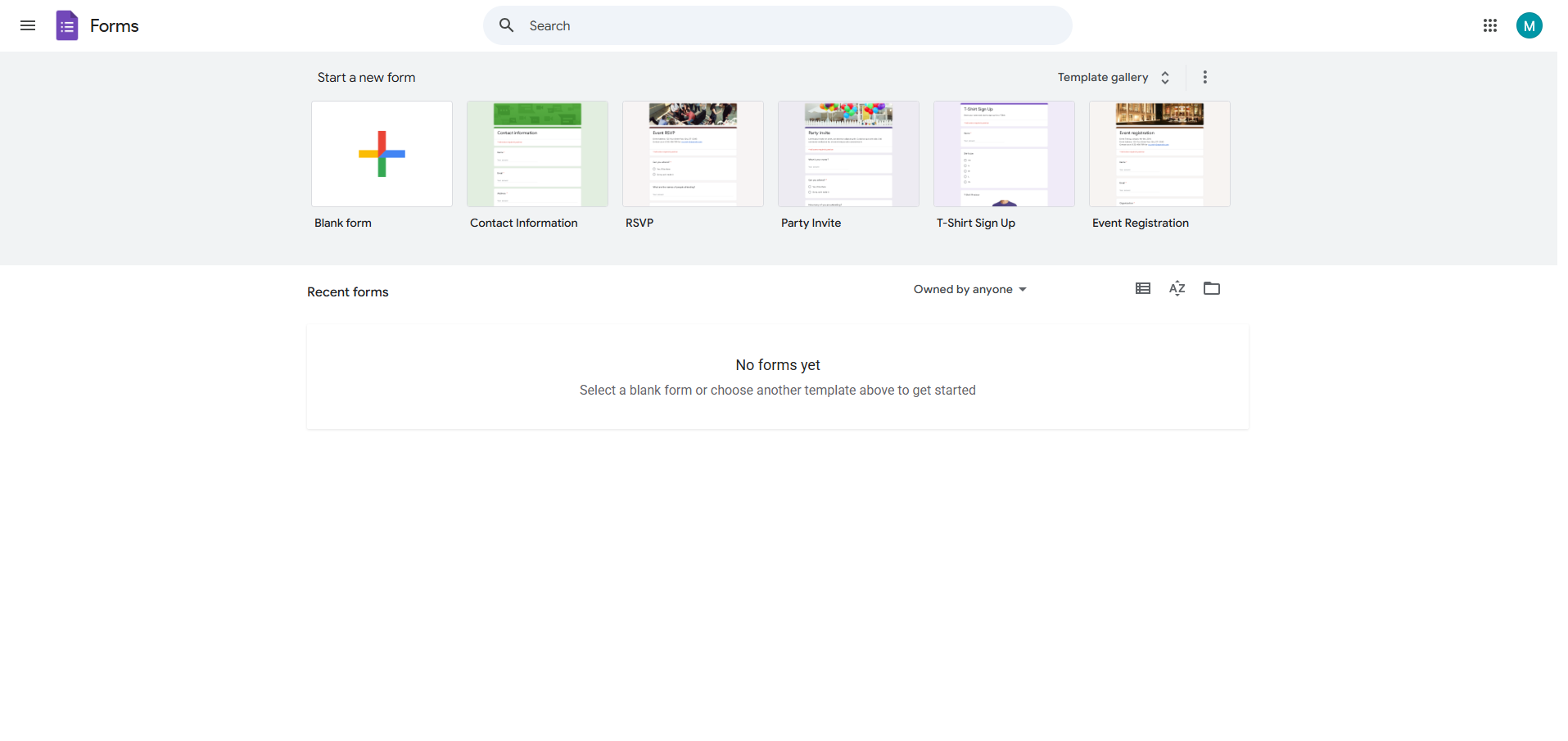
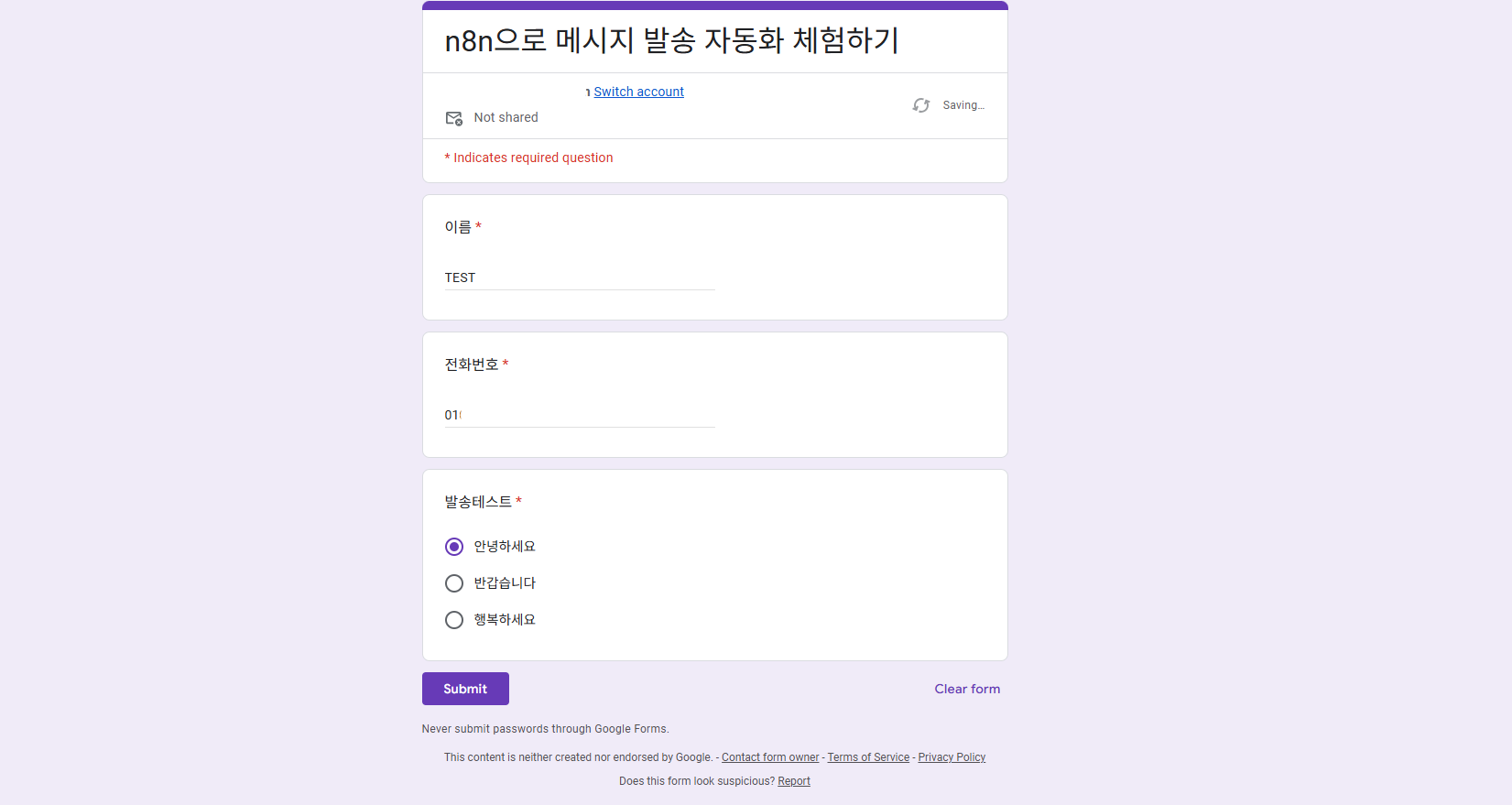
- 전화번호, 발송 텍스트 등 필요한 항목을 추가해 Google Form을 생성합니다.
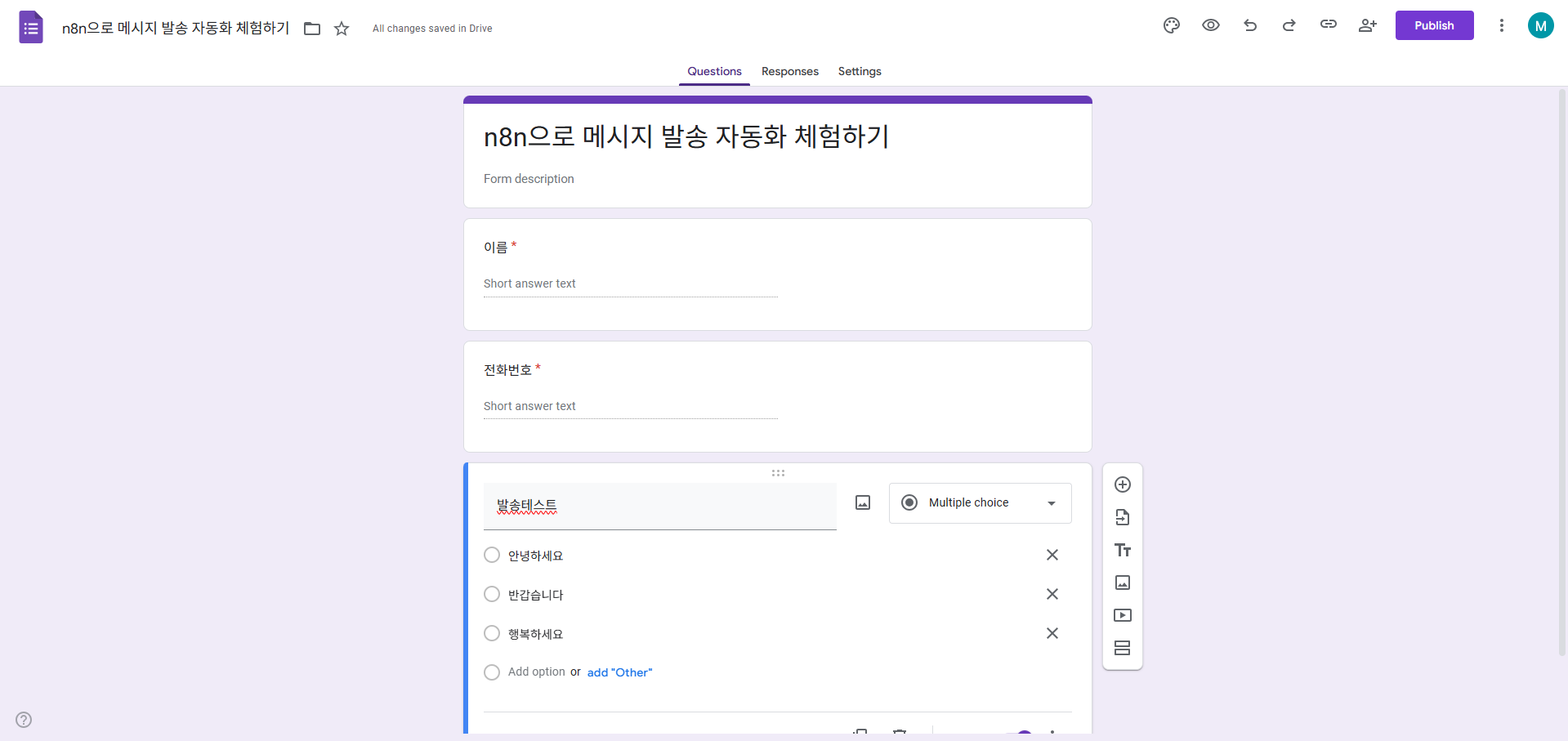
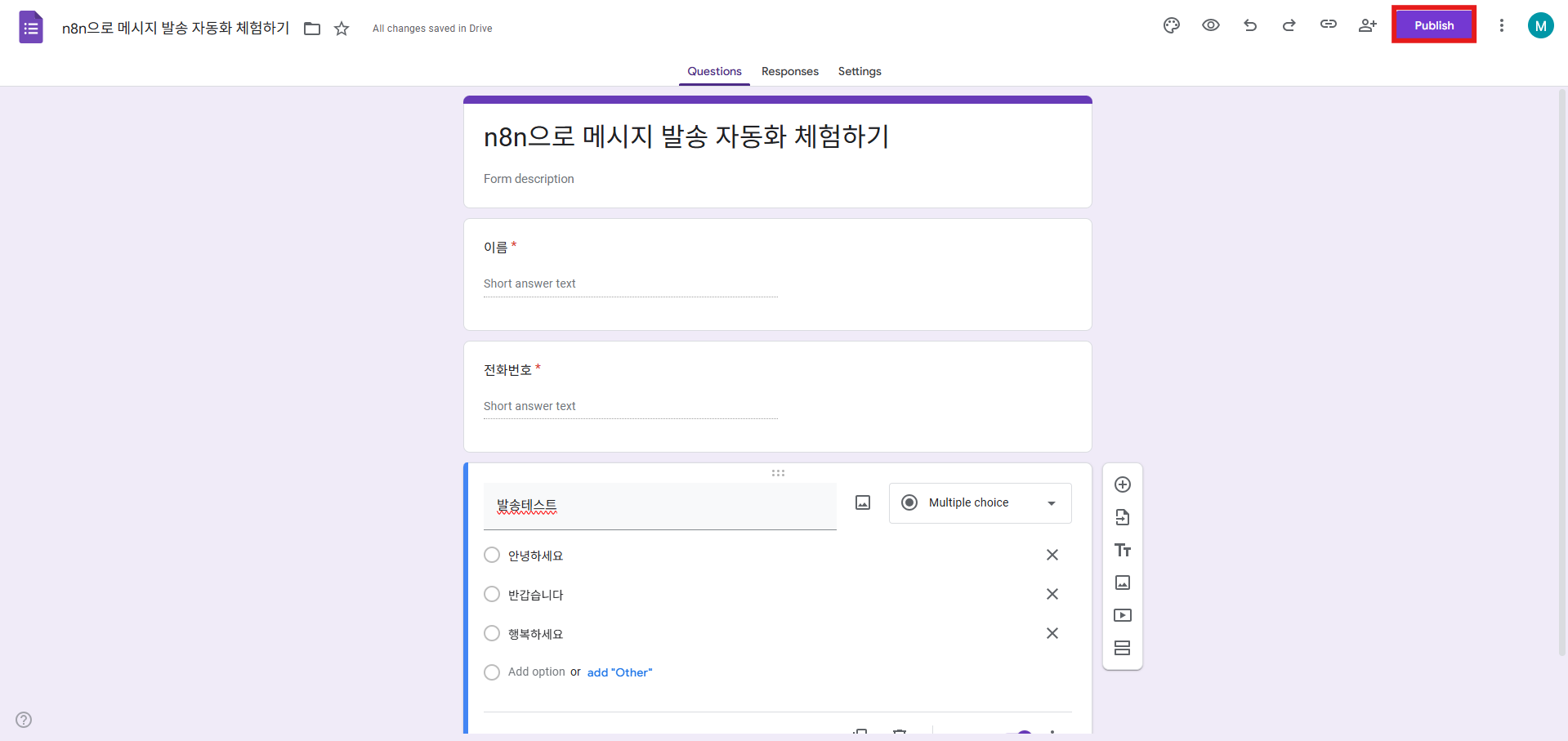
- 생성한 폼을 게시합니다.
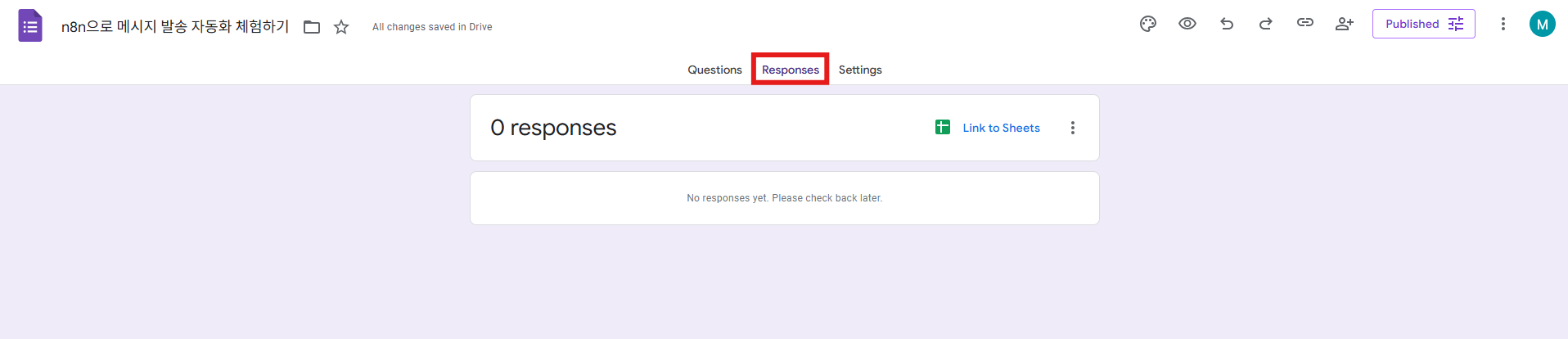
- 응답 탭으로 이동합니다.
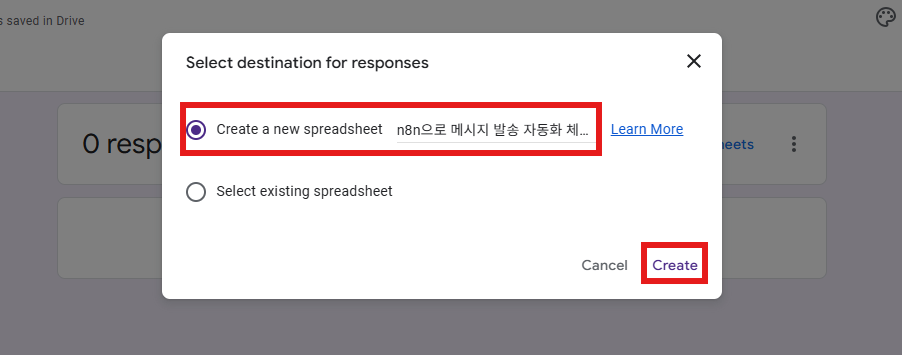
- Link to Sheets를 선택합니다.
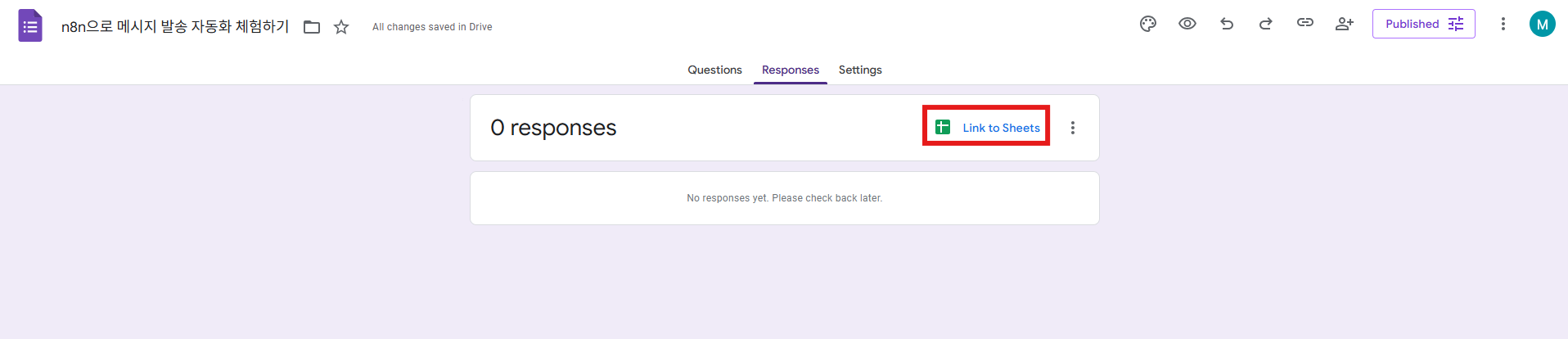
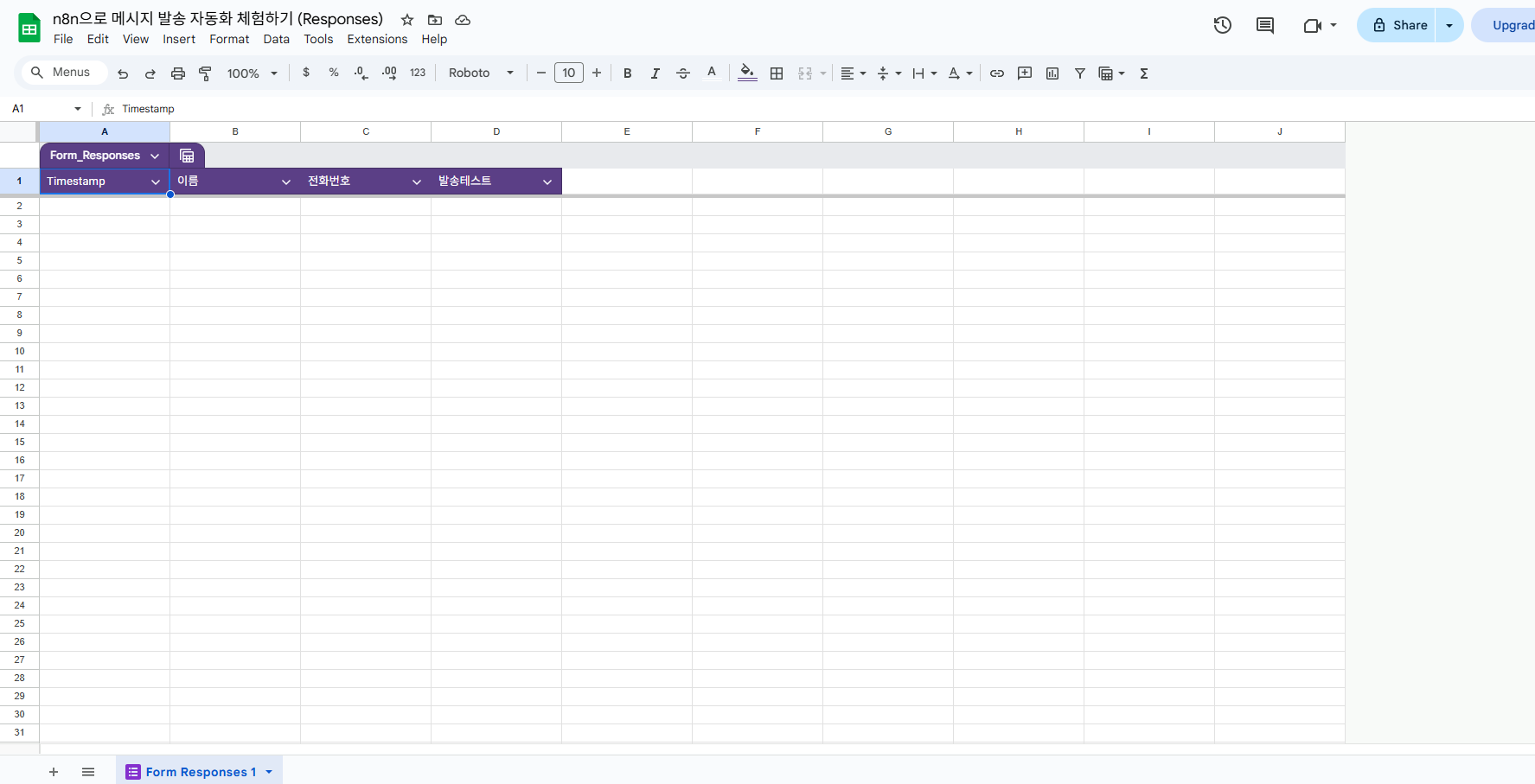
- 응답 데이터가 Google Sheets에 자동으로 기록되는 것을 확인합니다. 이후 이 시트에 행이 추가될 때 n8n이 이를 감지합니다.
2단계: Google Sheets 트리거 연결
n8n 워크플로에서 Google Sheets를 트리거로 설정하고 Google 계정을 연동합니다.
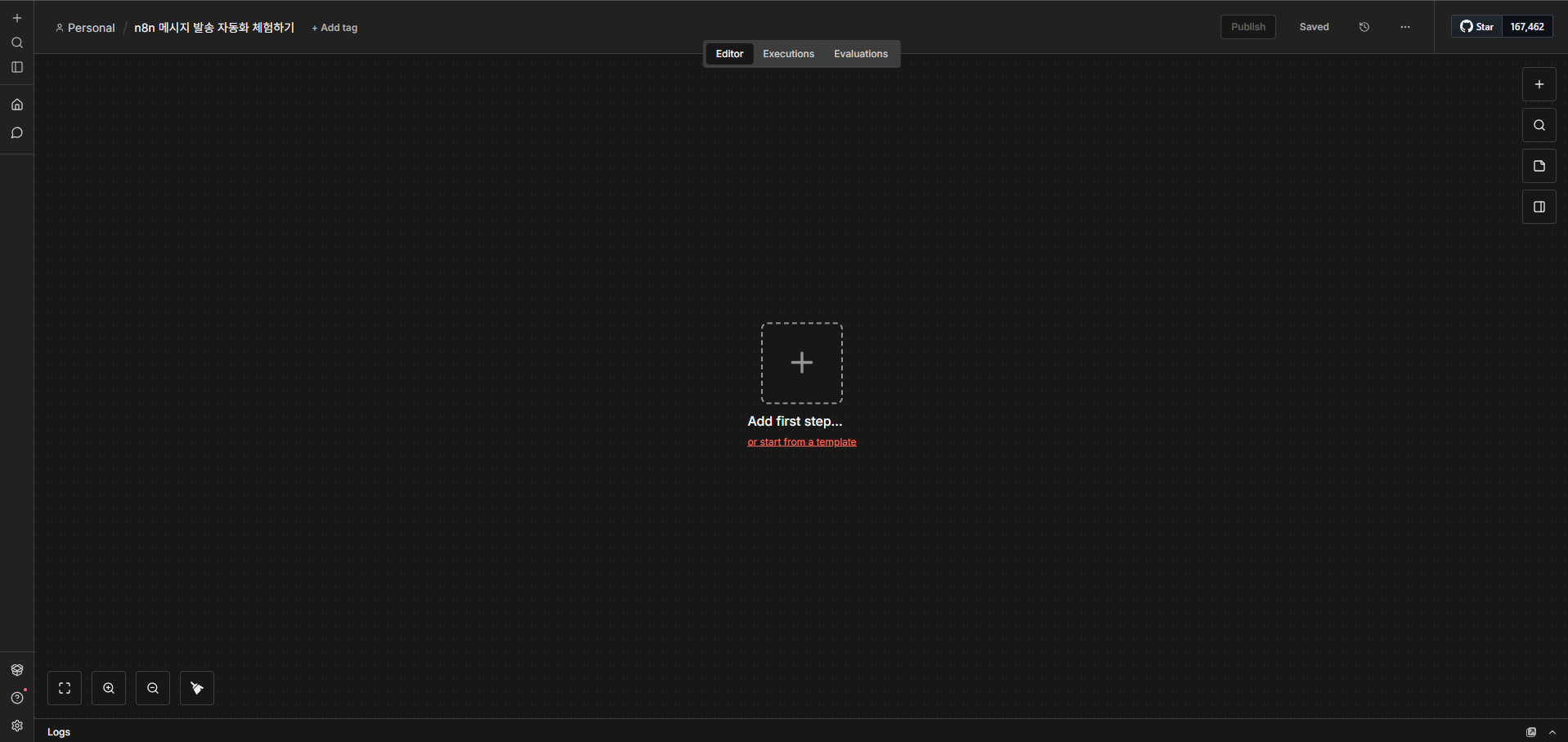
- n8n에 로그인 후 새 워크플로를 생성합니다.
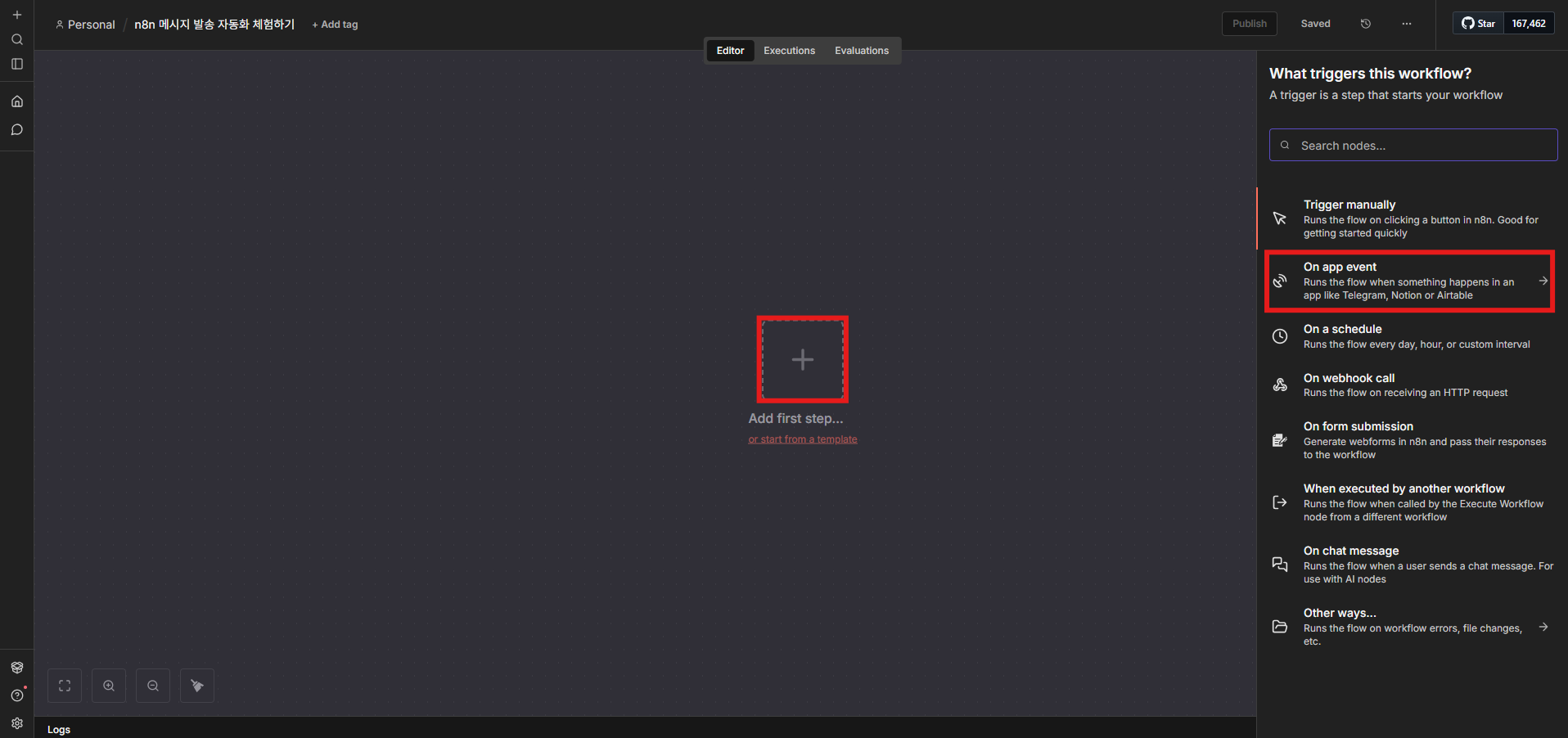
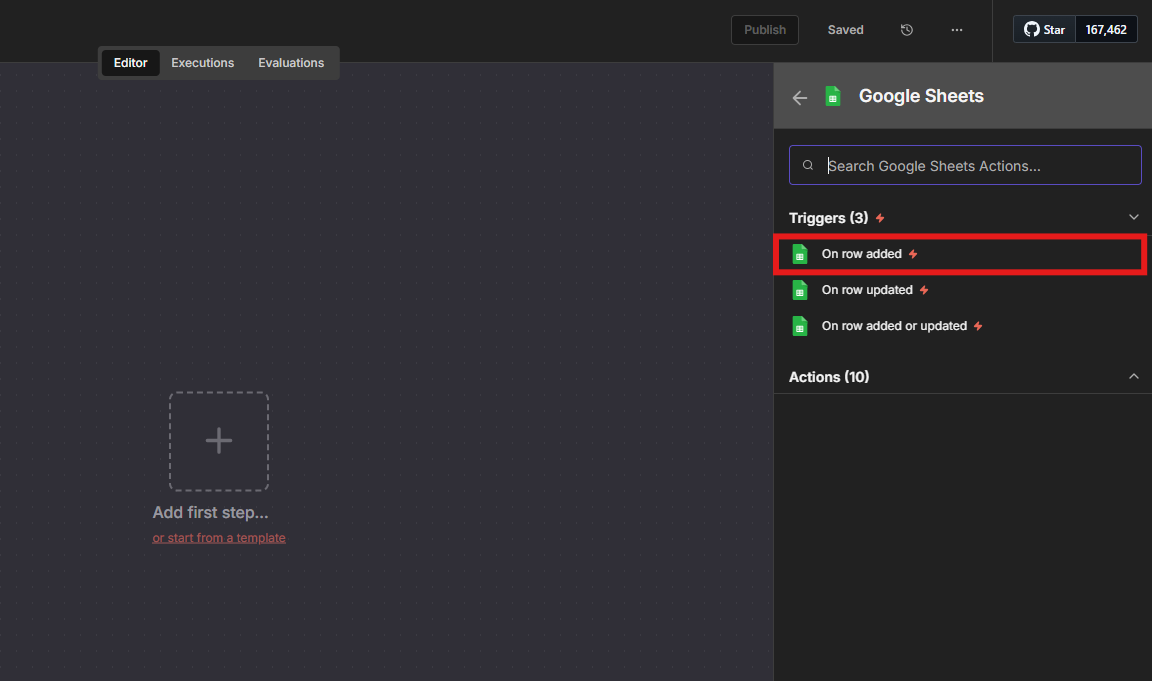
- On app event → Google Sheets를 선택합니다.
- Event를 Row Added로 설정합니다.
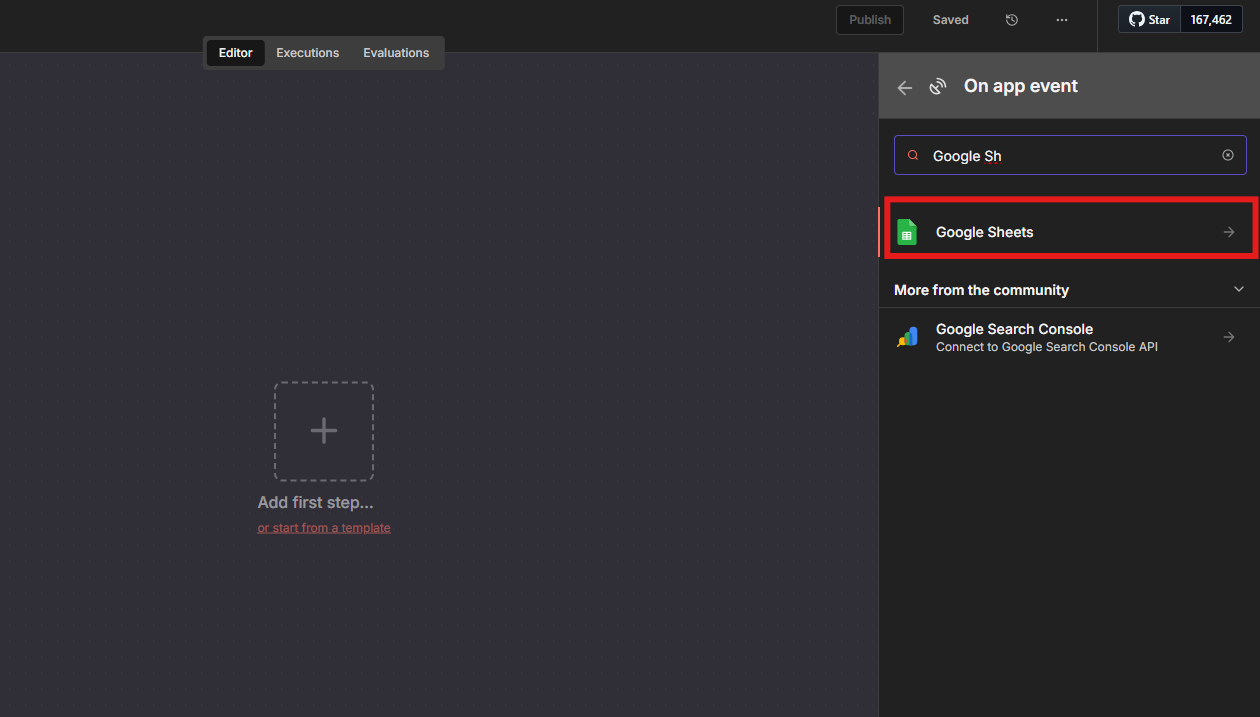
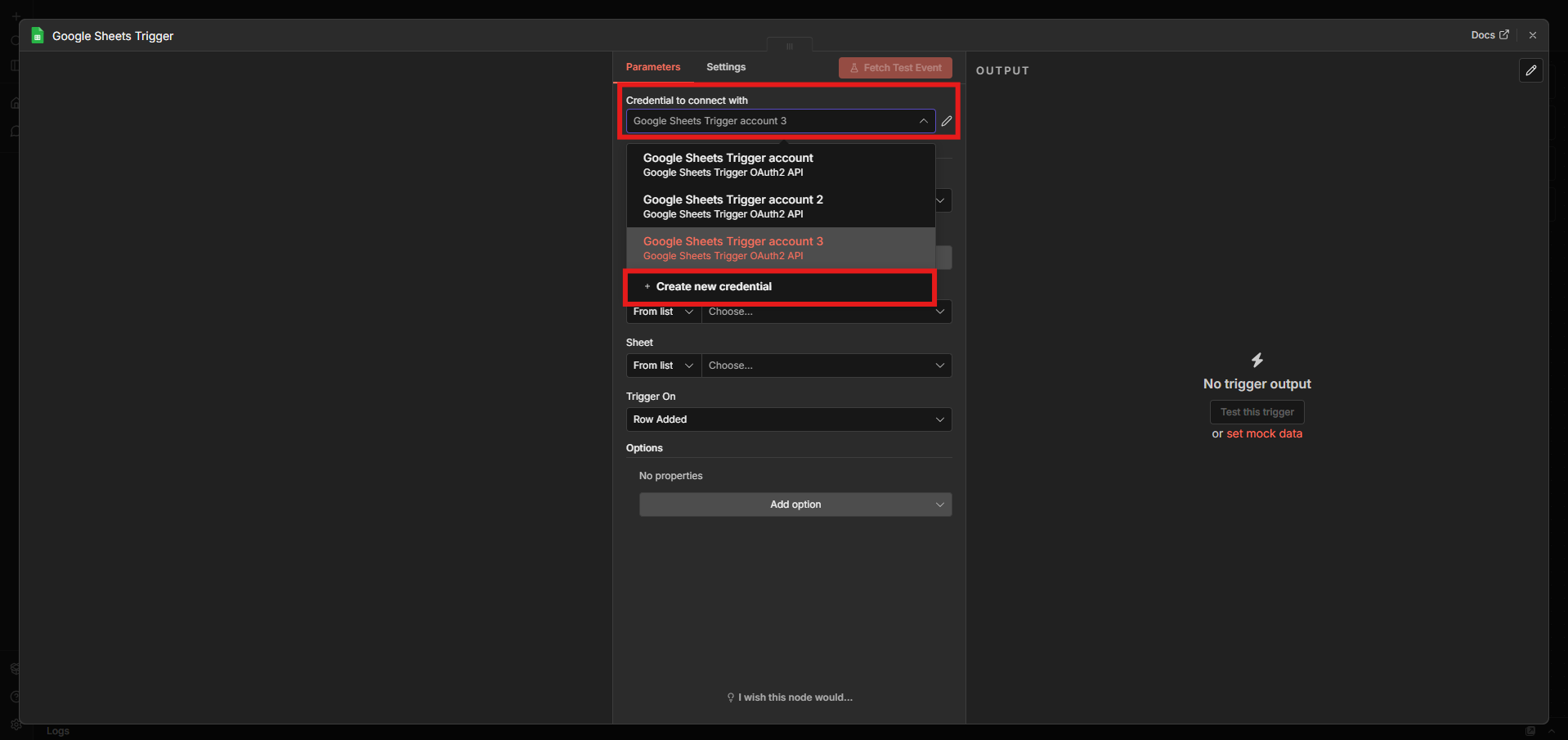
- Google 자격증명 연동을 시작합니다.
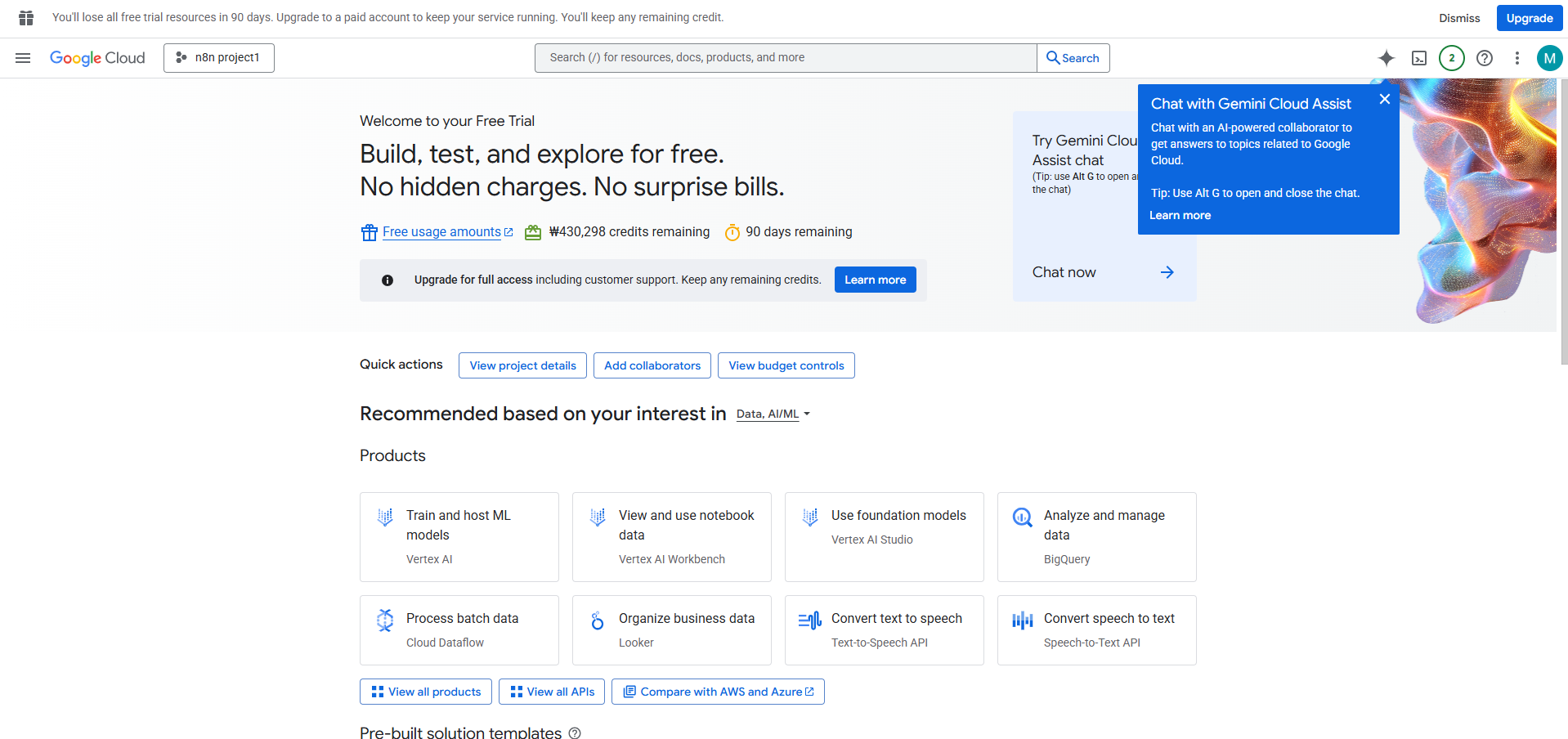
- Google Cloud Console에 접속합니다.
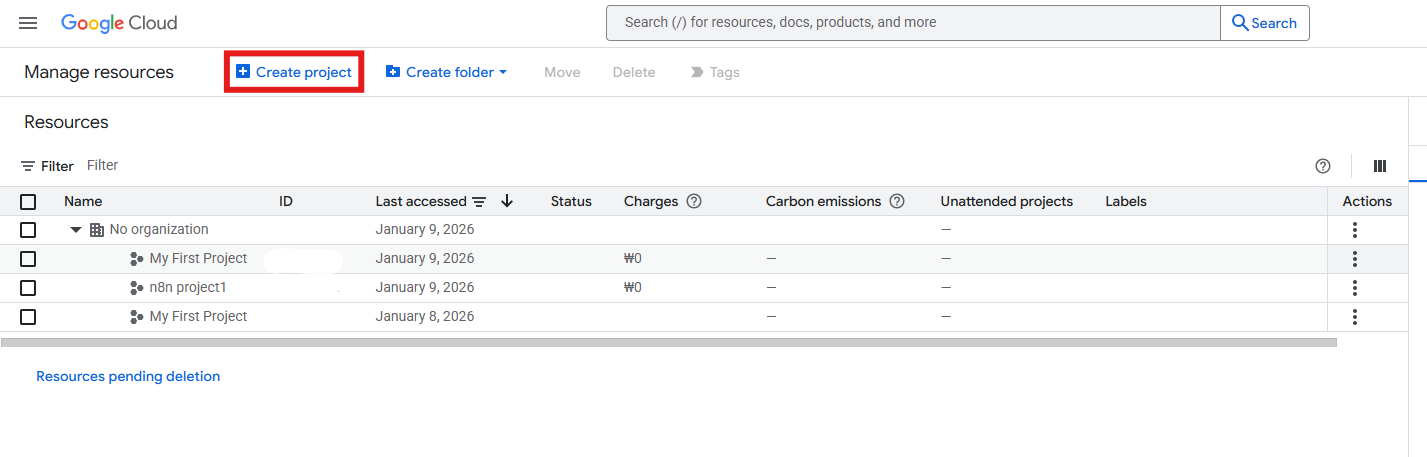
- 새 프로젝트를 생성합니다.
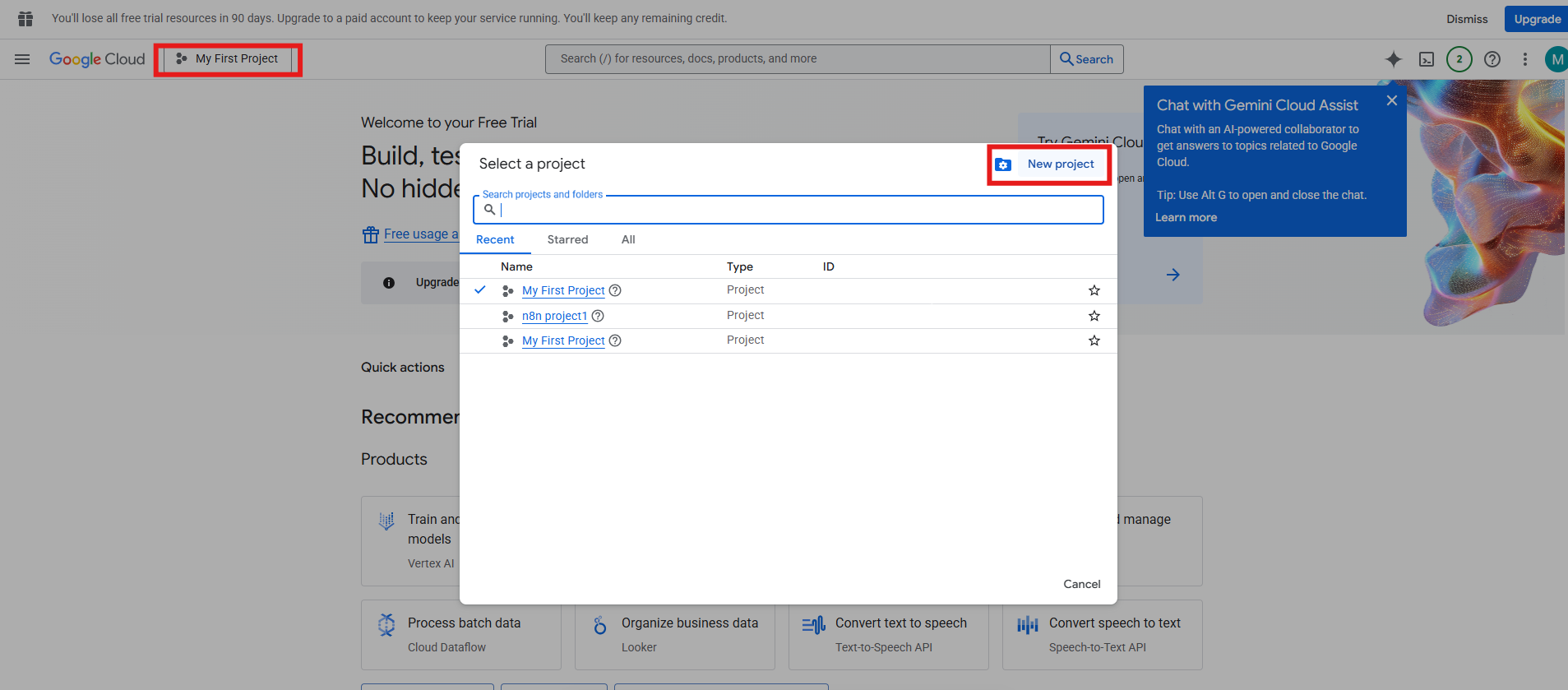
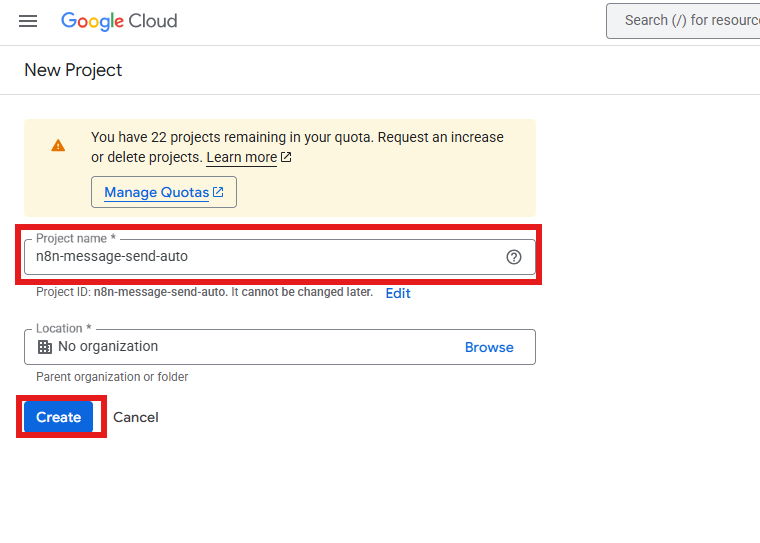
- 프로젝트 이름을 입력하고 Create를 클릭합니다.
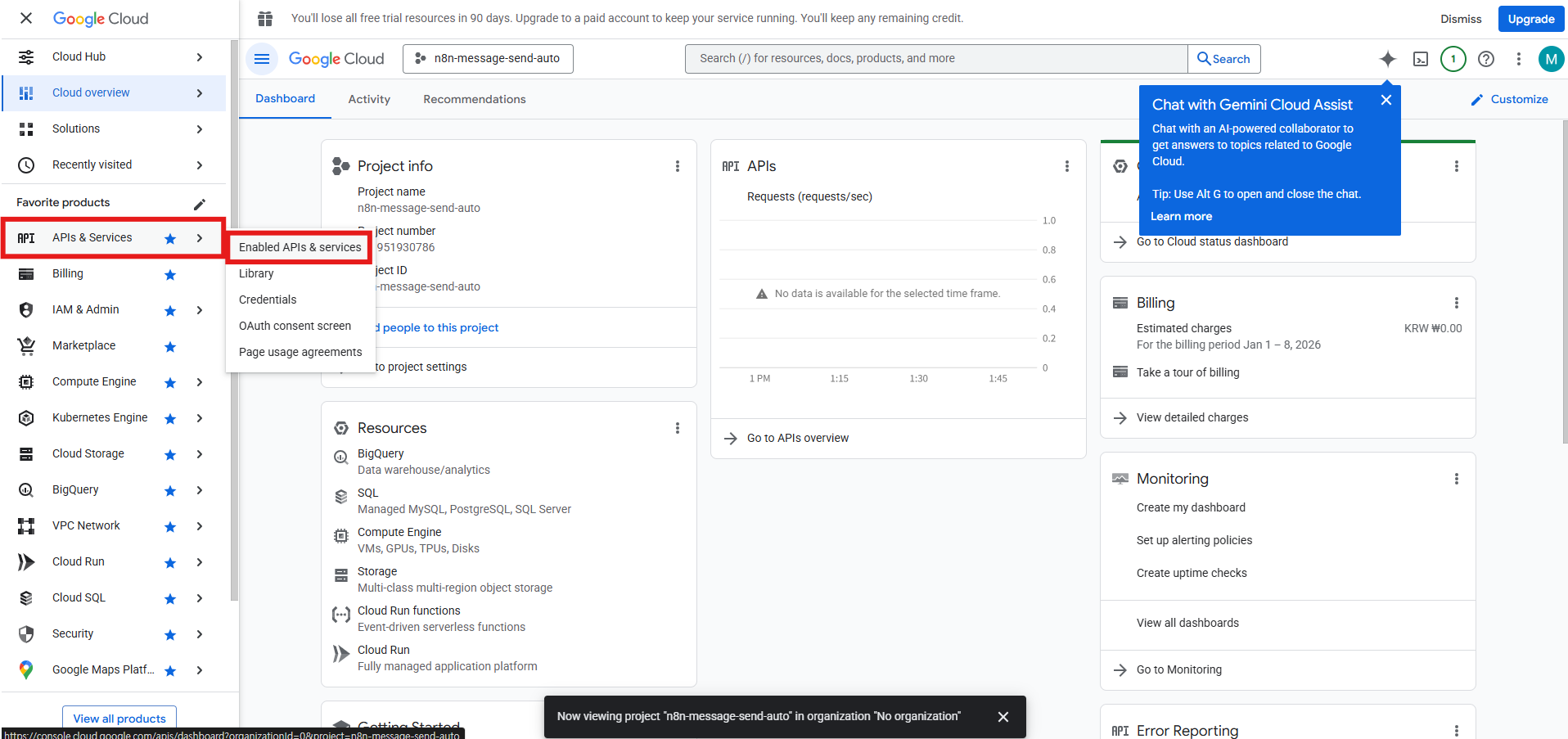
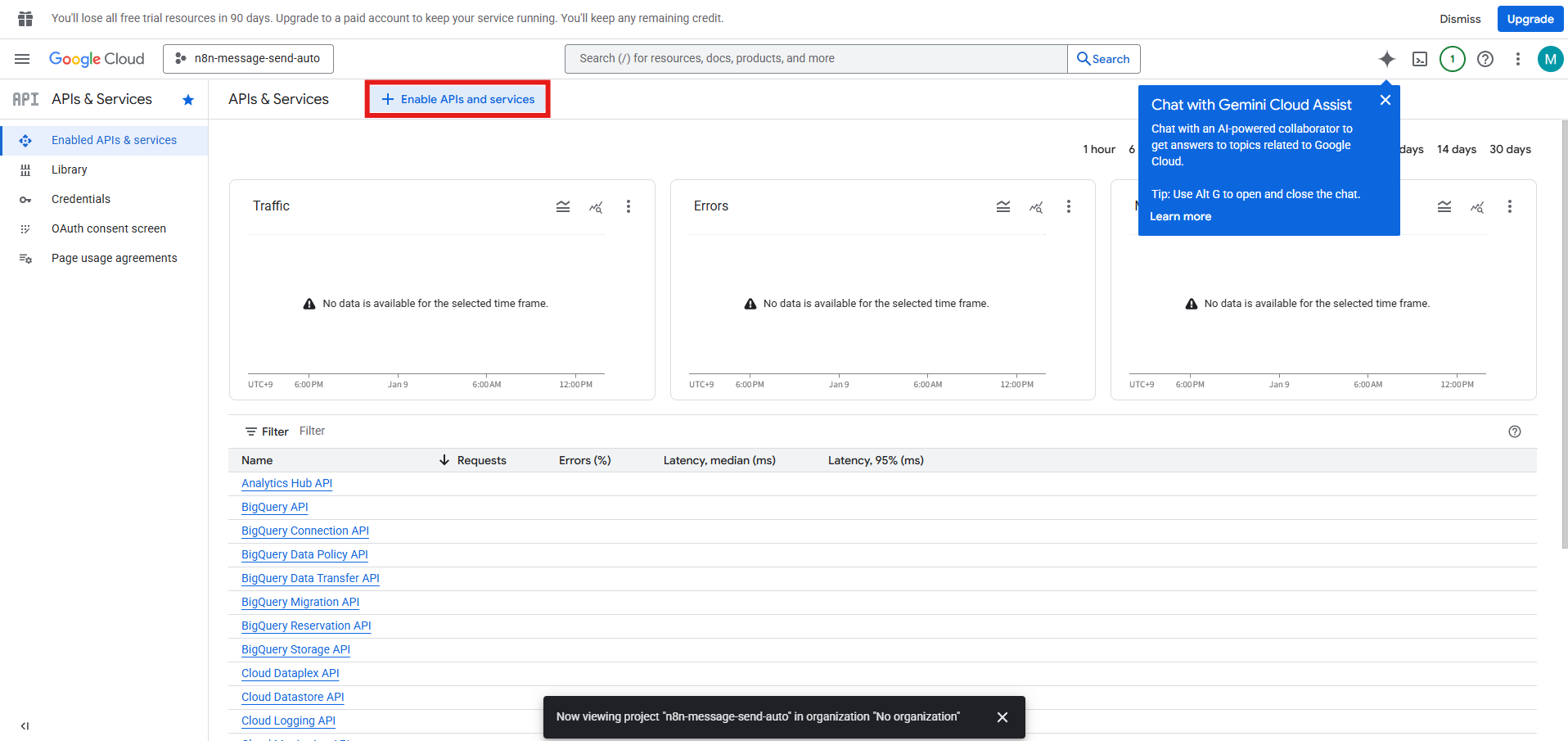
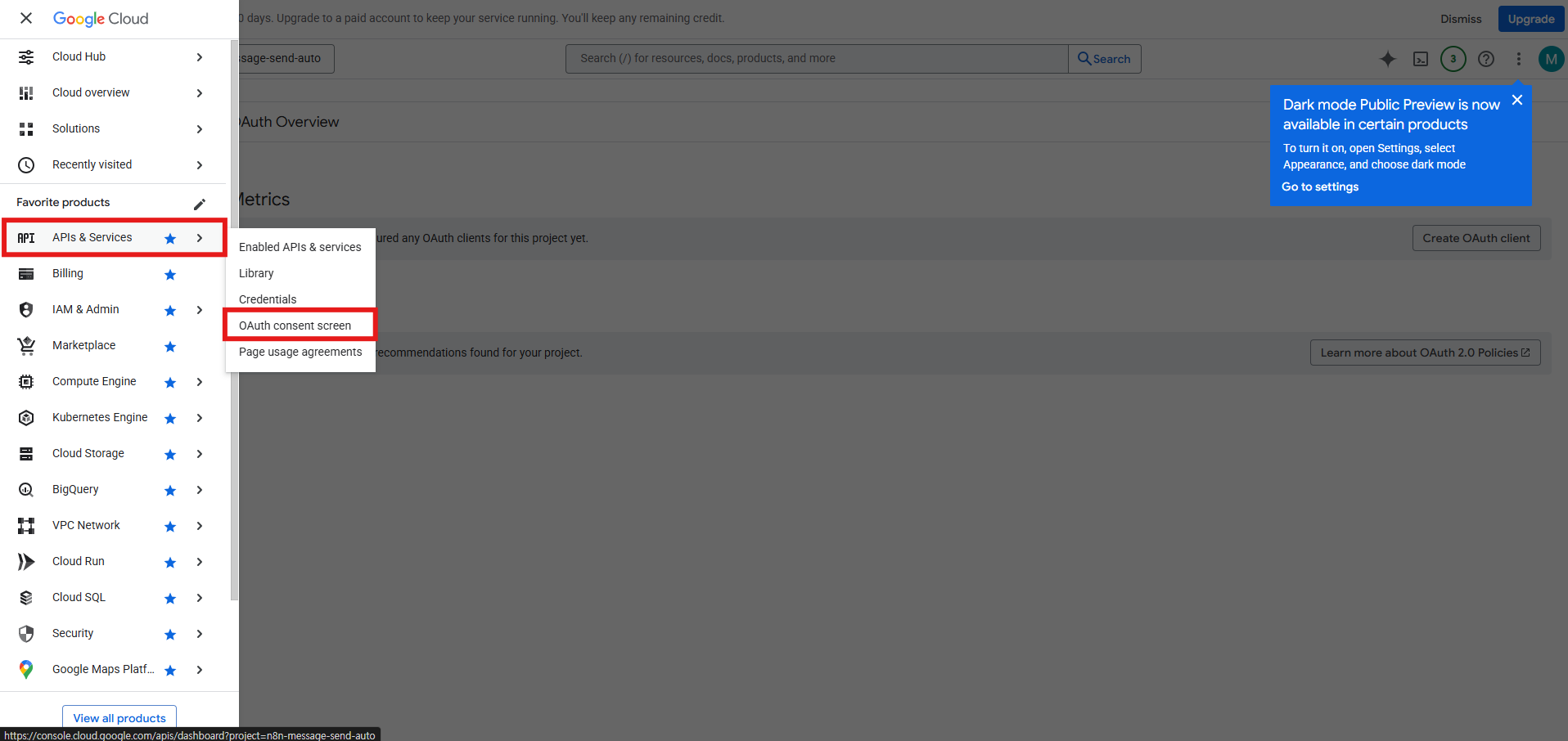
- APIs & Services → Enabled APIs & services를 선택합니다.
- Enable APIs and services를 클릭합니다.
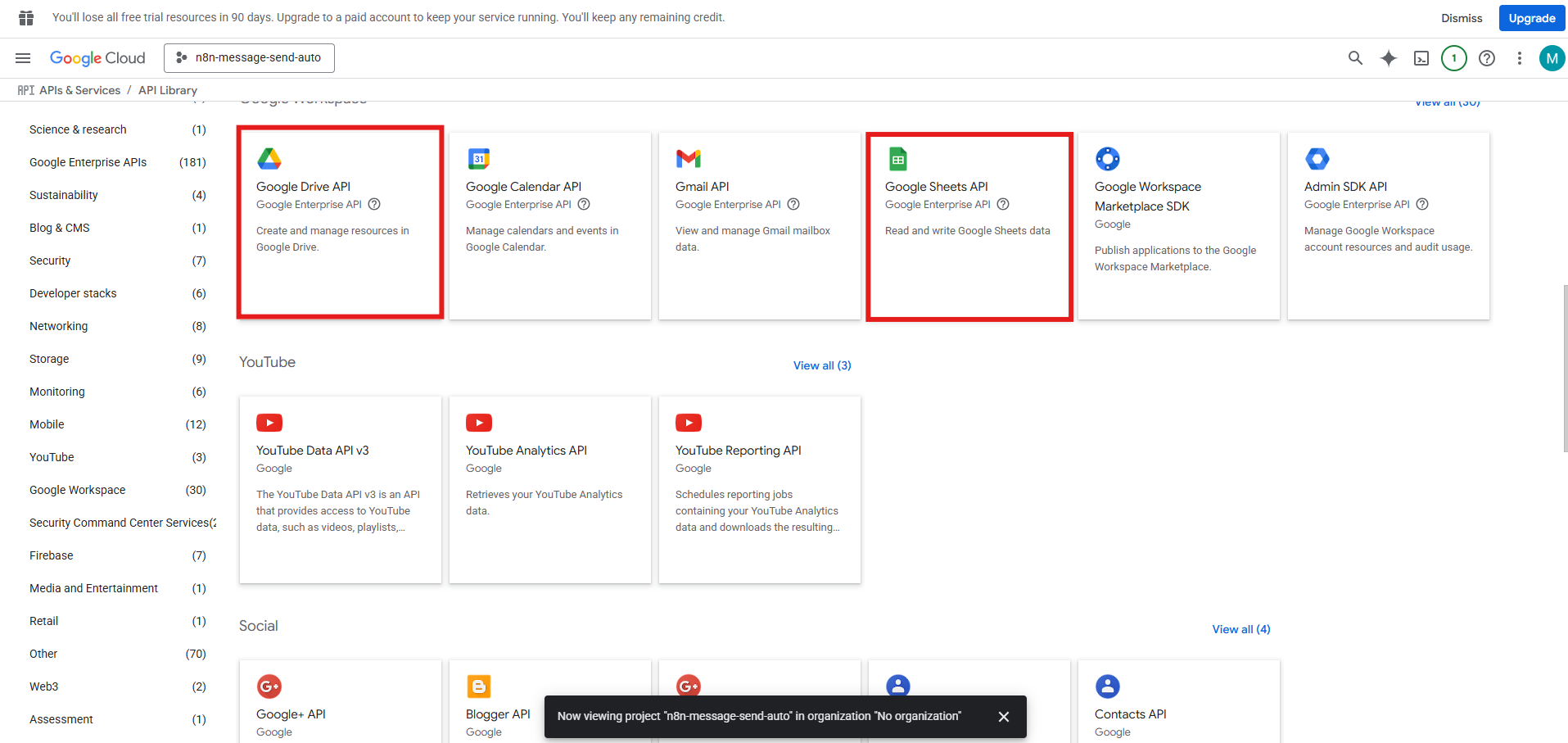
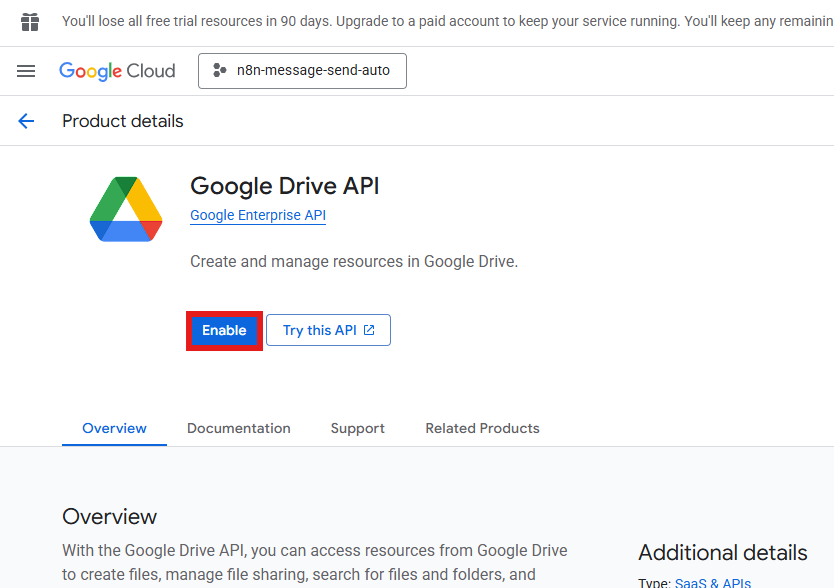
- Google Drive API를 검색해 활성화합니다.
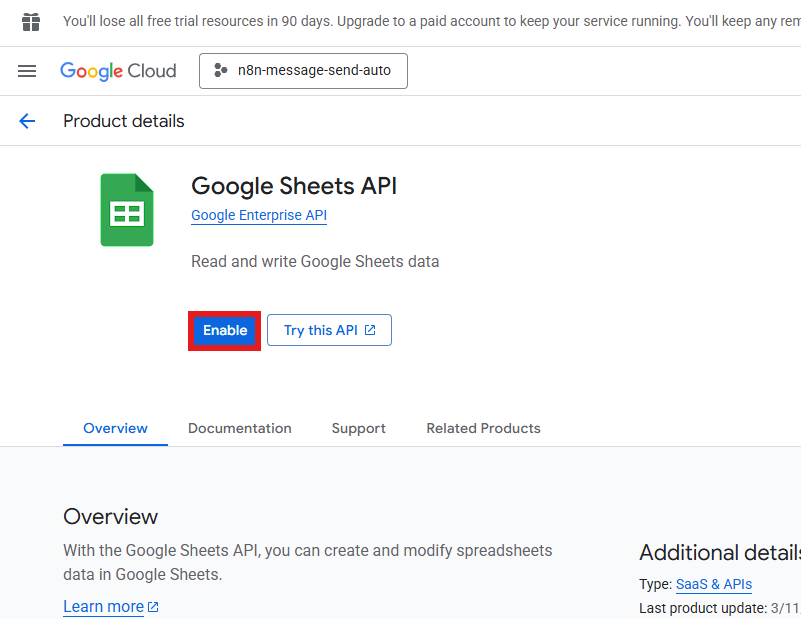
- Google Sheets API를 검색해 활성화합니다.
- OAuth consent screen을 선택합니다.
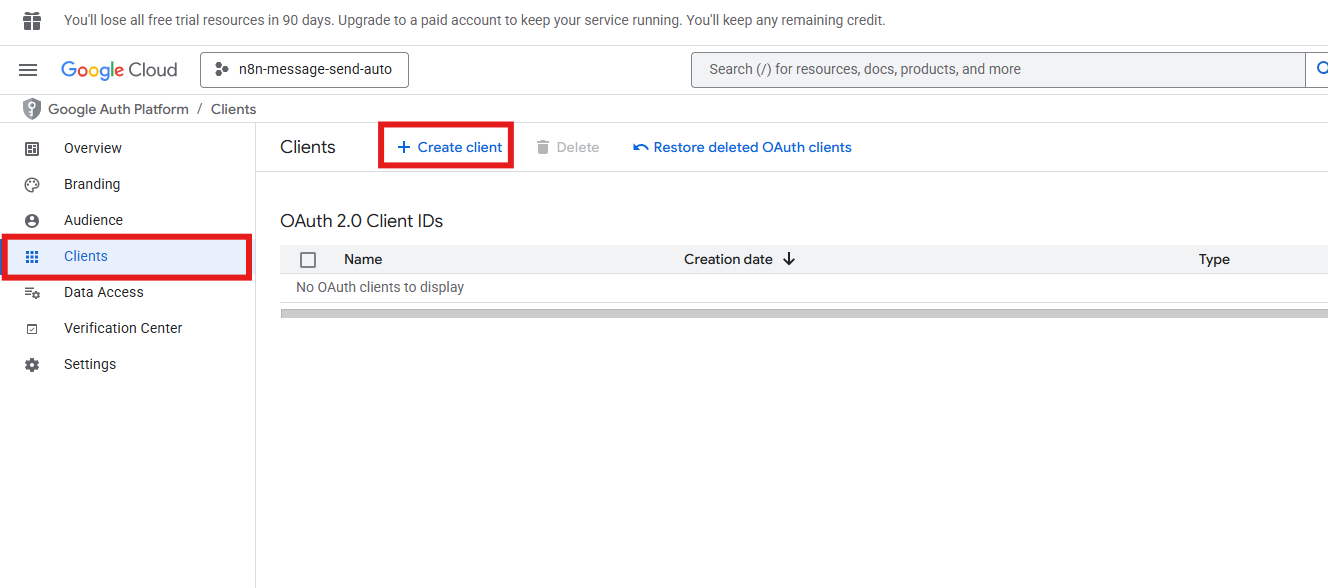
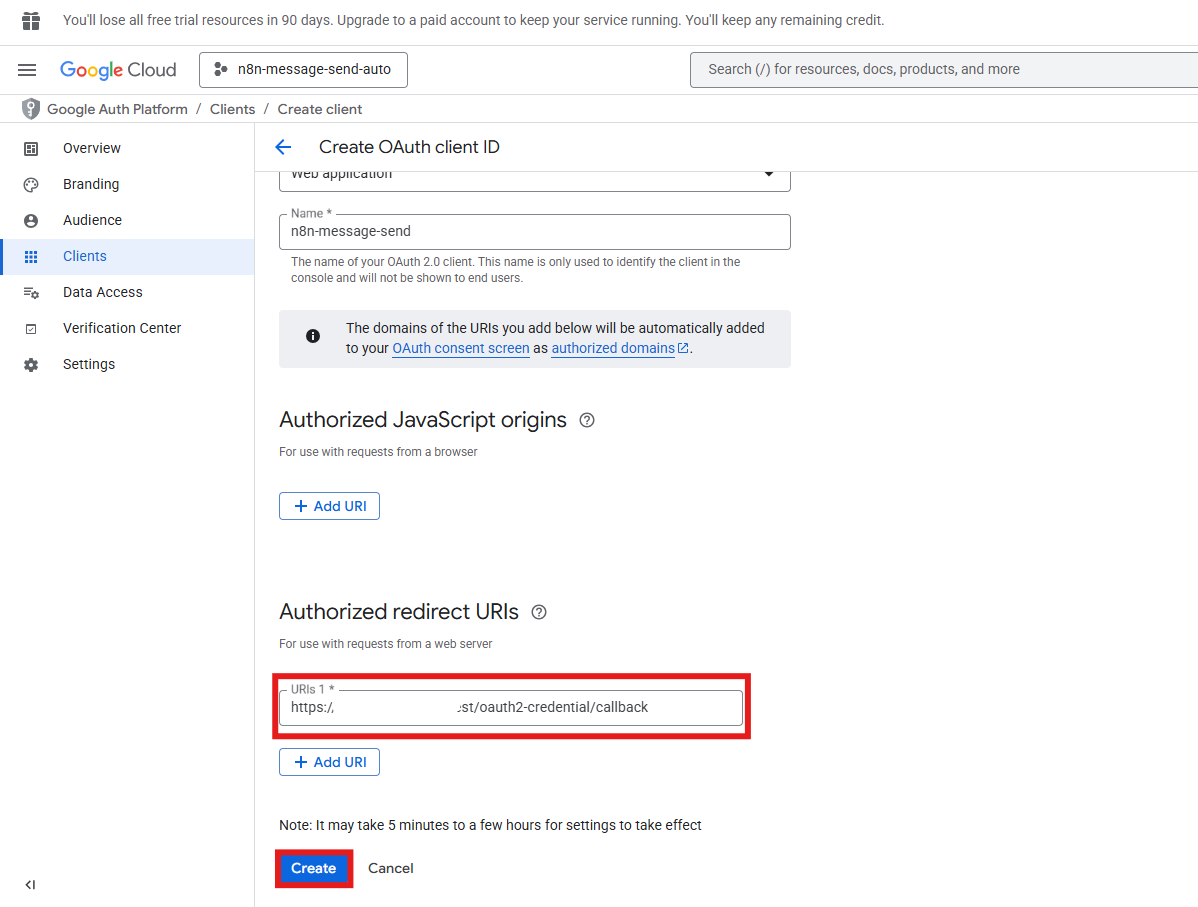
- Clients → Create client를 클릭합니다.
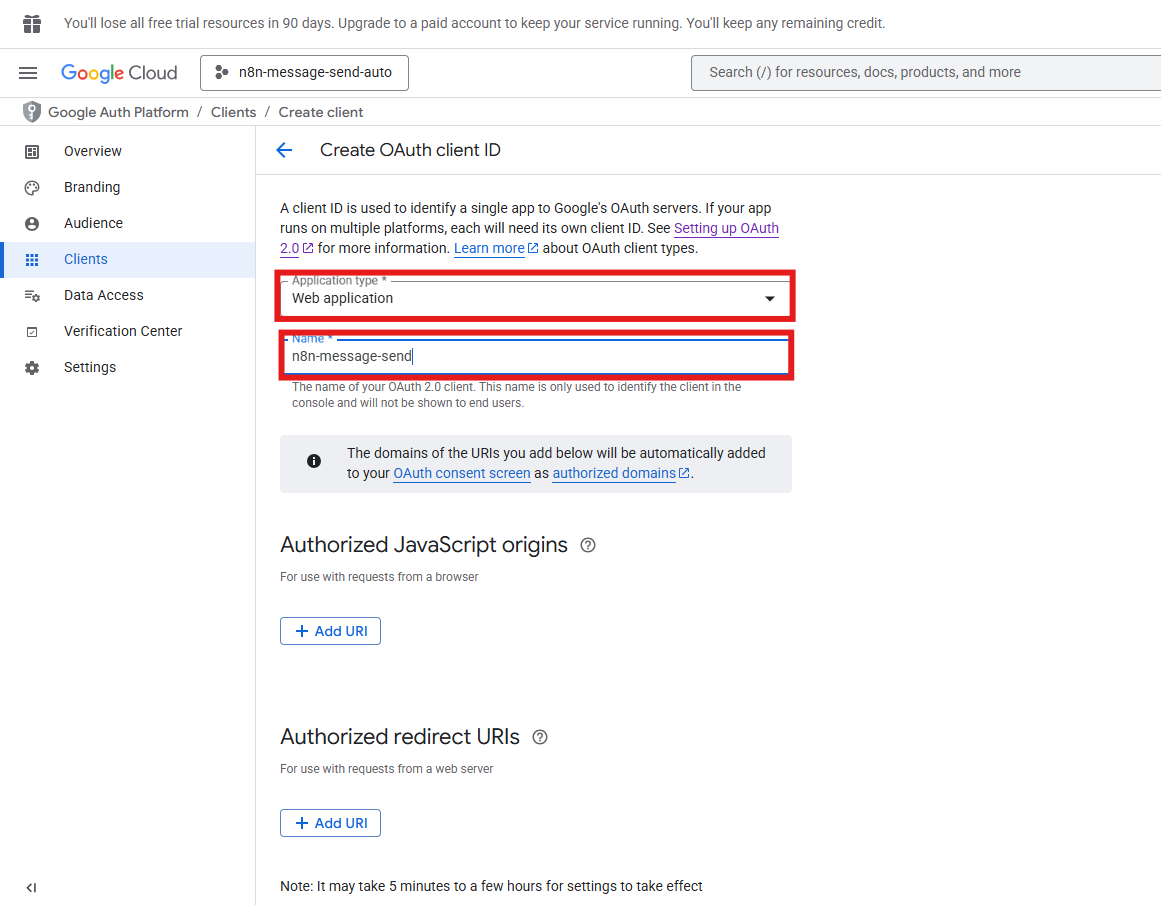
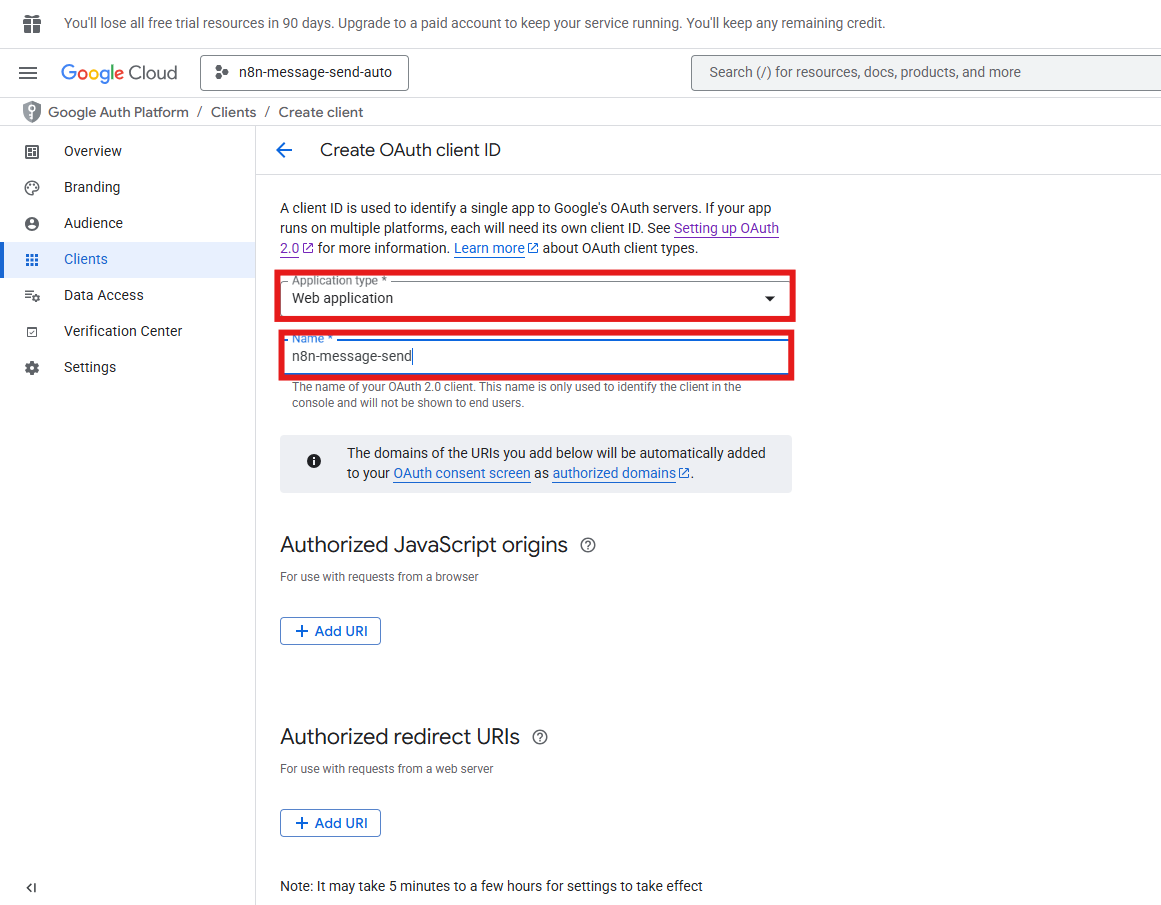
- Application type을 Web application으로 선택하고 이름을 입력합니다.
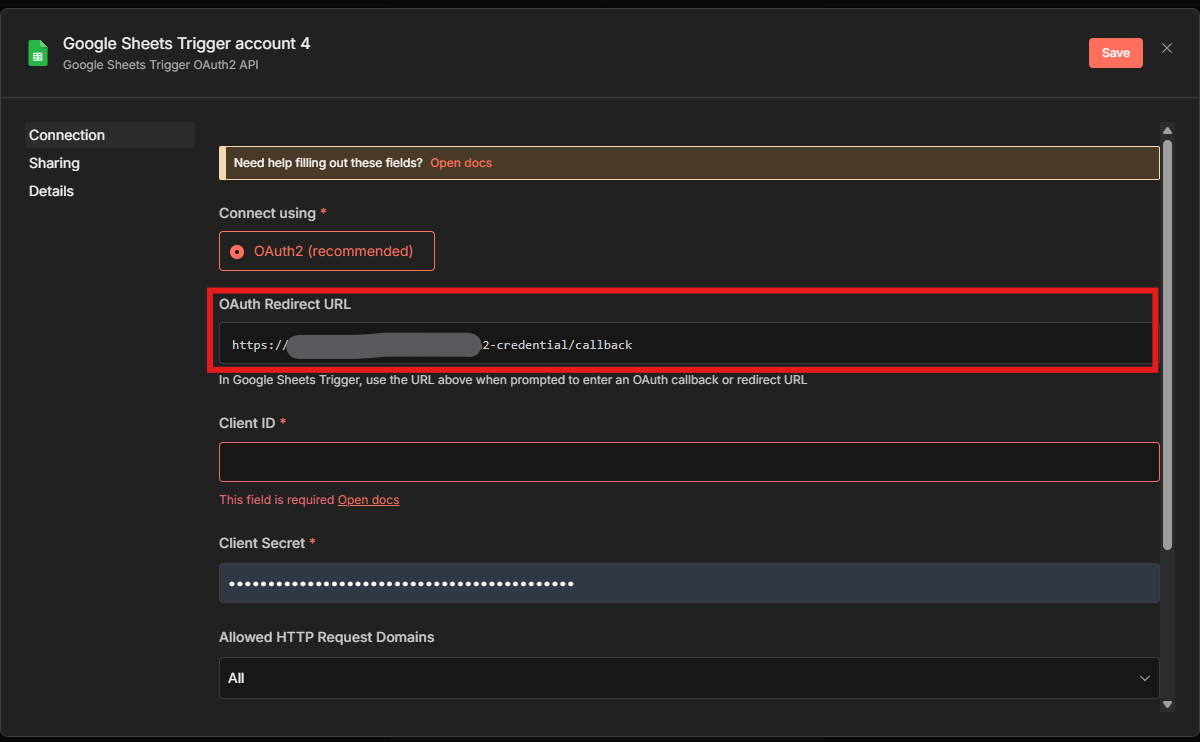
- Authorized redirect URIs → Add URL을 클릭합니다.
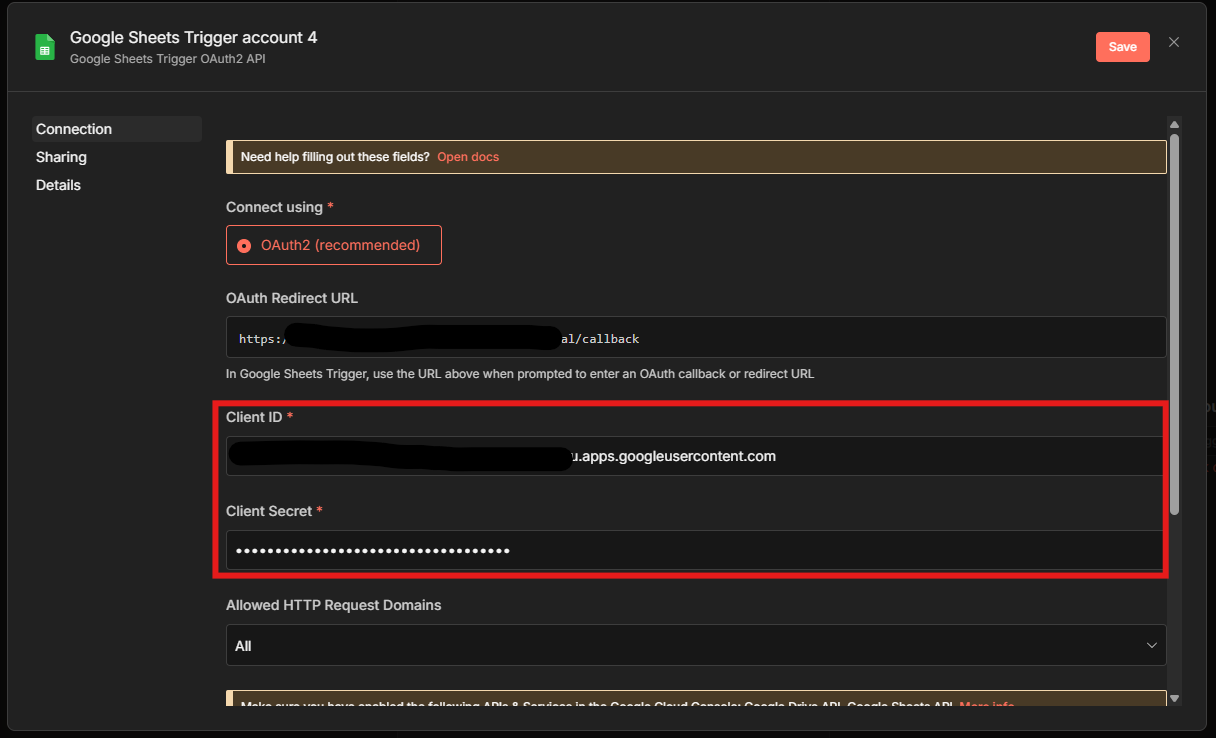
- n8n의 OAuth Redirect URL을 복사해 붙여넣습니다.
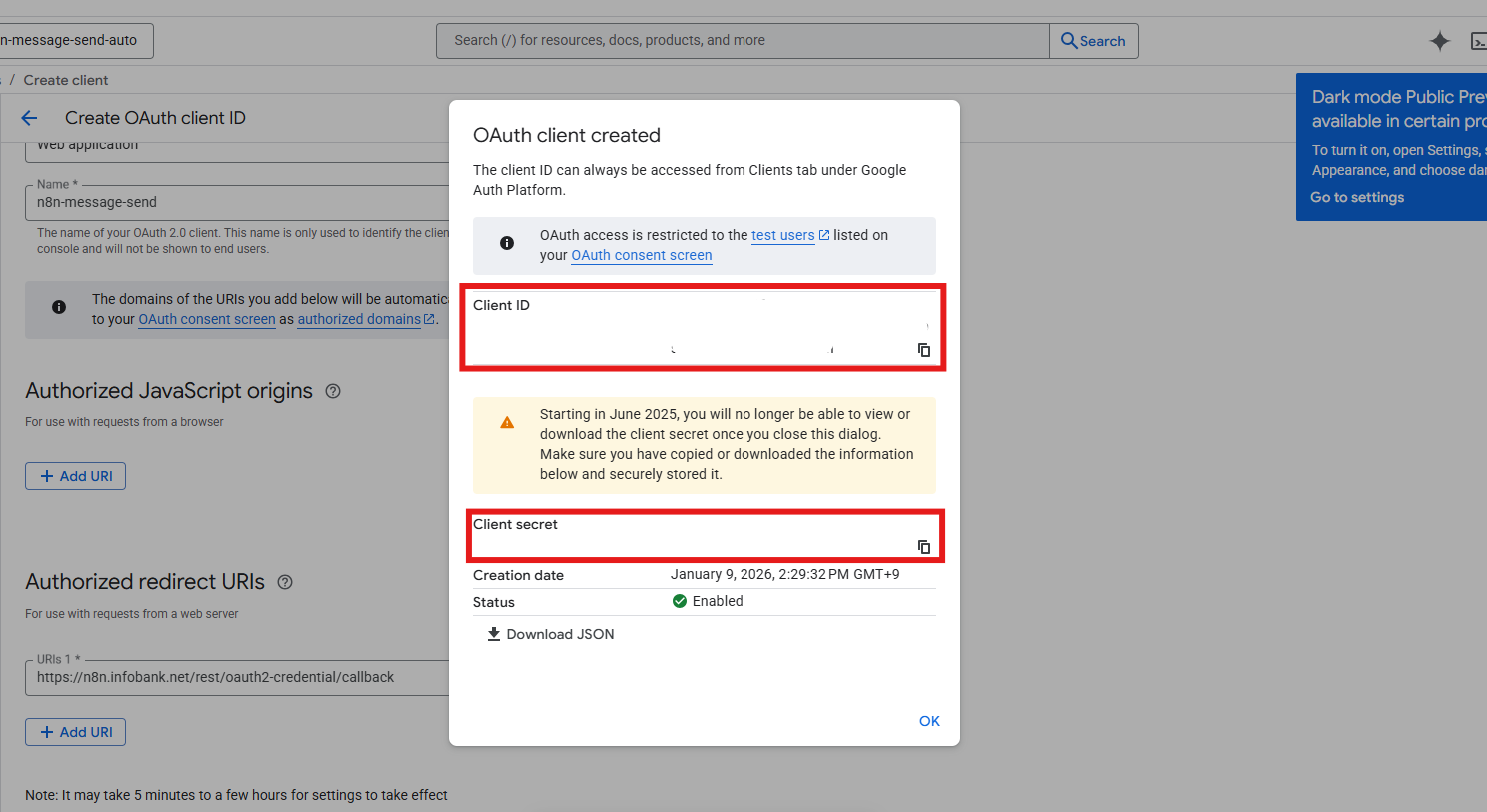
- 생성된 Client ID와 Client secret을 확인합니다.
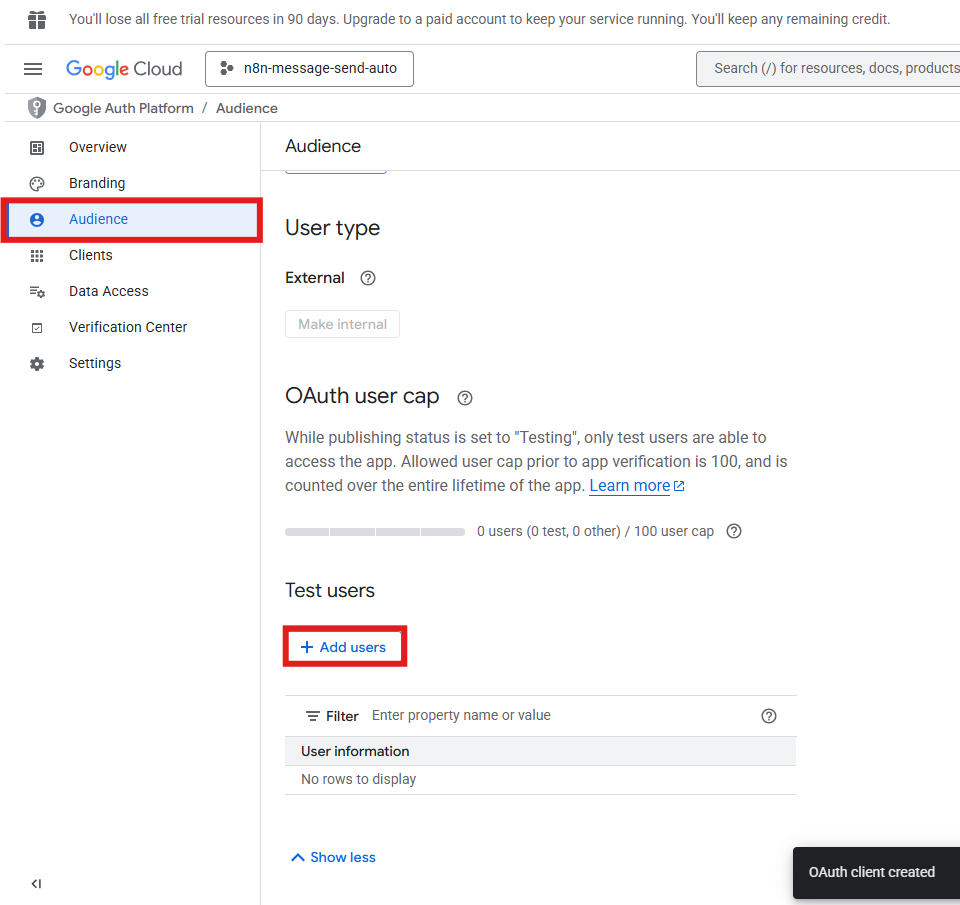
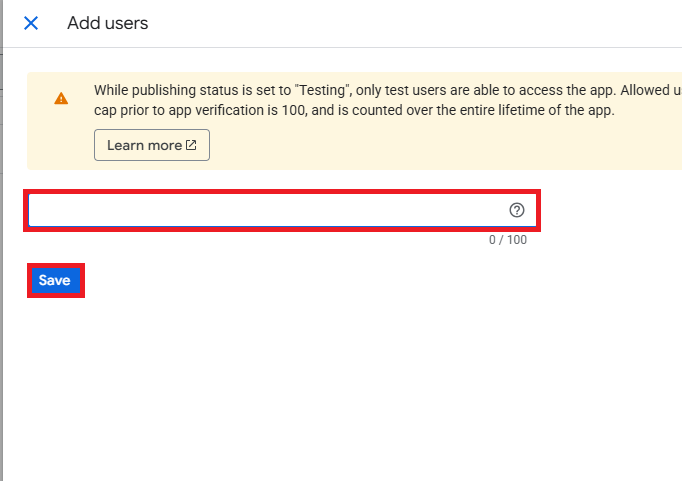
- Audience → Test Users → Add users를 클릭합니다.
- 사용할 Google 계정을 입력하고 Save를 클릭합니다.
- n8n의 자격증명 입력 필드에 Client ID와 Client secret을 입력합니다.
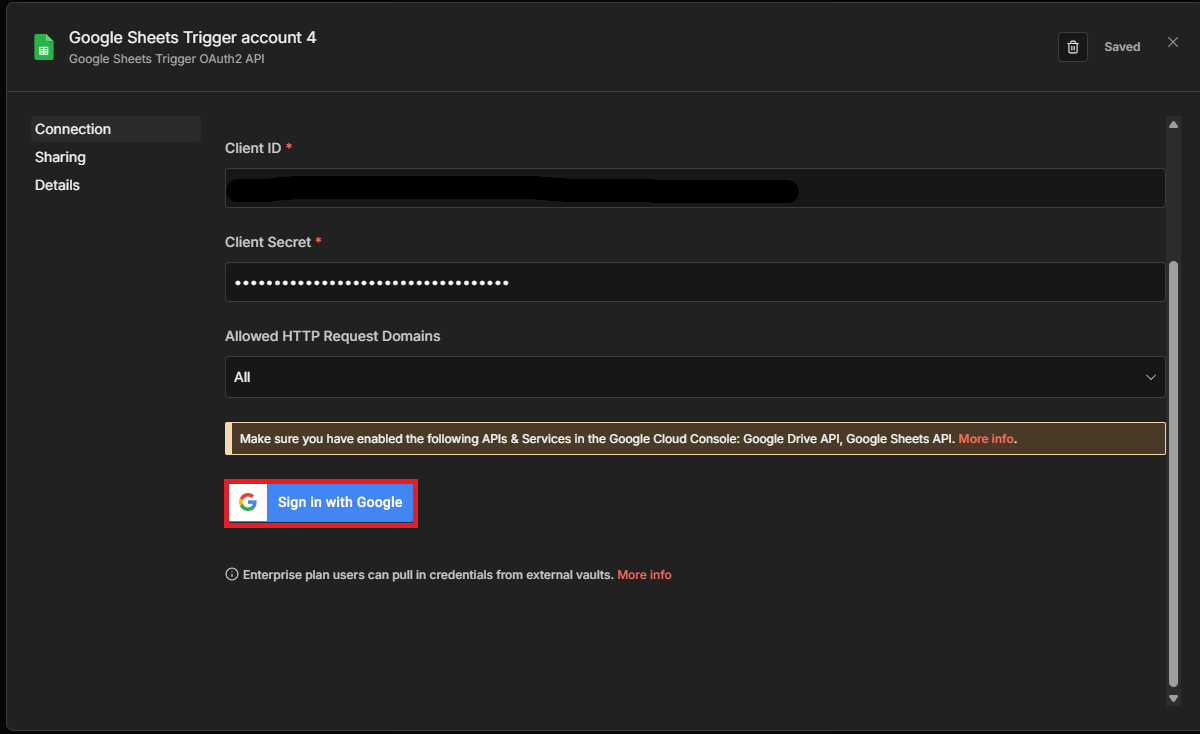
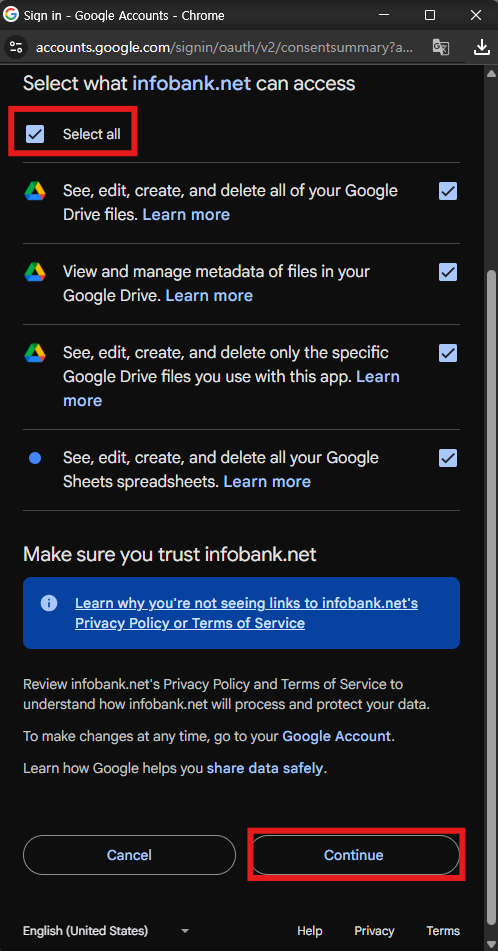
- Sign in with Google을 선택합니다.
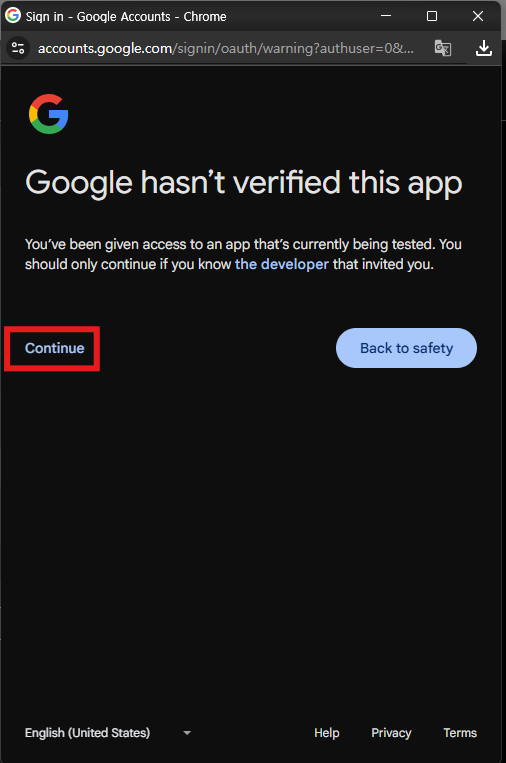
- 로그인 팝업에서 Continue를 클릭합니다.
- 권한 요청을 확인하고 Continue를 클릭합니다.
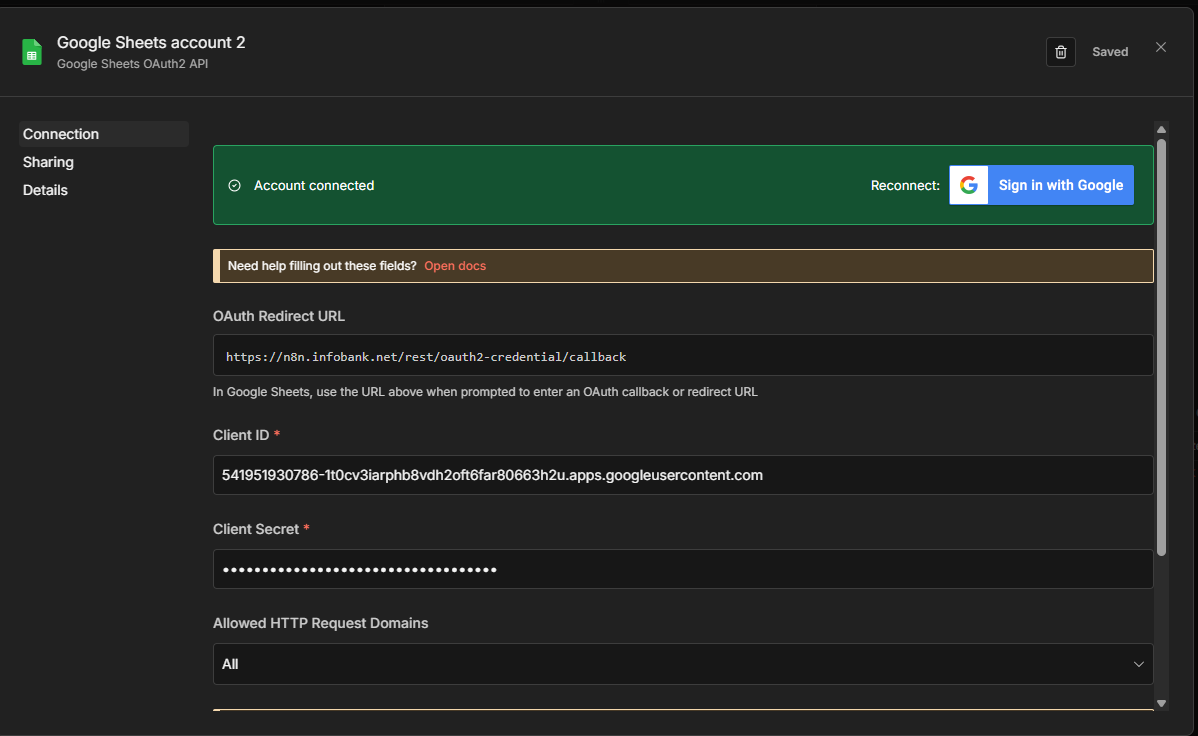
- Google 계정 연결 성공을 확인합니다.
3단계: Google Sheets 연동 설정
트리거가 동작할 스프레드시트와 폴링 주기를 설정하고 테스트 데이터를 가져옵니다.
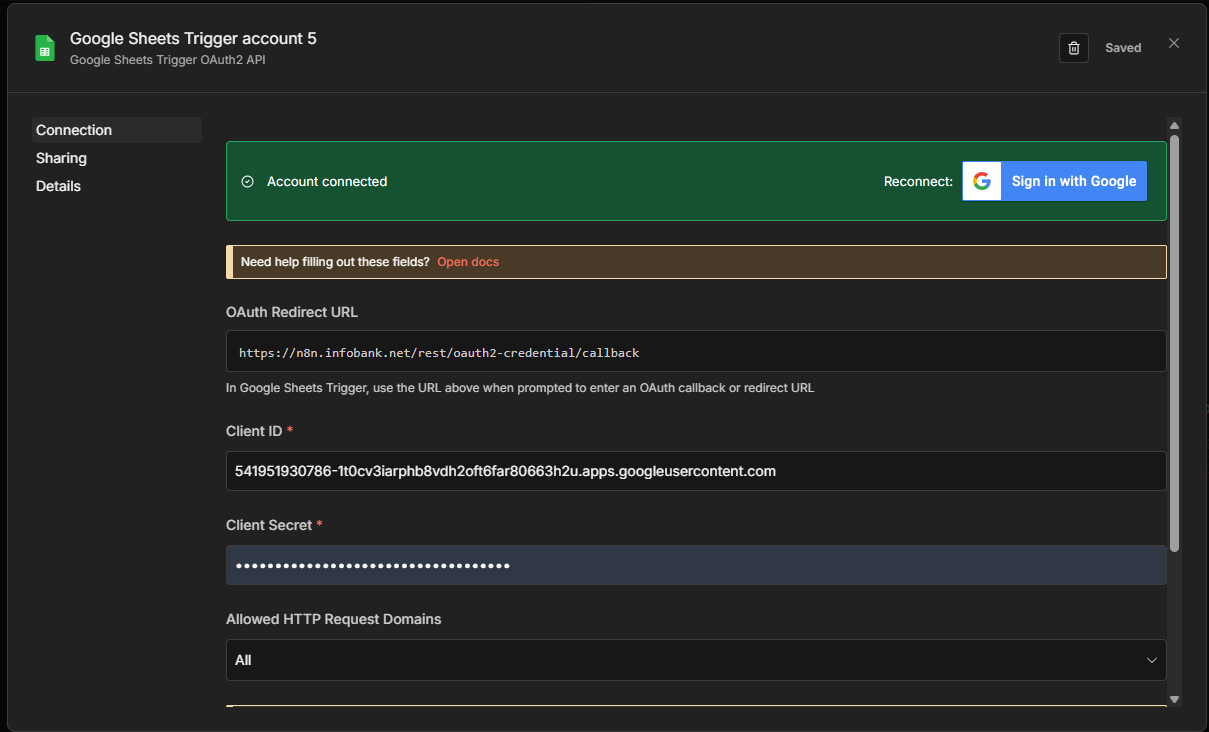
- Google Sheets에 발송 결과를 저장할 컬럼을 추가합니다.
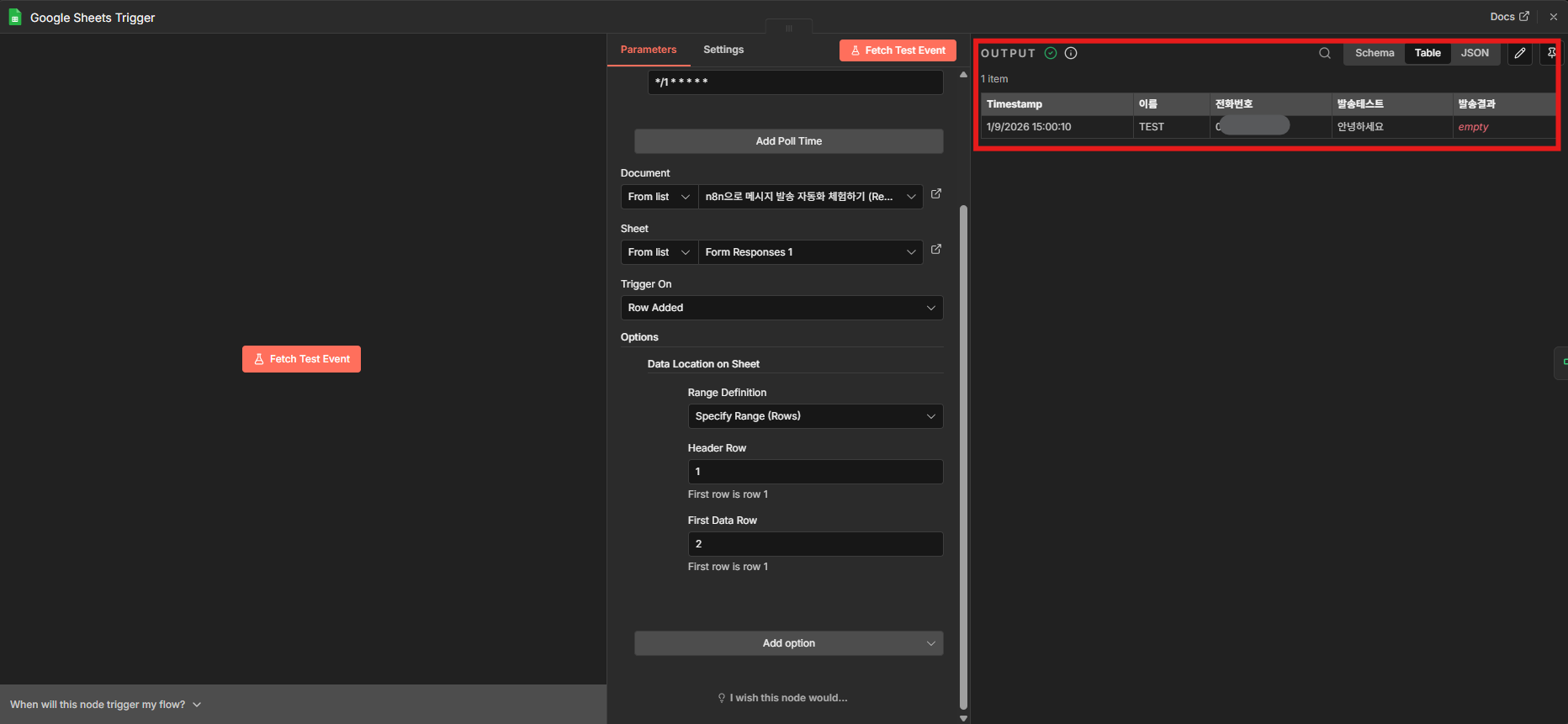
- Poll Times를 Custom으로 설정하고 아래 값을 입력합니다.
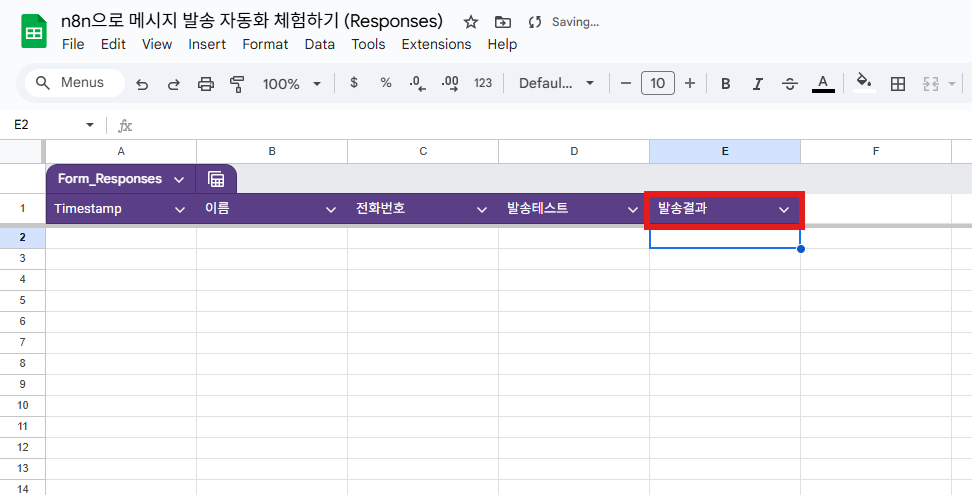
*/1 * * * * *
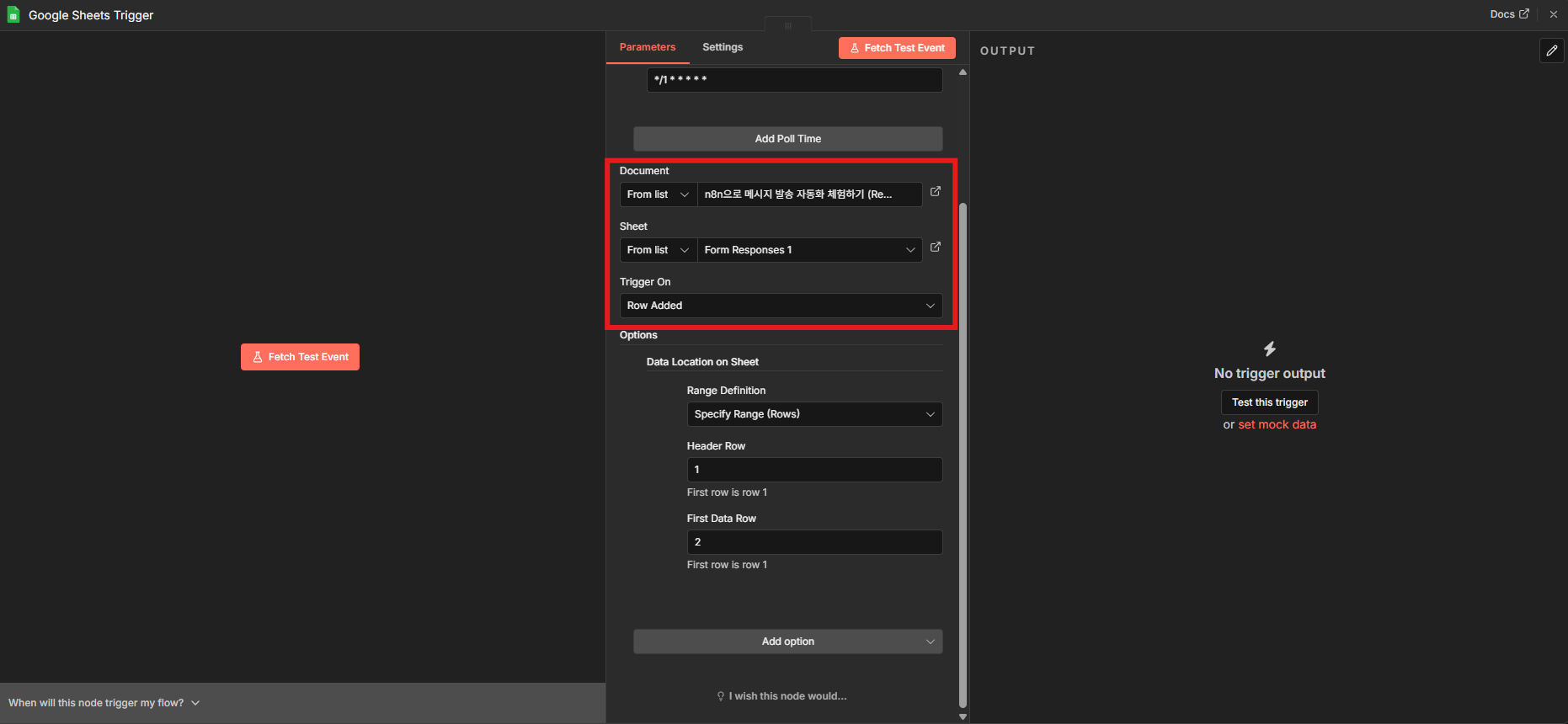
- Document, Sheet를 선택하고 Trigger On을 Row Added로 설정합니다.
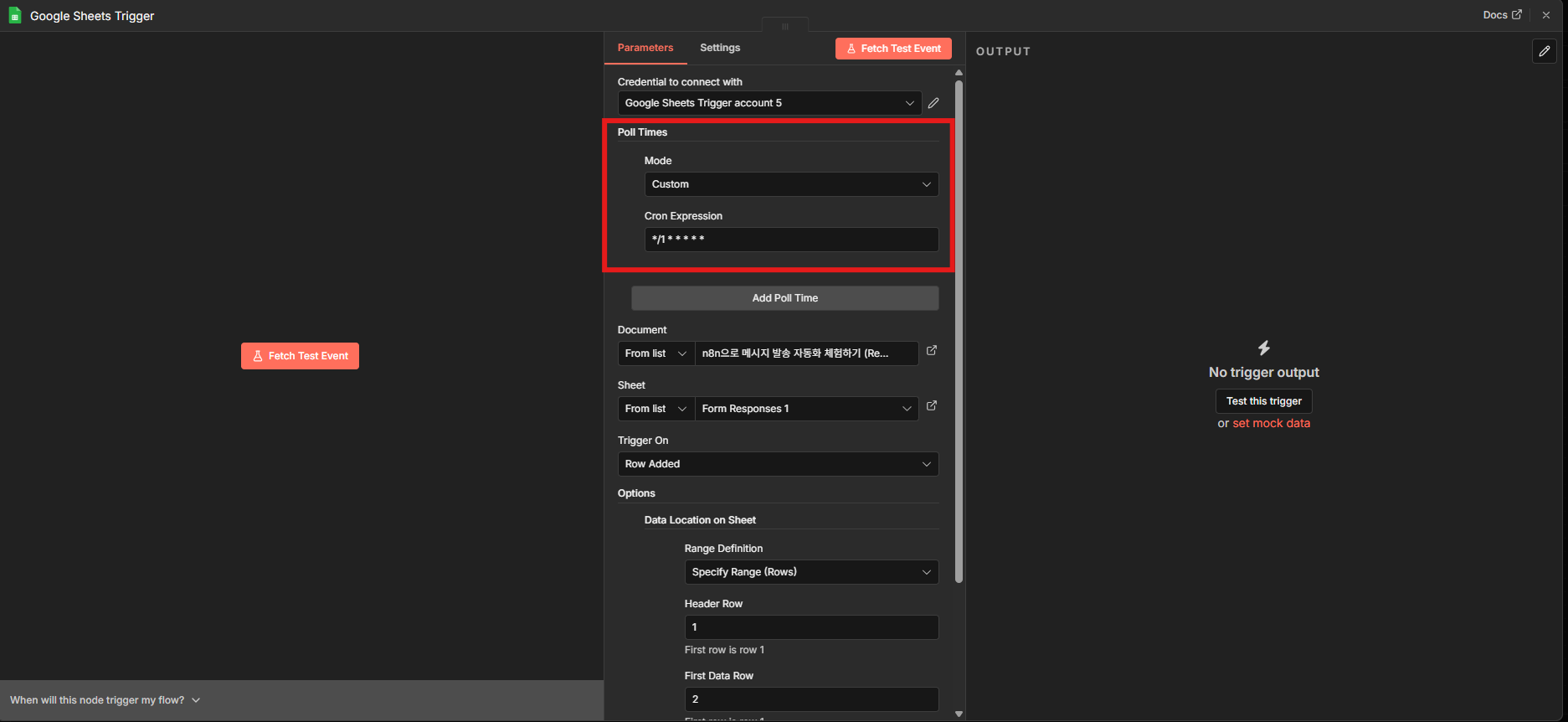
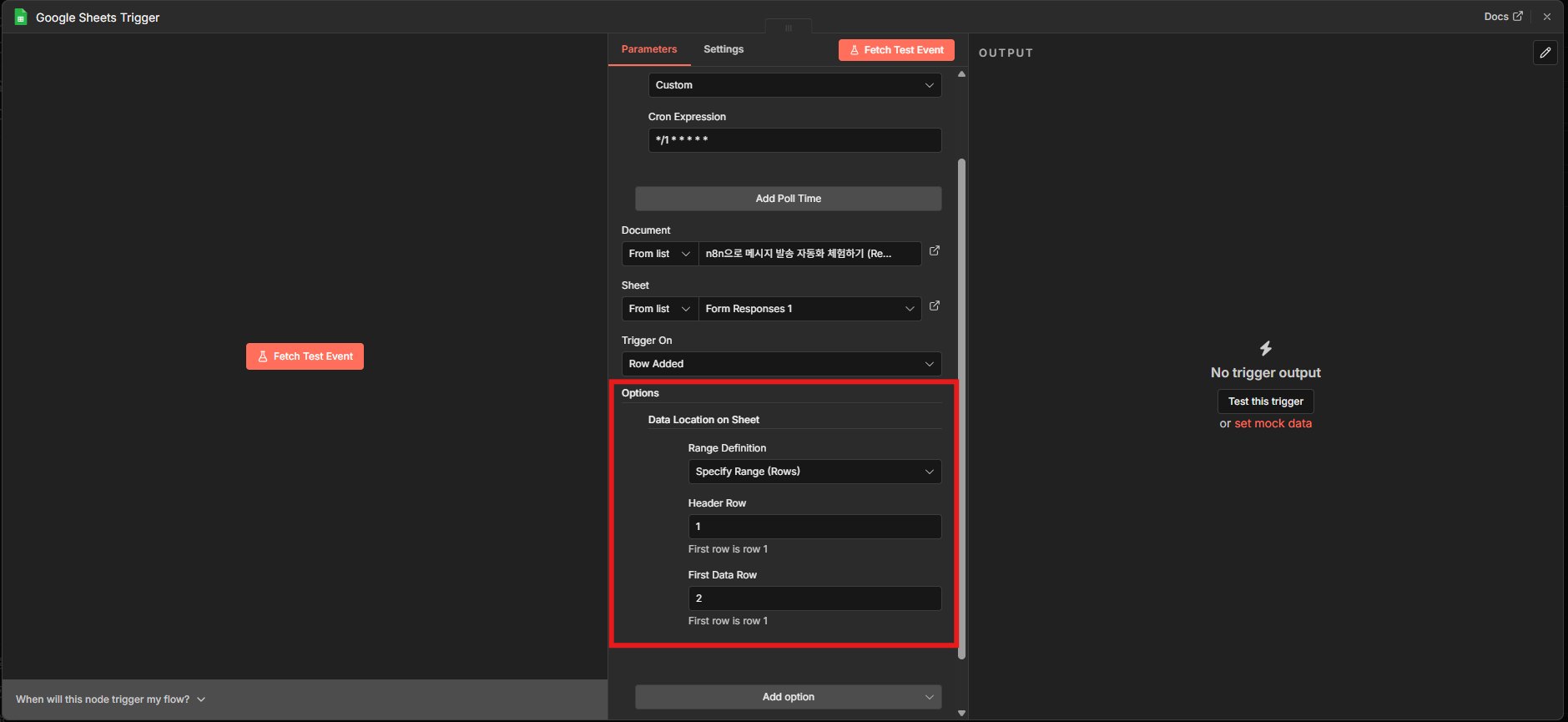
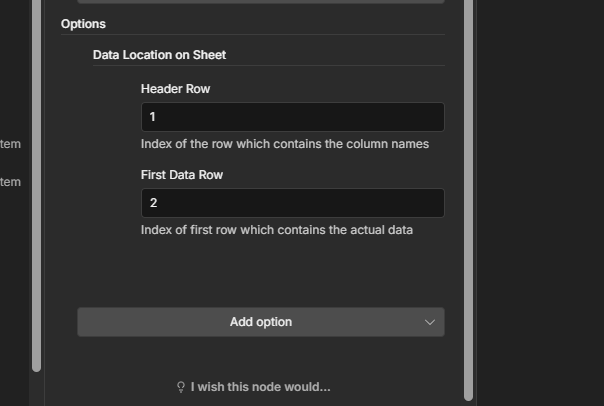
- Add option → Data Location on Sheet를 선택하고 아래와 같이 설정합니다.
| 항목 | 값 |
|---|---|
| Range Definition | Specify Range (Rows) |
| Header Row | 1 |
| First Data Row | 2 |
- Google Form에 테스트 데이터를 입력하고 제출합니다.
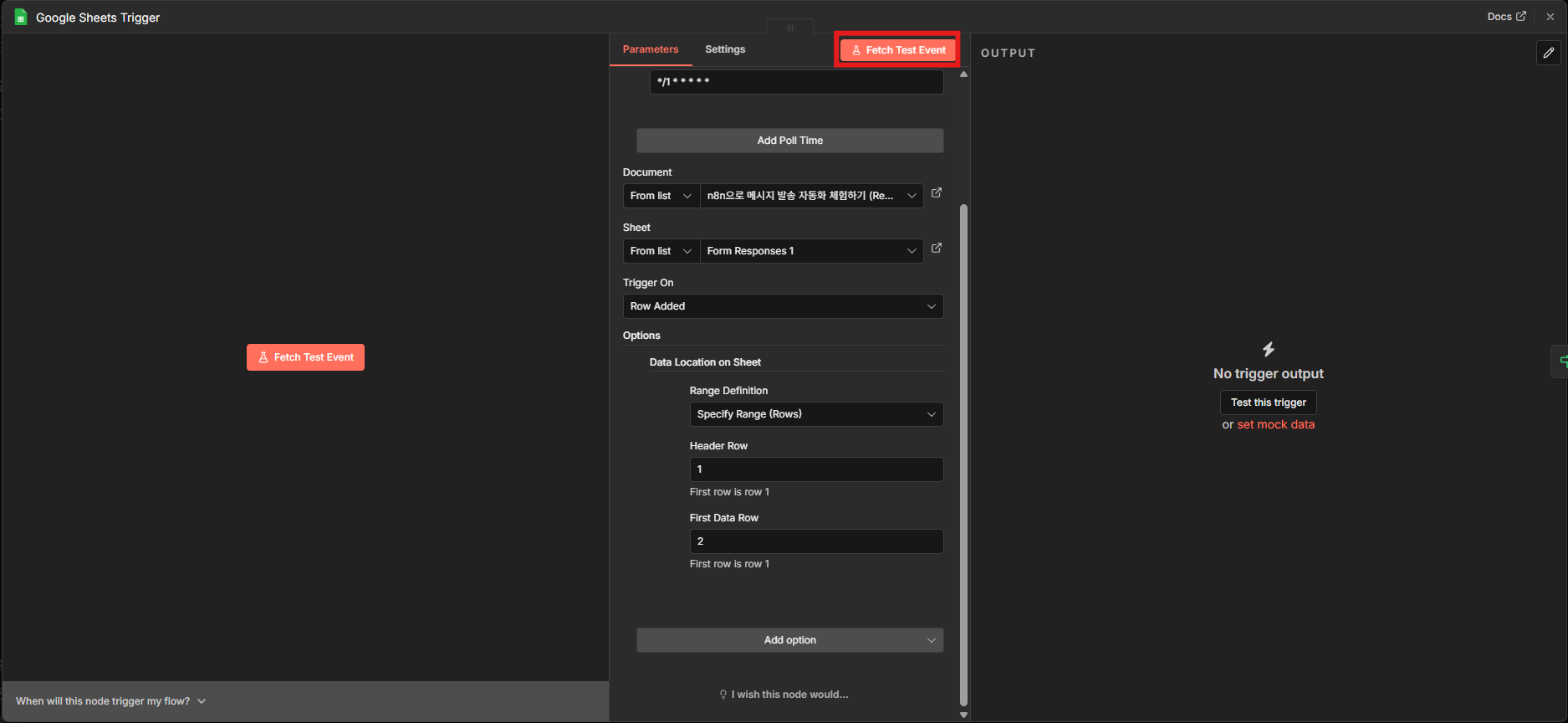
- Fetch Test Event를 클릭합니다.
- OUTPUT에서 Google Sheets 데이터를 확인합니다.
4단계: 조건 분기(Flow) 설정
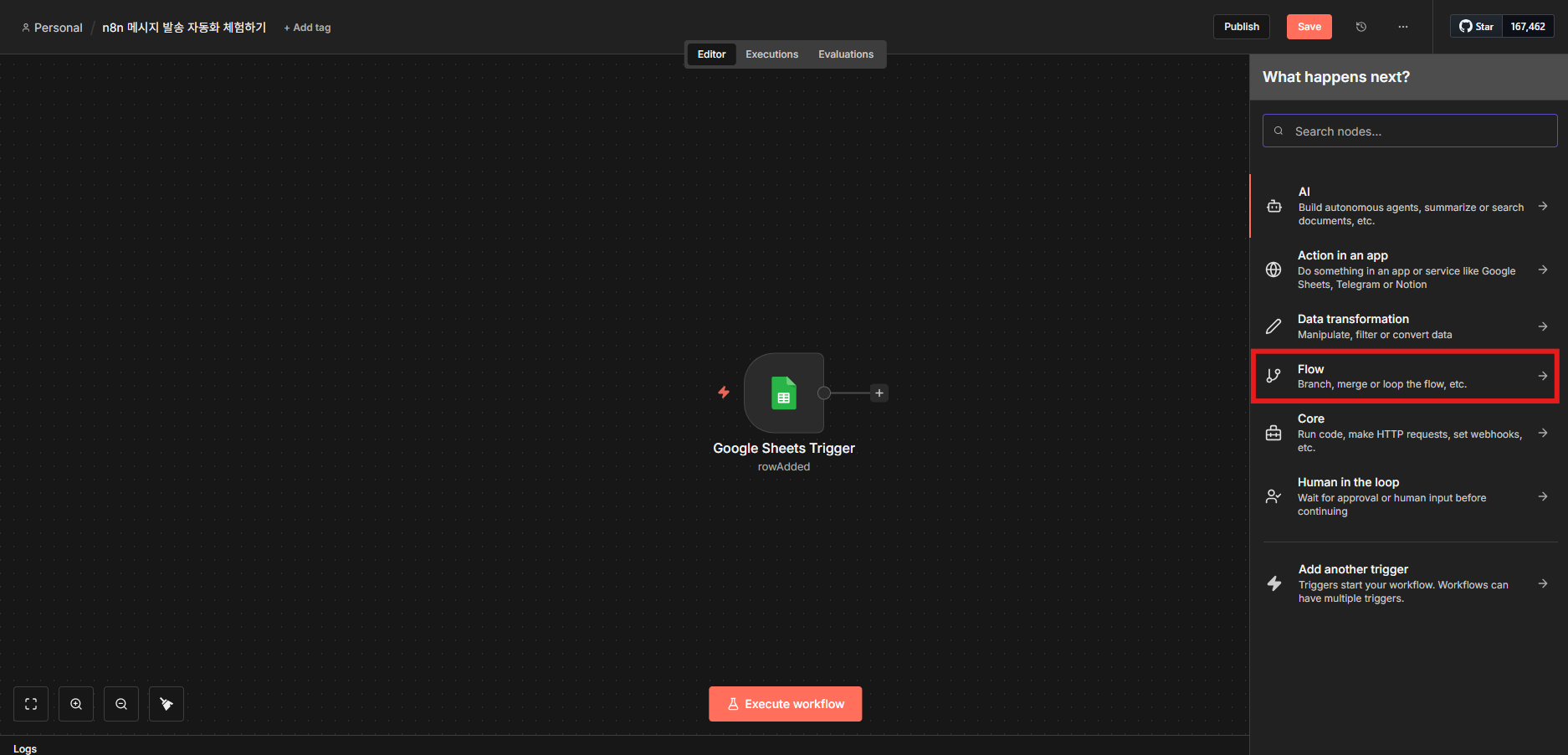
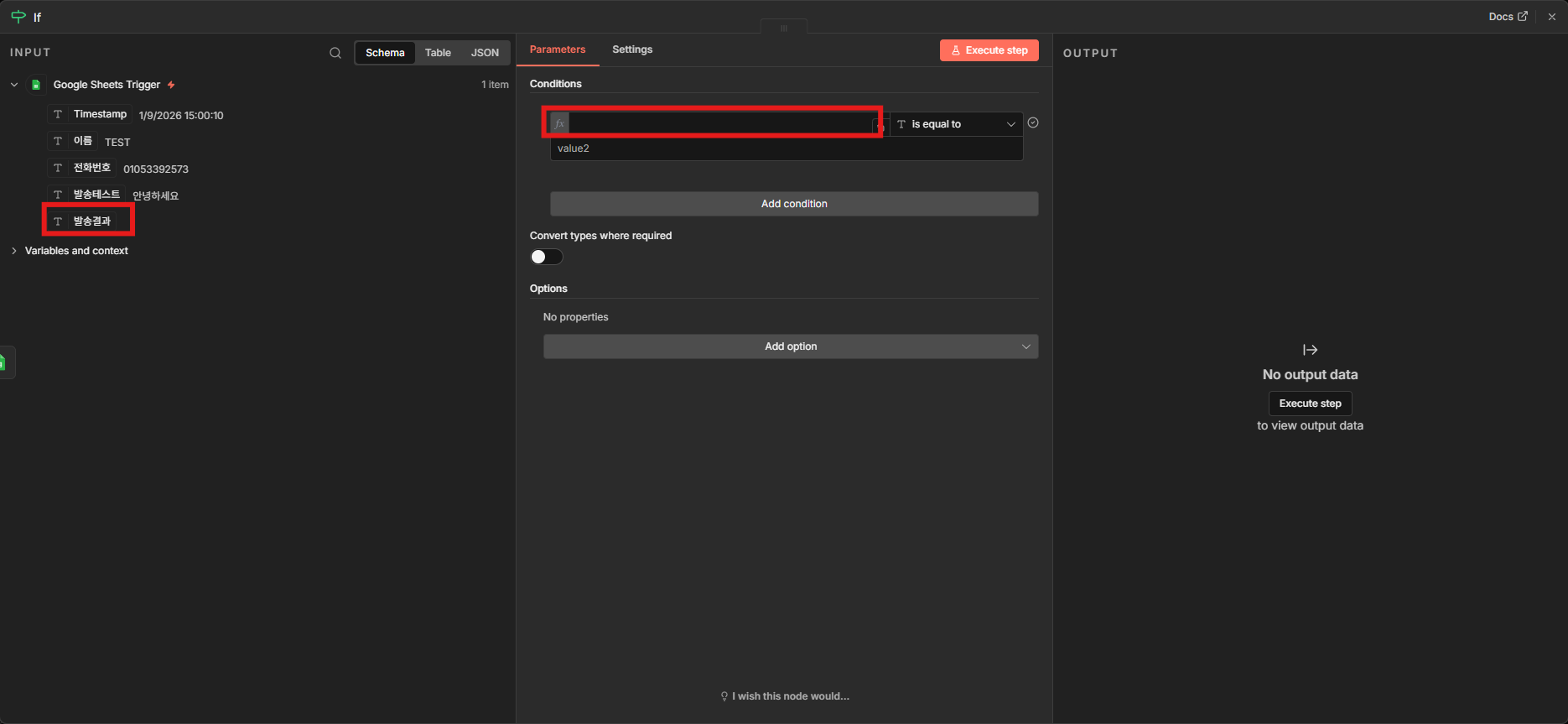
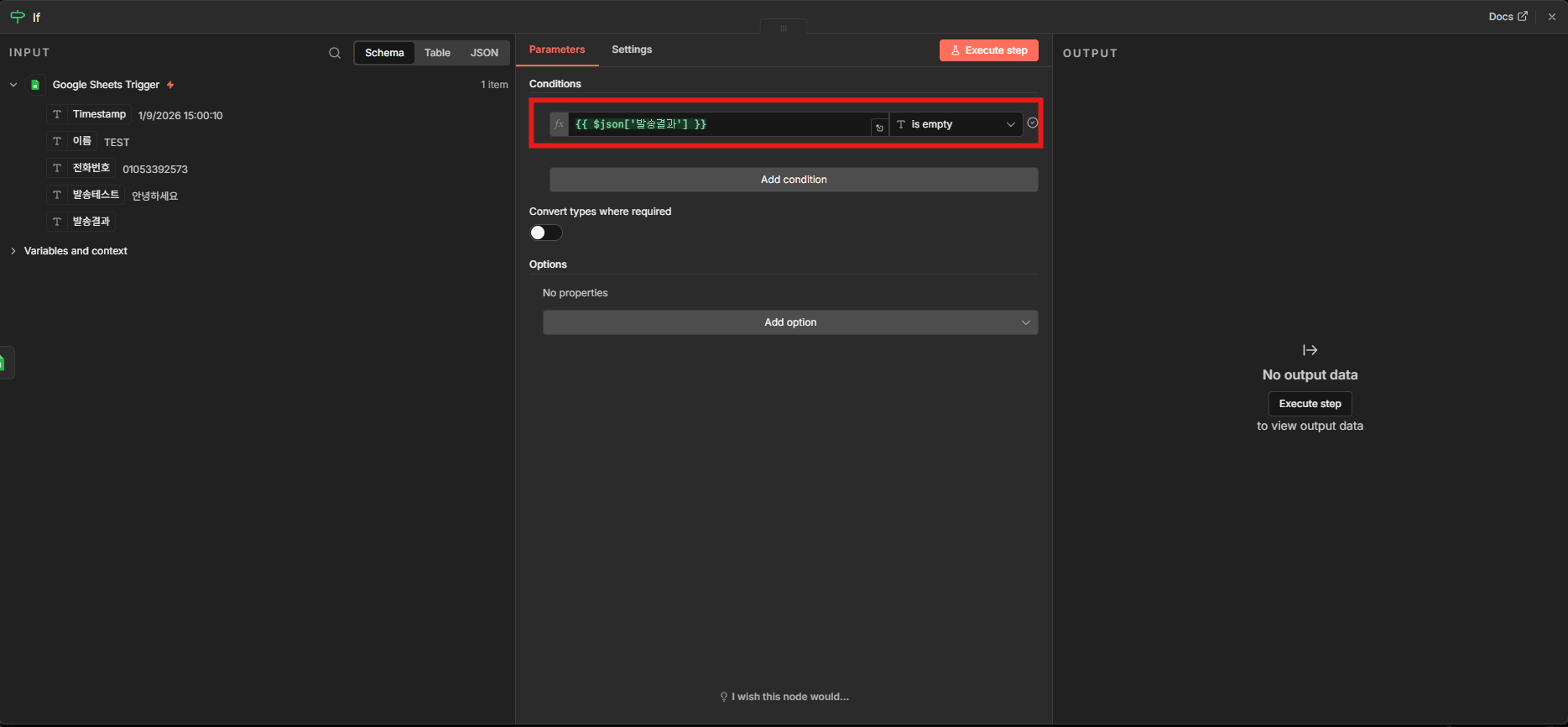
발송 결과 컬럼이 비어 있을 때만 발송하도록 if 조건을 추가합니다.
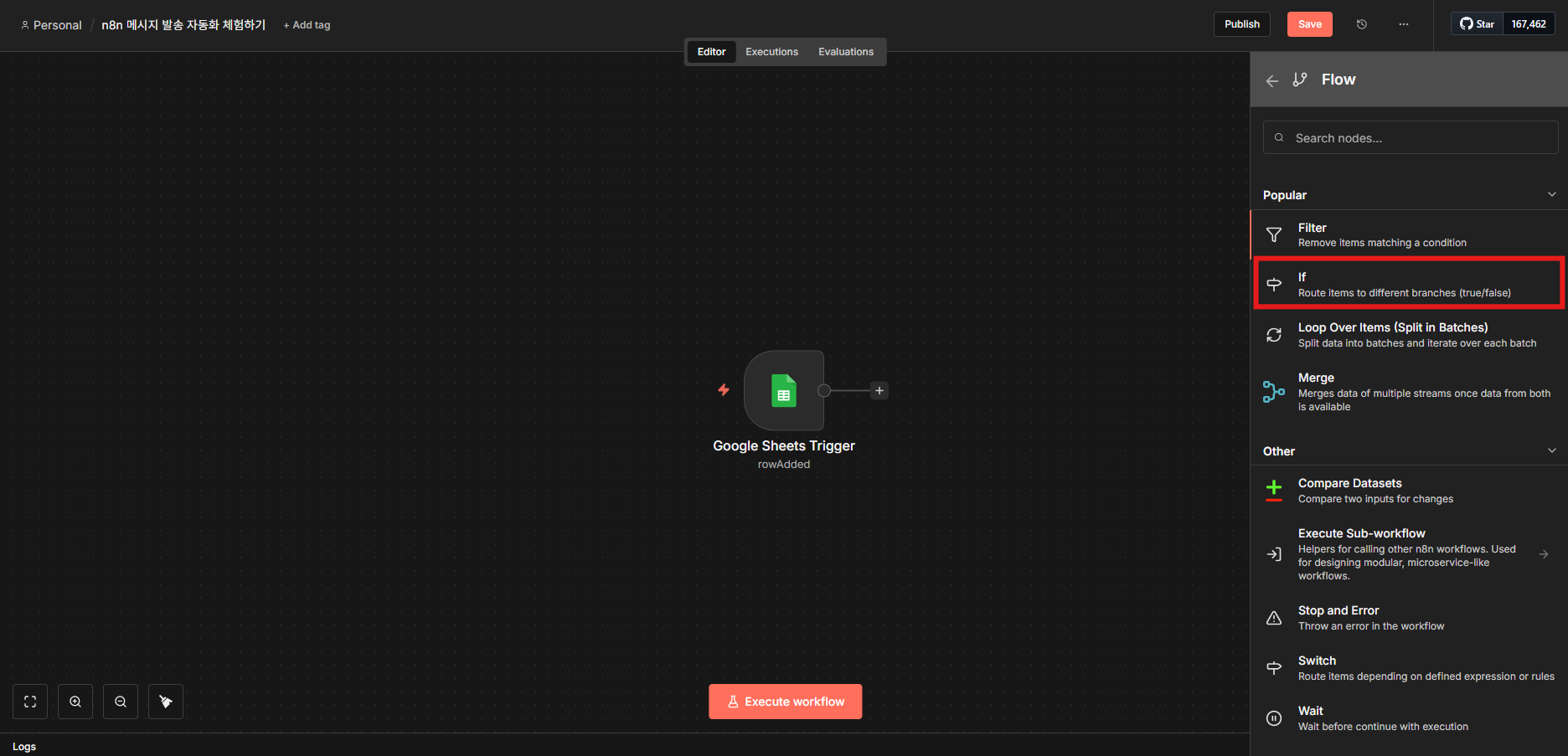
- Google Sheets 노드 뒤에 Flow → if를 추가합니다.
- INPUT에서 발송결과 필드를 드래그해 if 조건에 적용합니다.
- 조건을 is empty로 설정합니다.
5단계: 비즈고 API 연동
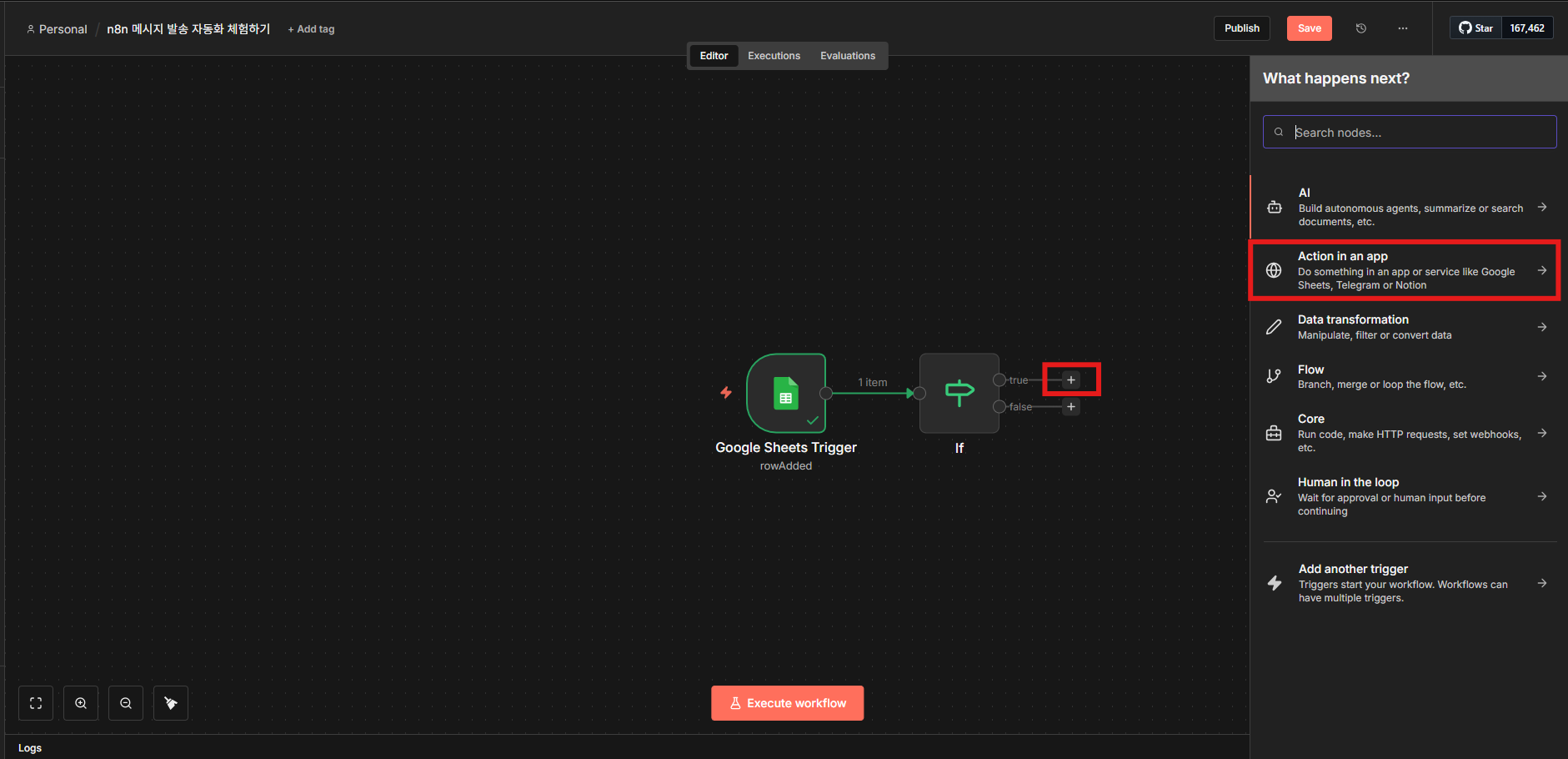
if true 경로에 HTTP Request 노드를 추가해 비즈고 발송 API를 호출합니다.
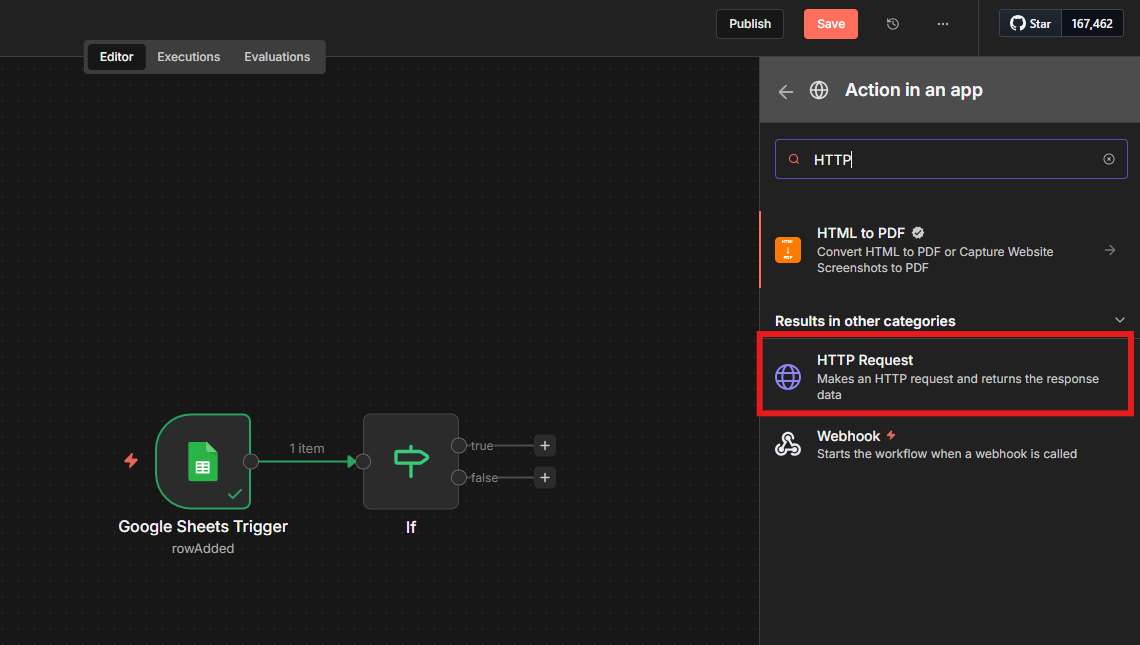
- if true 경로에 Action in an app → HTTP Request를 추가합니다.
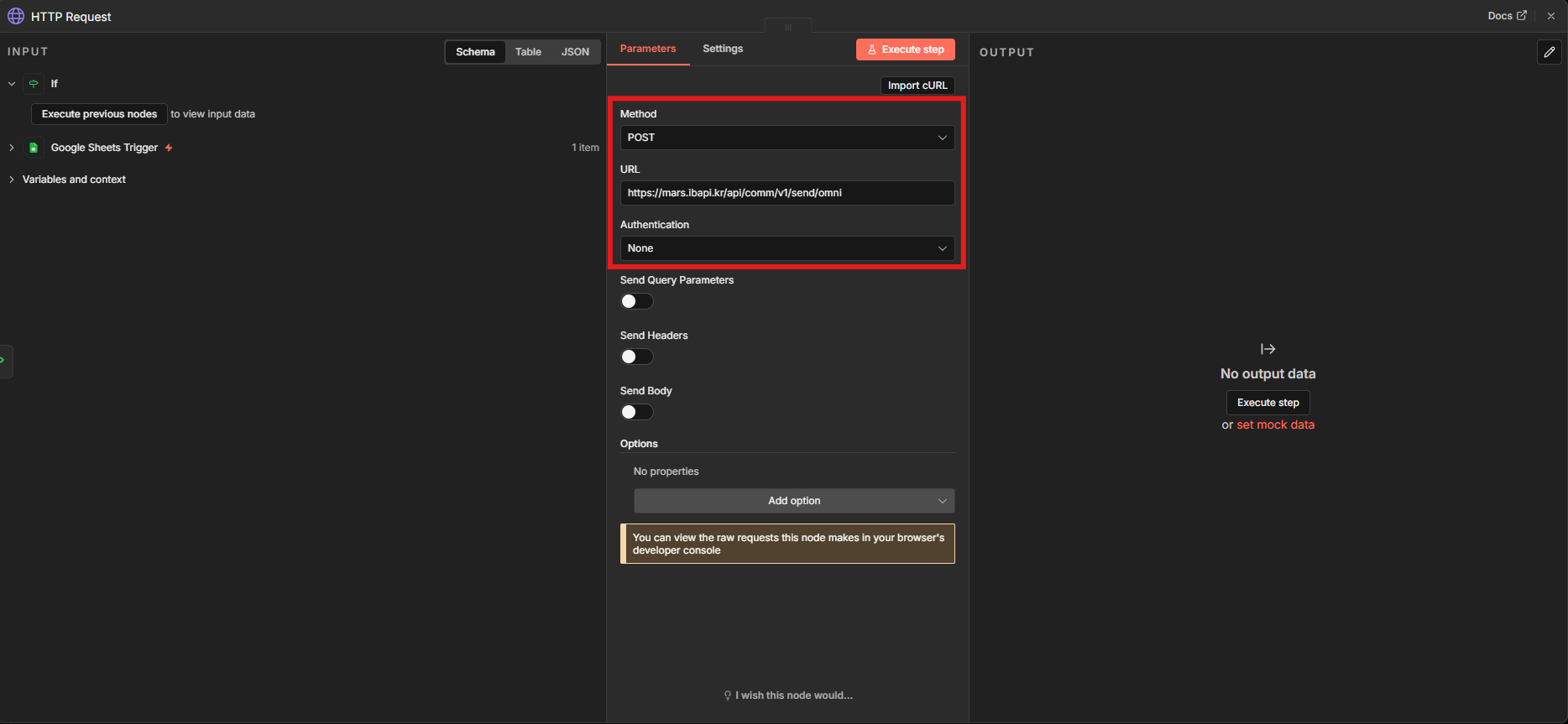
- HTTP Request 기본 항목을 설정합니다.
| 항목 | 값 |
|---|---|
| Method | POST |
| URL | https://mars.ibapi.kr/api/comm/v1/send/omni |
| Authorization | None |
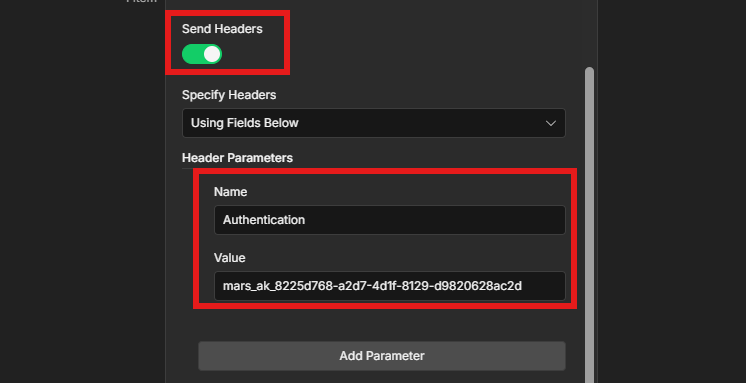
- Send Headers를 활성화하고
Authorization헤더에ApiKey {비즈고 통합키}형식으로 입력합니다.
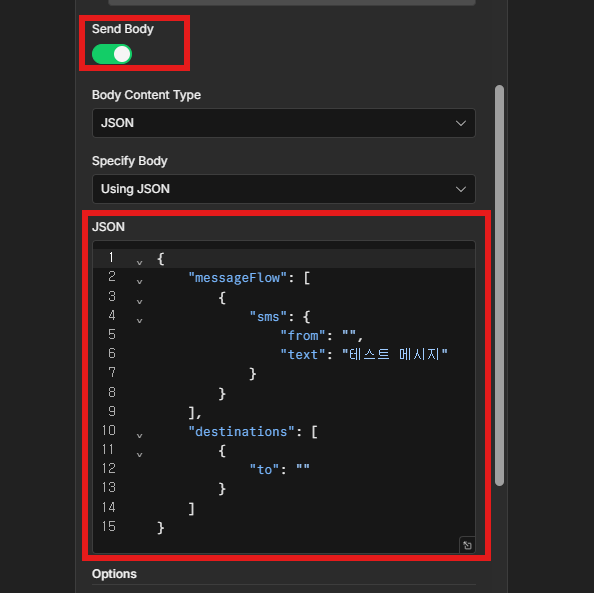
- Send Body를 활성화하고 Using JSON을 선택한 뒤 아래 JSON을 입력합니다.
{
  "messageFlow": [
    {
      "sms": {
        "from": "{{CALLER_NUMBER}}",
        "text": "테스트 메시지"
      }
    }
  ],
  "destinations": [
    {
      "to": "{{PHONE_NUMBER}}"
    }
  ]
}
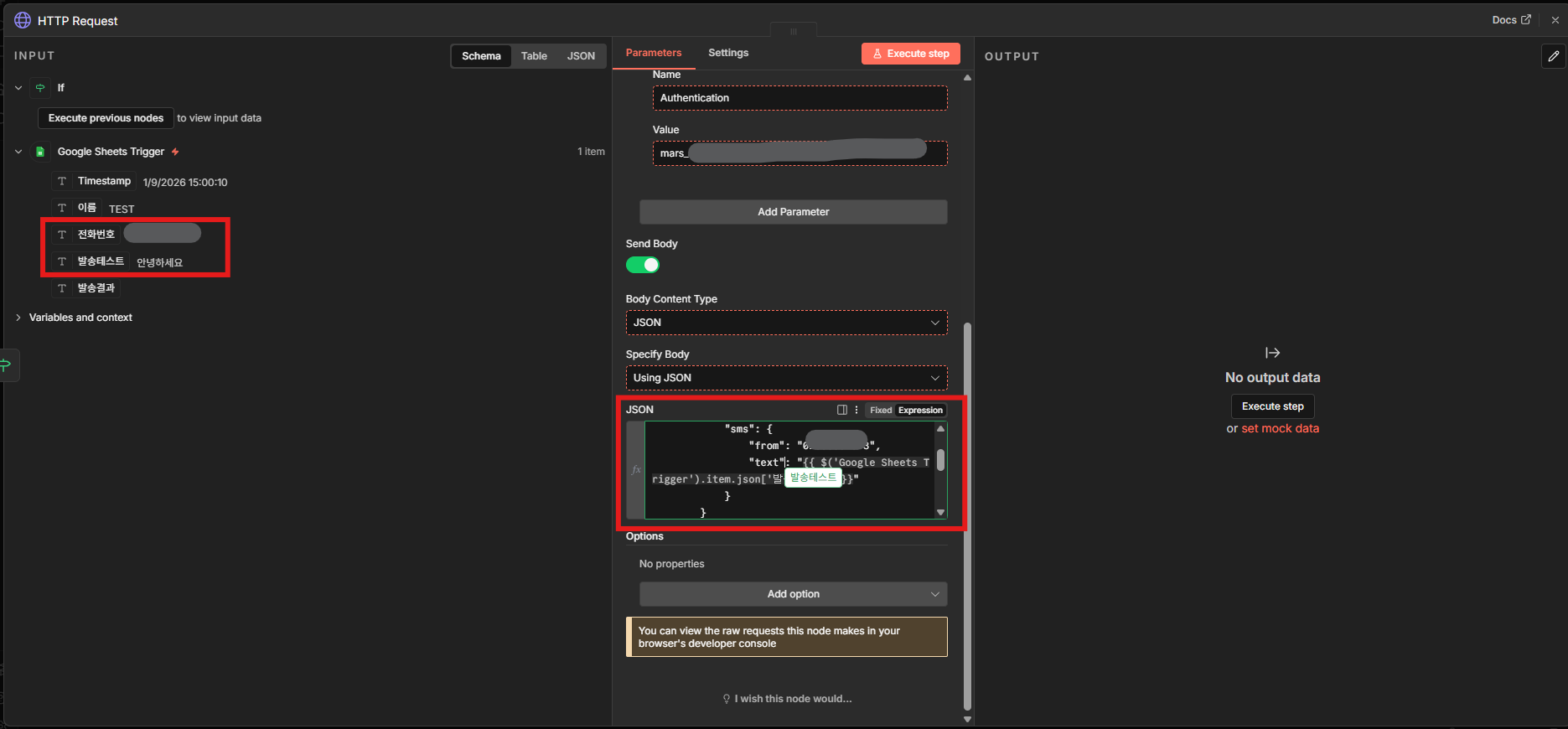
- INPUT 필드에서 Google Sheets의 전화번호·발송 텍스트 데이터를 드래그해 매핑합니다.
- Execute step을 클릭해 발송 테스트를 실행합니다.
6단계: 발송 결과 저장
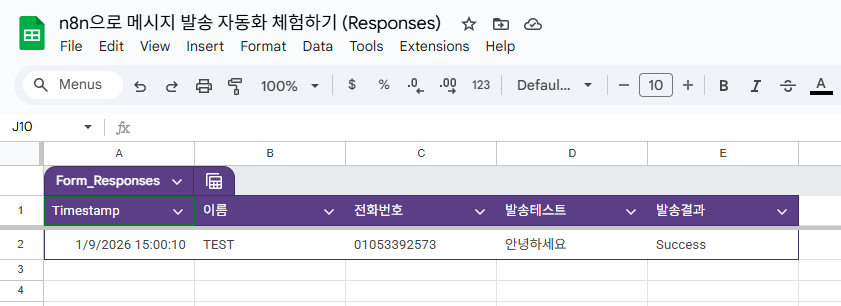
발송 결과를 Google Sheets에 기록해 중복 발송을 방지합니다.
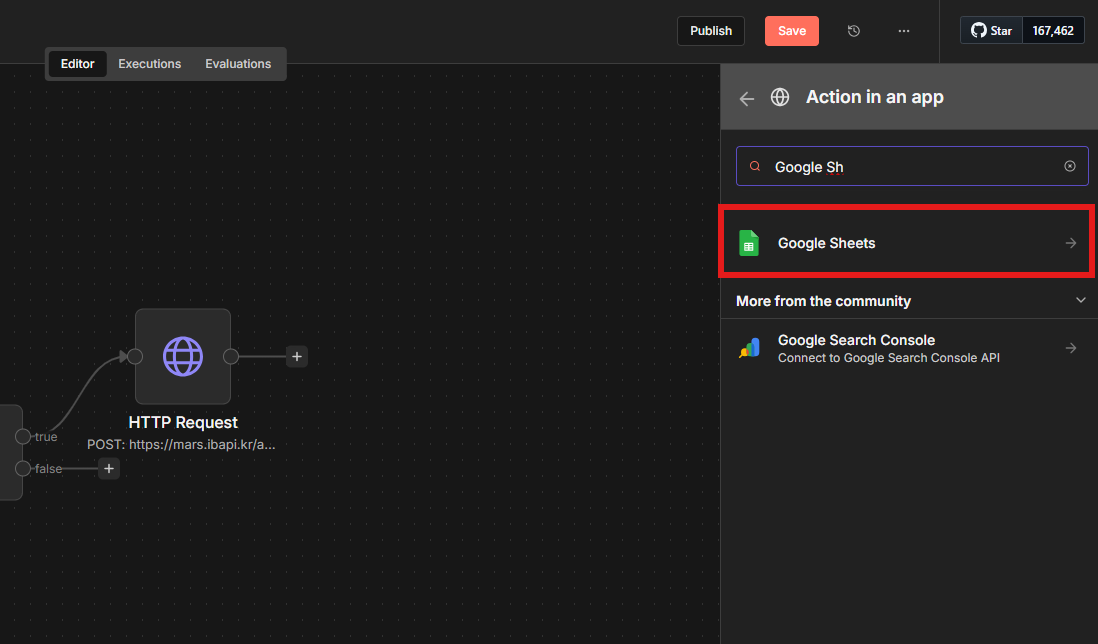
- HTTP Request 노드 오른쪽에 Action in an app → Google Sheets를 추가합니다.
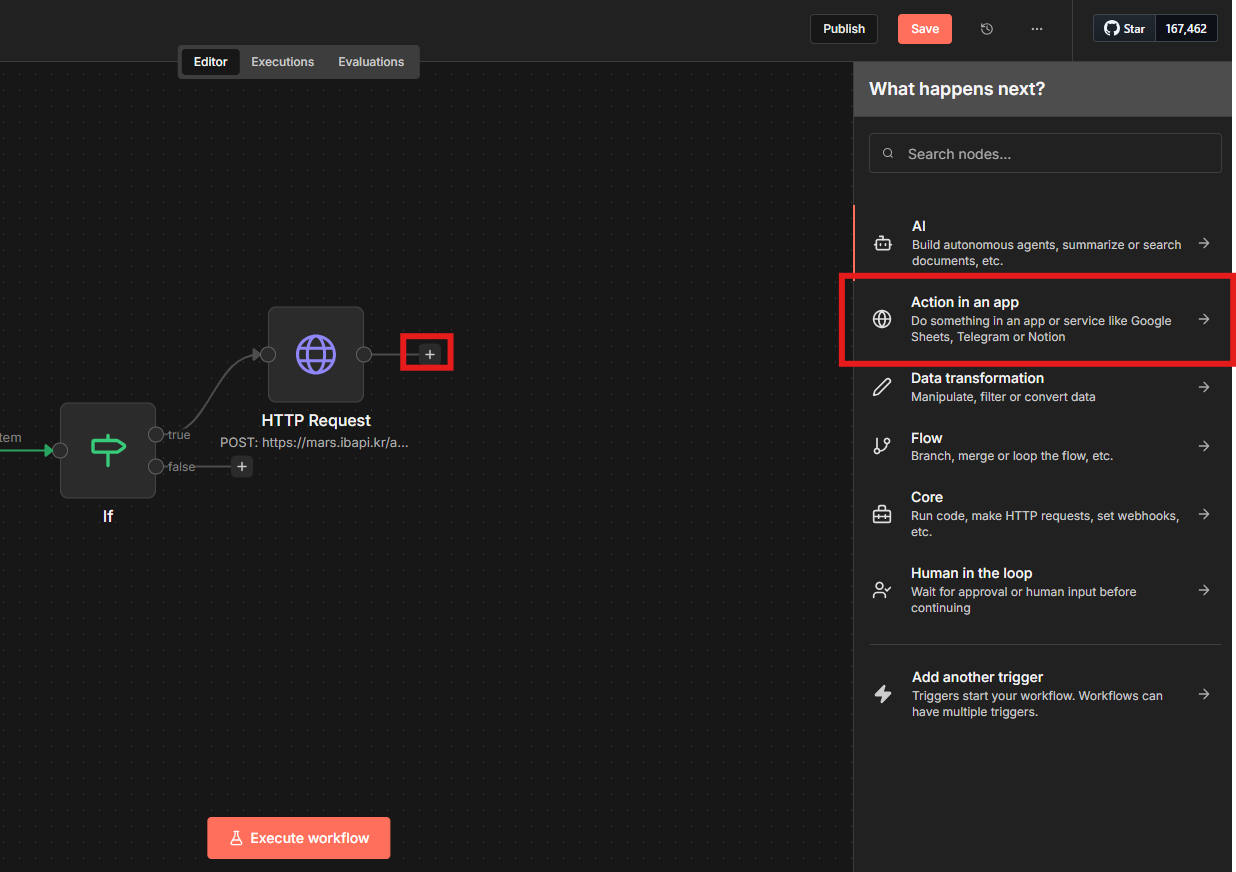
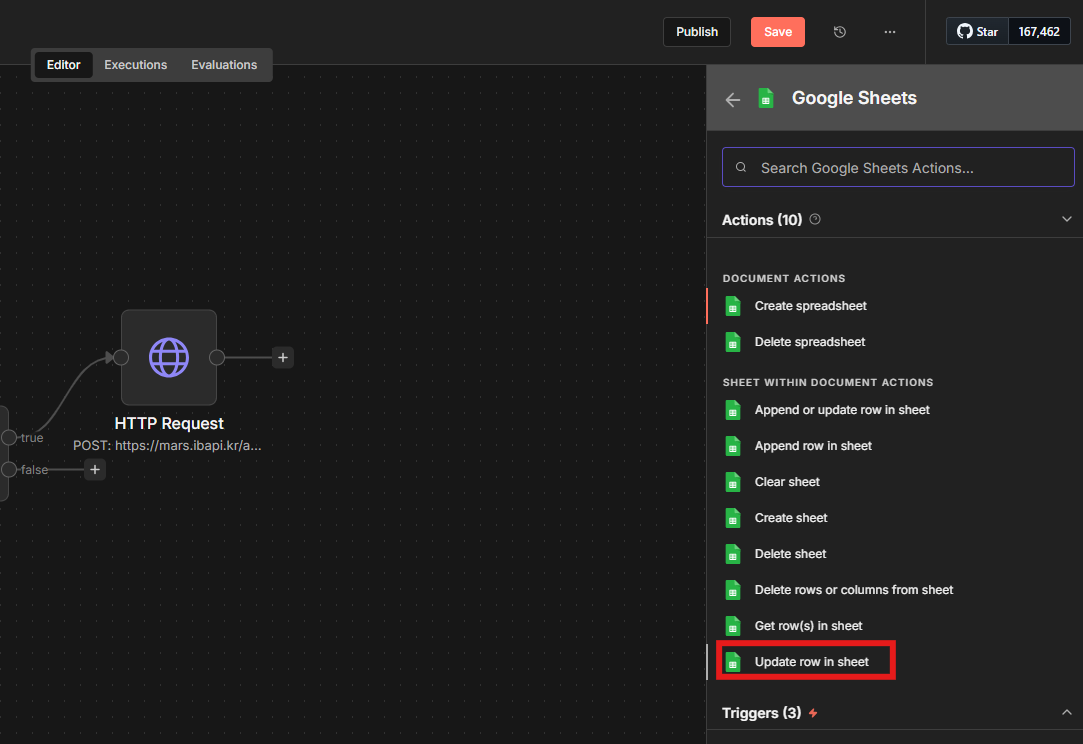
- Update row in sheet를 선택합니다.
- Google 계정으로 연결합니다.
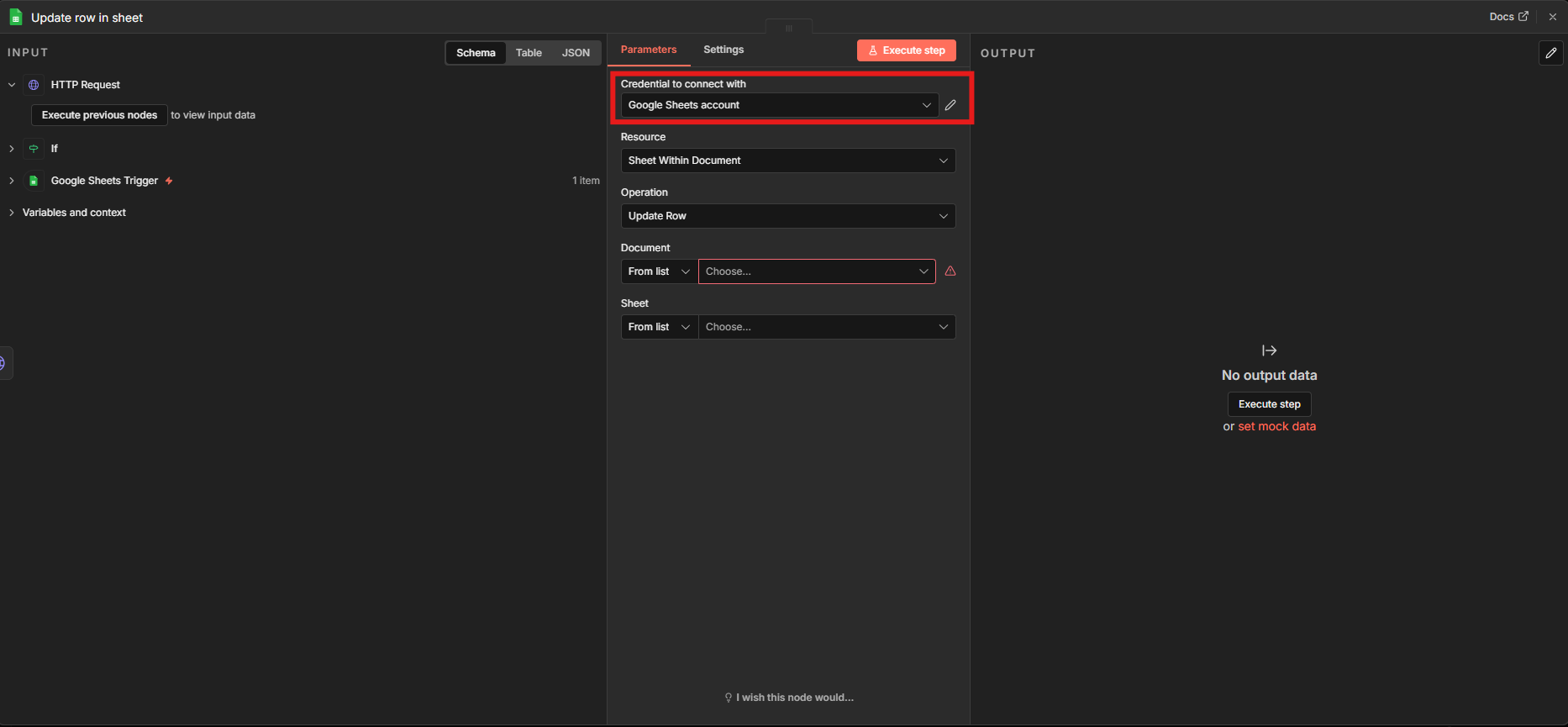
- Parameters를 아래와 같이 설정합니다.
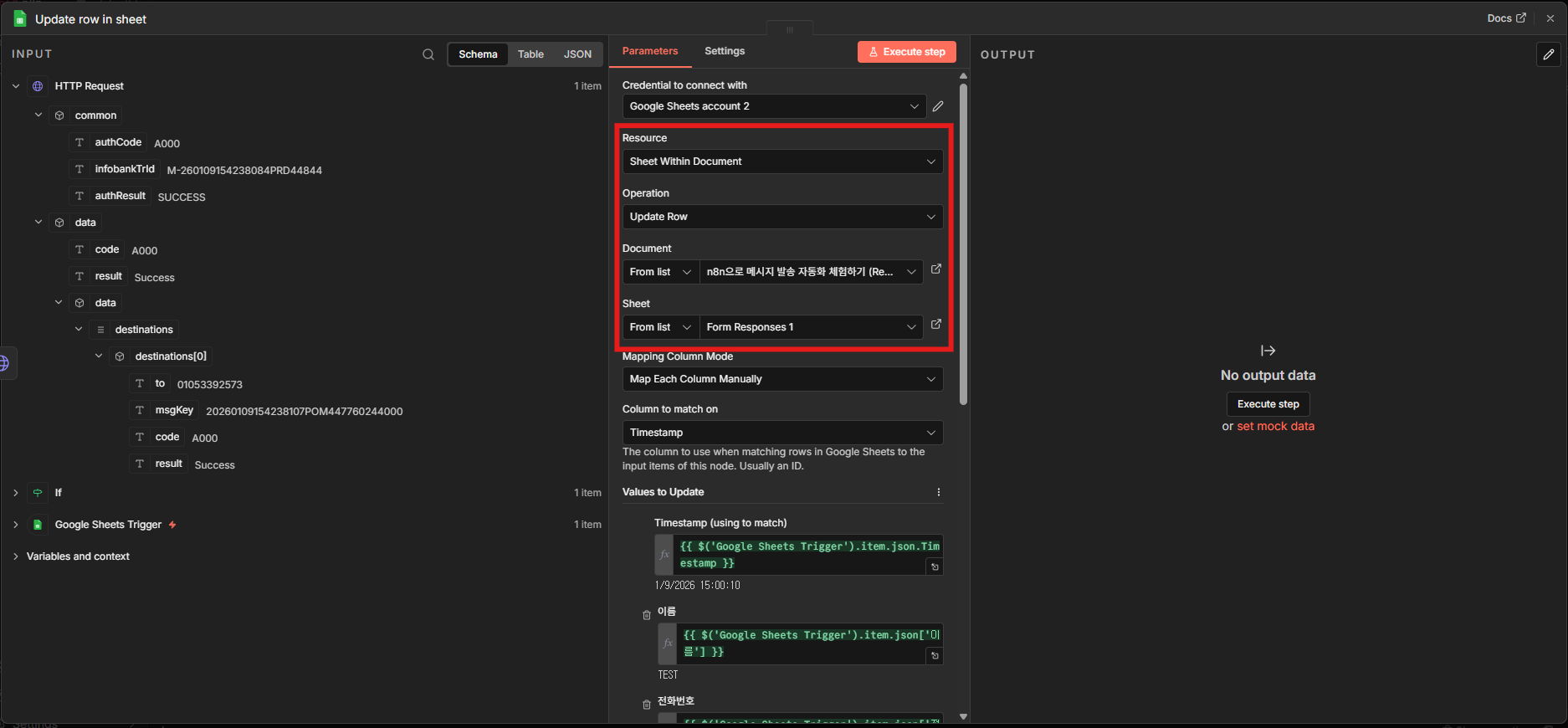
| 항목 | 값 |
|---|---|
| Resource | Sheet Within Document |
| Operation | Update Row |
- Mapping Column Mode를 Map Each Column Manually로 설정하고 match on을 Timestamp로 지정합니다.
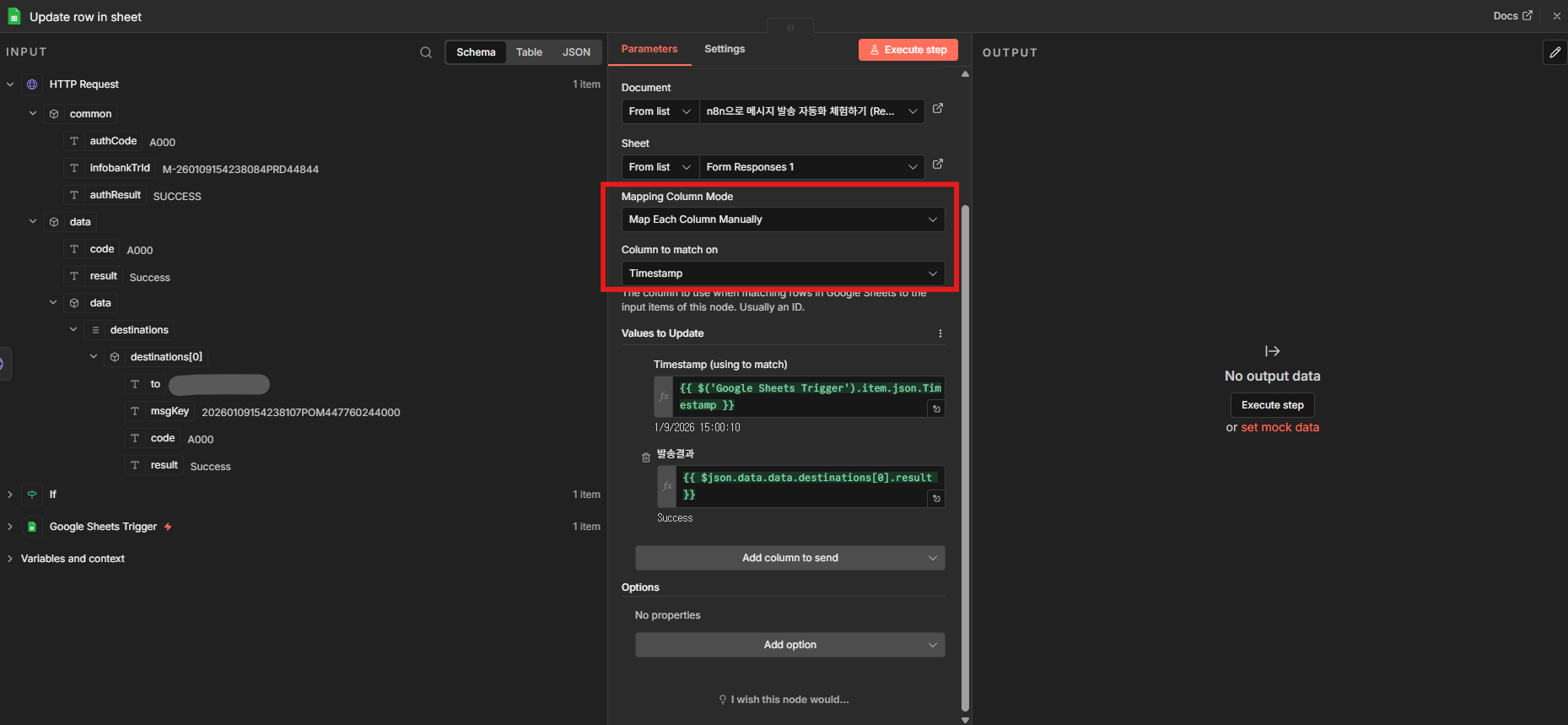
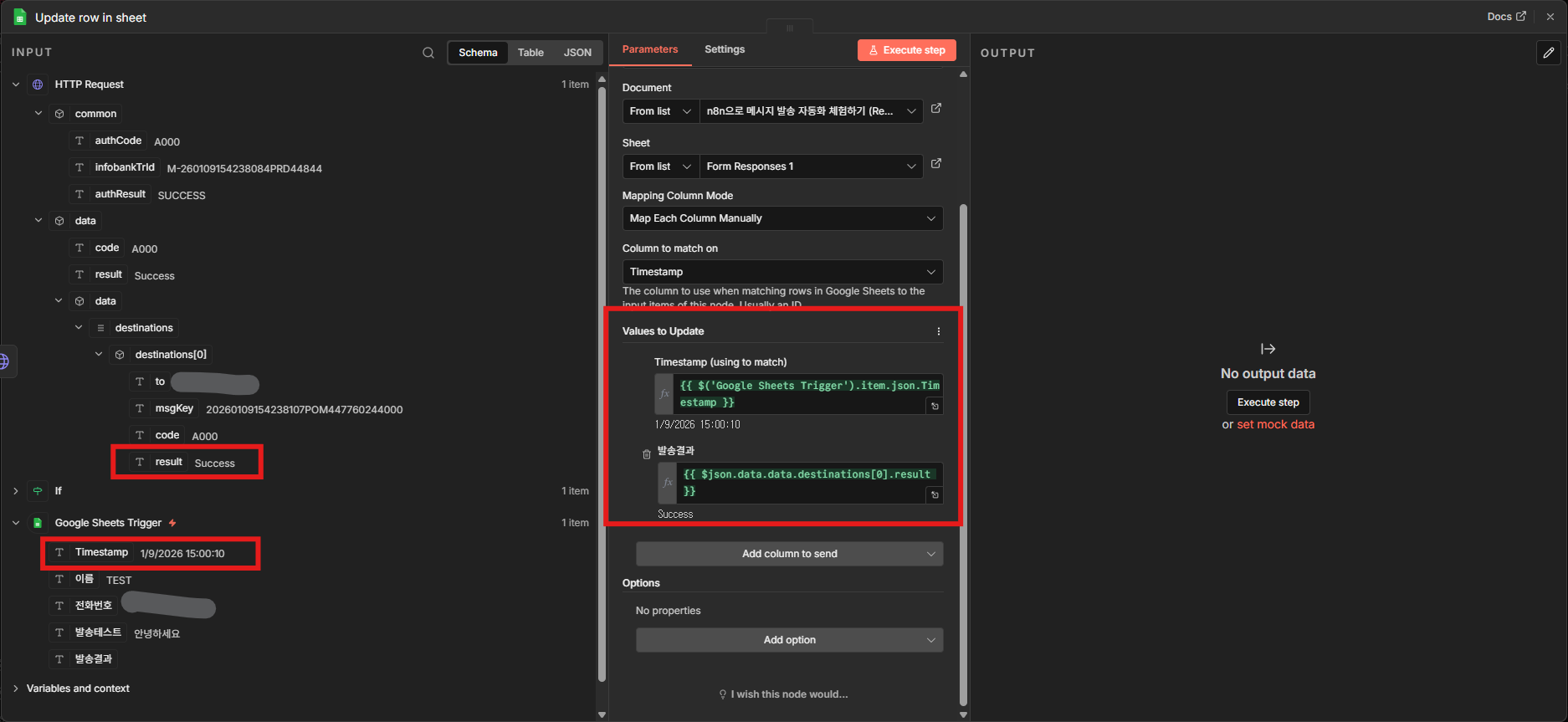
- Timestamp와 HTTP Request 결과값을 드래그해 매핑합니다.
- Add option → Data Location on Sheet를 선택합니다.
- Execute step을 클릭합니다.
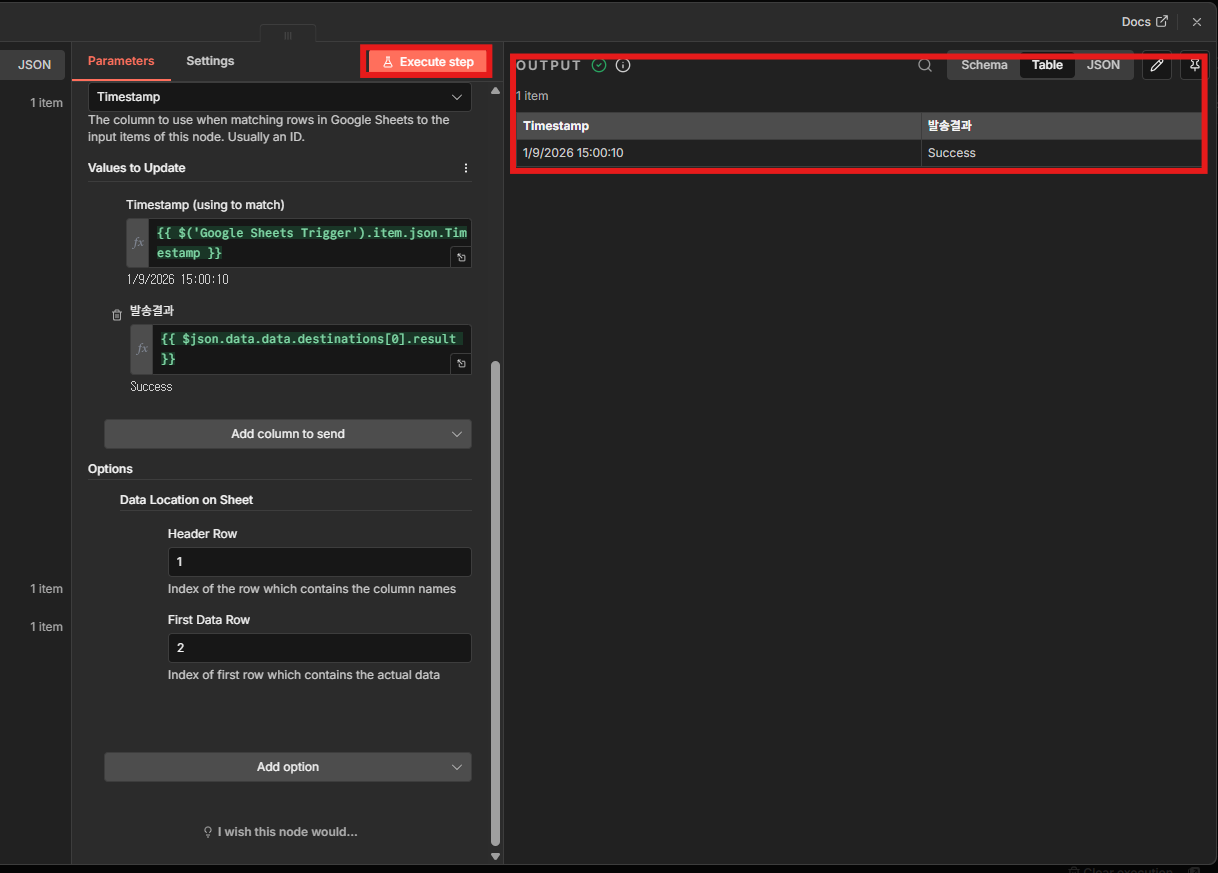
- OUTPUT에서 저장 결과를 확인합니다.
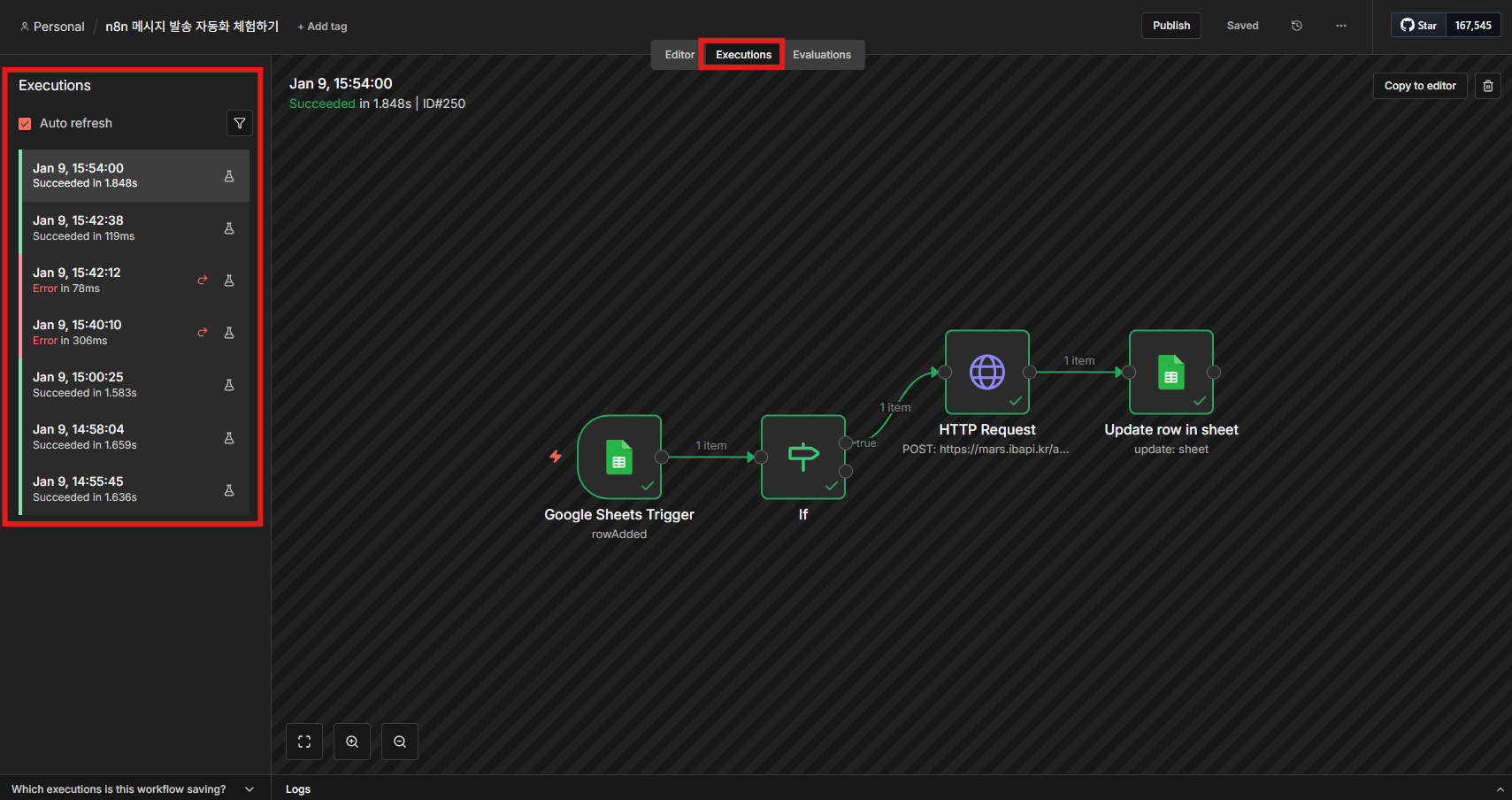
7단계: 최종 실행 확인
- 우측 상단 Executions에서 워크플로 실행 이력을 확인합니다.
문제 해결
ACL 오류 (A403)
비즈고 통합키는 등록된 IP에서만 요청을 허용합니다. 아래와 같은 오류가 발생하면 응답의 IP 주소를 복사해 연동관리의 ACL에 등록하세요.
{
  "common": {
    "authCode": "A403",
    "authResult": "NOT_PERMISSION ACL Not Allowed. Please register: '35.170.163.230'"
  }
}
Zapier
Zapier의 Webhooks by Zapier 액션을 사용해 트리거 데이터를 비즈고 메시지 발송 요청에 매핑합니다.
연동 흐름
- Zap을 생성하고 트리거 앱을 선택합니다. 예: Typeform, Google Sheets, Shopify
- Action 앱으로 Webhooks by Zapier를 선택합니다.
- Action Event는 Custom Request를 선택합니다.
- URL, Method, Headers, Data를 설정합니다.
- 트리거 데이터를 JSON Body에 매핑합니다.
- 테스트 후 Zap을 활성화합니다.
요청 설정
| 항목 | 값 |
|---|---|
| Method | POST |
| URL | https://mars.ibapi.kr/api/comm/v1/send/omni |
| Authorization | ApiKey YOUR_API_KEY |
| Content-Type | application/json |
| Data Pass-Through | false |
Data 예시
{
  "destinations": [
    {
      "to": "{{phone}}",
      "replaceWords": {
        "name": "{{name}}"
      }
    }
  ],
  "messageFlow": [
    {
      "sms": {
        "from": "0200000000",
        "text": "#{name}님, 접수가 완료되었습니다."
      }
    }
  ]
}